IBM QRadar Network Packet Capture アプライアンスへのストレージの追加
7.4.1 の新機能
以下の手順に従って、直接接続ストレージ (DAS) デバイスを IBM® QRadar® Network Packet Capture アプライアンスに追加します。
- パケット・キャプチャー・アプライアンスの構成をバックアップします。
- DAS デバイスを接続します。
- QRadar Network Packet Capture ソフトウェアを再インストールします。
IBM QRadar Network Packet Capture 7.4.1 (ビルド 1110) 以降をインストールする必要があります。
- 構成バックアップをリストアします。
- 増加したストレージが QRadar Network Packet Captureで予期したとおりに表示されることを確認します。
これらの手順に従わないと、アプライアンス上の構成データが失われたり、アプライアンスで新しい DAS デバイスを使用できなかったりする場合があります。
警告: ソフトウェアを再インストールすると、既存のストレージ・アレイが破棄され、すべてのパケット・キャプチャー・データが失われます。 パケット・キャプチャー・データは構成バックアップに含まれていないため、リストアできません。
手順
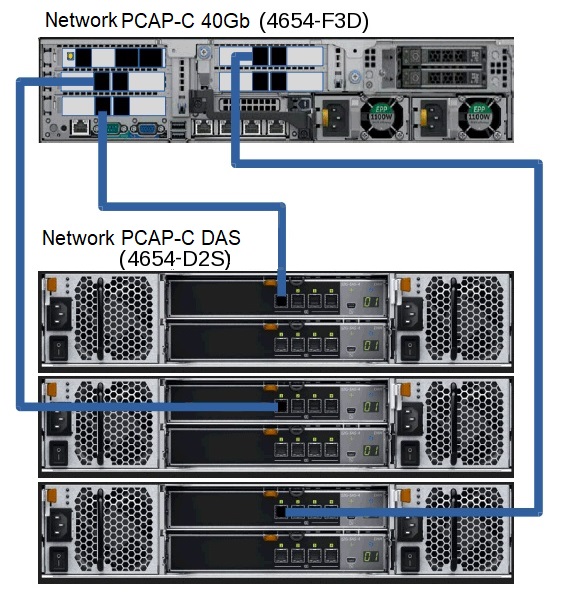
- DAS デバイスをサーバーに接続します。以下のイメージは、3 つの DAS デバイスが接続された QRadar Network Packet Capture-C 40 GB アプライアンスを示しています。
 以下のイメージは、8 つの DAS デバイスが接続された QRadar Network Packet Capture 10 GB アプライアンスを示しています。 青色ケーブルは、デバイスを接続するために必要です。 赤色ケーブルは、ケーブル冗長性を提供するものであるため、オプションです。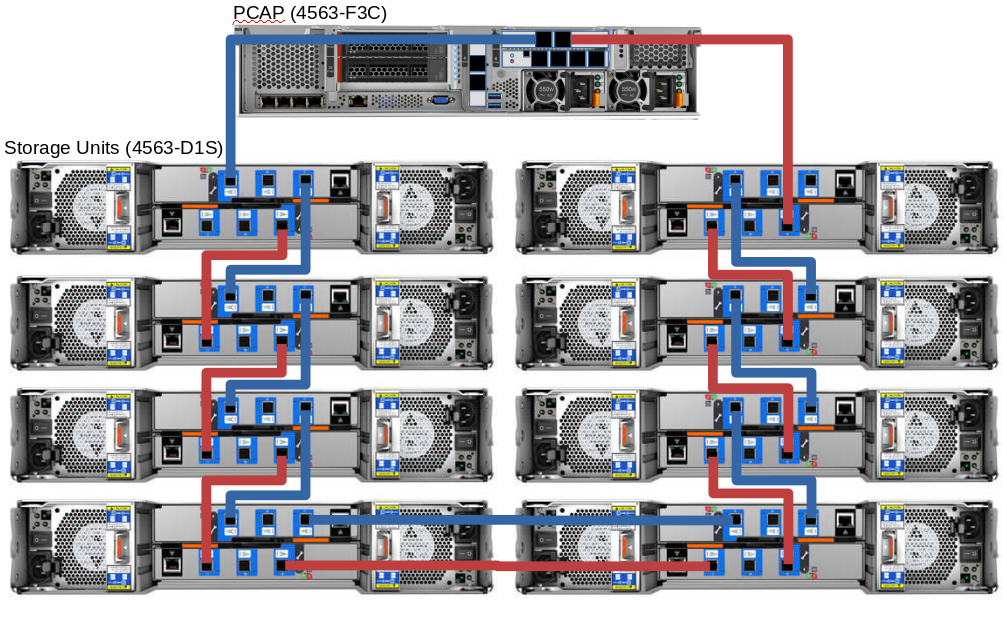
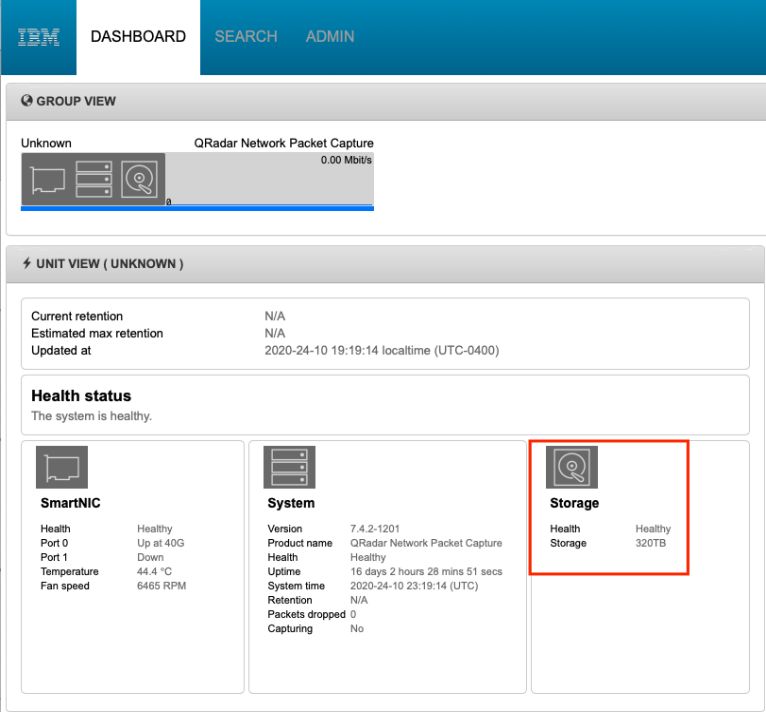
- アプライアンスにログインし、ストレージ容量の増加が表示されていることを確認します。合計ストレージ容量は、接続されている DAS デバイスの数に依存します。 ご使用のデプロイメントのストレージ容量は、以下の画像に表示されているものと異なる場合があります。
図 1. Network Packet Capture ダッシュボードに表示された、ストレージ容量の増加