スタックの作成
新しい物理 QRadar® Network Packet Capture スタックを作成して、キャプチャー・データに使用可能なストレージ・スペースを増やします。
始める前に
スタックを作成する前に環境を準備します。
- 最大で 16 台のアプライアンス (スタック・コントローラーを含む) をスタックできます。 2 つのアプライアンス間の最大物理ケーブル接続距離は、10 メートルです。
- スタック内のすべてのアプライアンスが同じバージョンの QRadar Network Packet Capture ソフトウェアを実行していることを確認します。
- すべてのアプライアンスが 1 つのグループ内にあるようにします。 詳しくは、 グループ化されたアプライアンスを参照してください。
- すべてのアプライアンスが互いに通信できるように、アプライアンスを接続してリングを形成します。 ケーブル接続図の例については、 トポロジーのスタッキングを参照してください。注: ルーティングと切り替えは許可されません。 ピアツーピア接続のみが許可されます。
手順
例
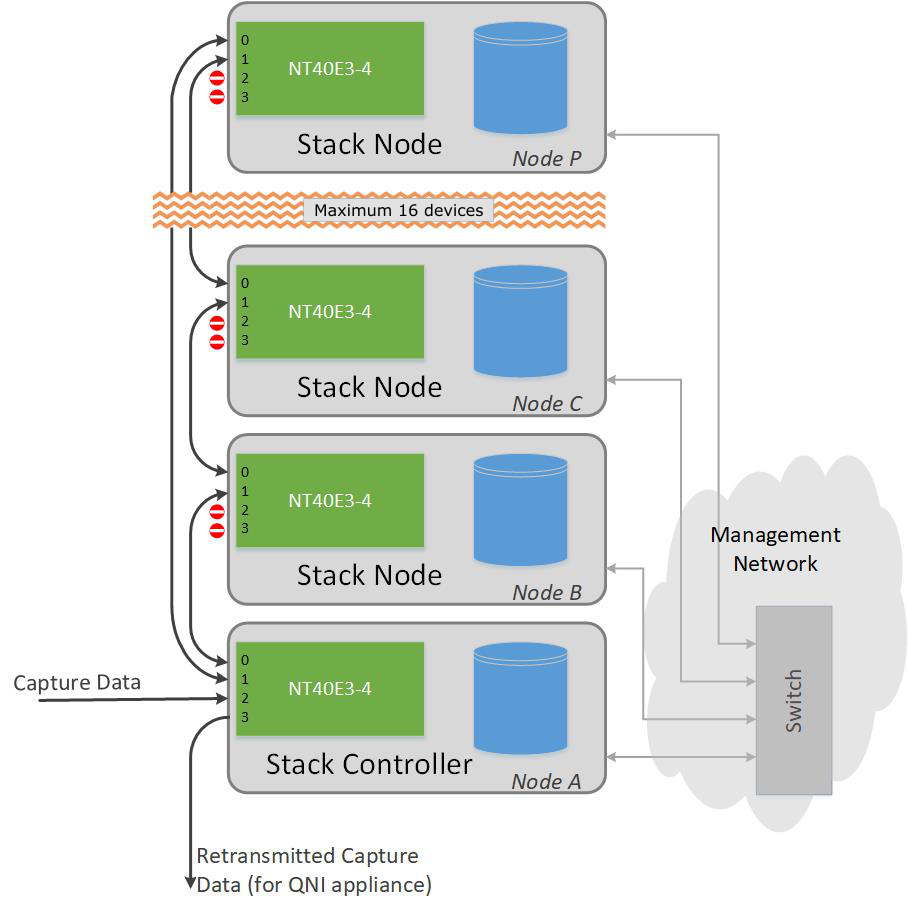
以下の図では、1 つのスタック・コントローラー (アプライアンス A) および 3 つのスタック・ノード (アプライアンス B、C、およびP) が含まれたサンプル・トポロジーを示します。
リングを形成するために、ポート 0 および 1 を使用して NT40E3-4 ポートを接続します。
- アプライアンス A (ポート 0) がアプライアンス B (ポート 1) に接続されている。
- アプライアンス B (ポート 0) がアプライアンス C (ポート 1) に接続されている。
- アプライアンス C (ポート 0) がアプライアンス A (ポート 1) に接続されている。