日時の構成
キャプチャーされたデータにタイム・スタンプが正しく付けられるようにするには、 QRadar® Network Packet Capture が使用する日時を構成する必要があります。 QRadar Network Packet Captureのローカル日時を構成するか、Network Time Protocol (NTP) または Precision Time Protocol (PTP) を有効にして、外部ソースからの日時を同期させることができます。
このタスクについて
PTP ケーブルが QRadar Network Packet Capture アプライアンスに接続 されていない ことを確認します。
タイム・システムを以前の設定から変更する場合は、更新をインストールする前に必ずデータ・キャプチャーをオフにしてください。
かなりの時間ジャンプ (1 分を超える) が予想される場合は、更新後に QRadar Network Packet Capture アプライアンス を再始動して、すべてのサブシステムが同期されるようにしてください。
負の時間差が予期される場合は、更新前にすべてのキャプチャー済みデータを削除して、タイム・スタンプの問題を回避します。 クリーン・スレートを使用してこれを行う方法について詳しくは、 アプライアンスの再始動と工場出荷時設定へのリセットの実行を参照してください。
手順
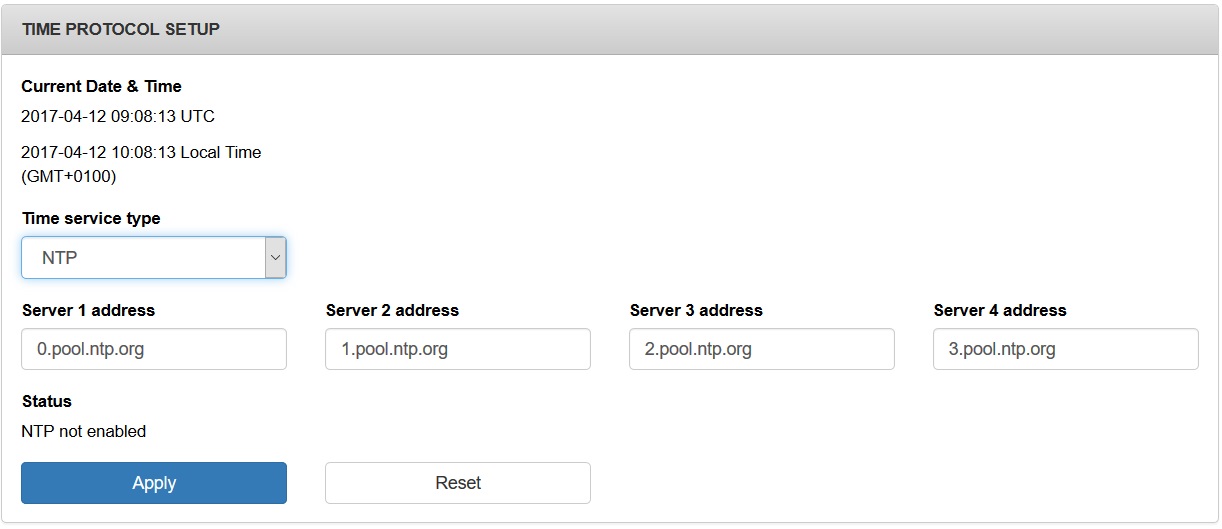
- QRadar Network Packet Captureで、 「管理」 タブをクリックし、 「プロトコル・セットアップ (TIME PROTOCOL SETUP)」 ウィジェットまでスクロールします。
図 1. 「時刻プロトコルのセットアップ (TIME PROTOCOL SETUP)」ウィジェット