クローズ理由の優先順位のマッピング
QRadar® オフェンスのクローズ理由を QRadar Advisor with Watson の推奨される AI 優先順位評価選択項目にマップして、AI フィードバックの収集を自動化することができます。
始める前に
クローズ理由をマップするには、 QRadar 管理者特権が必要です。
このタスクについて
注: この機能は、V2.5.2 以降で使用可能です。
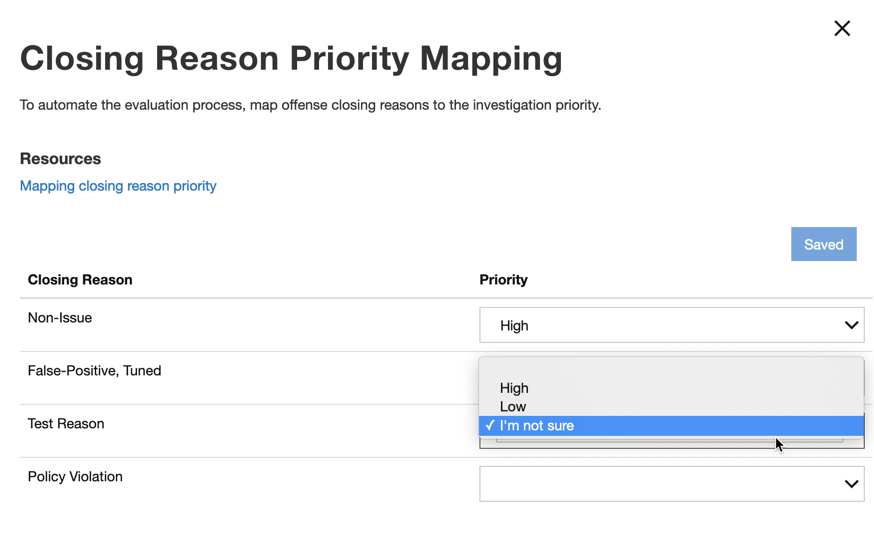
「クローズ理由優先順位マッピング」 構成ページには、 QRadar システムで定義されているすべてのクローズ理由がリストされます。 各クローズ理由を「高」、「低」、または「確信がありません」にマップできます。 マップされたクローズ理由があるオフェンスをクローズすると、AI フィードバックとして送信されます。 例えば、AI によって予測されたオフェンス ID「10」の優先順位が低く、「誤検出」(「低」にマップされ、「 Watsonに同意します」と自動的に送信される) というクローズ理由でこのオフェンスをクローズしたとします。 あるいは、AI が低と予測したが、「高」にマップされた「エスカレート済み」という理由でクローズした場合、「いいえ、 Watsonに同意しません」と送信されます。
AI フィードバック収集を自動化することで、クローズ理由をマップした後に各オフェンスについて「同意 (Agree)」または「同意しない (Don't agree)」をクリックする必要がなくなります。 ただし、手動のフィードバックを提供した場合、クローズ理由がマップされていても、提供した手動のフィードバックが優先されます。
手順
- ナビゲーション・メニュー (
 ) で、 「管理」をクリックします。
 - 「アプリケーション」セクションの「 QRadar Advisor with Watson」の下で、 「構成」をクリックします。
- 「オプション設定」 をクリックして、 「オプション設定」 メニュー・ページを開きます。
- 「クローズ理由優先順位マッピング (Closing Reason Priority Mapping)」をクリックします。
- QRadar システムからクローズ理由を表示し、メニューから AI 優先順位評価選択項目を選択します。
- 「マッピングの保存」をクリックします。