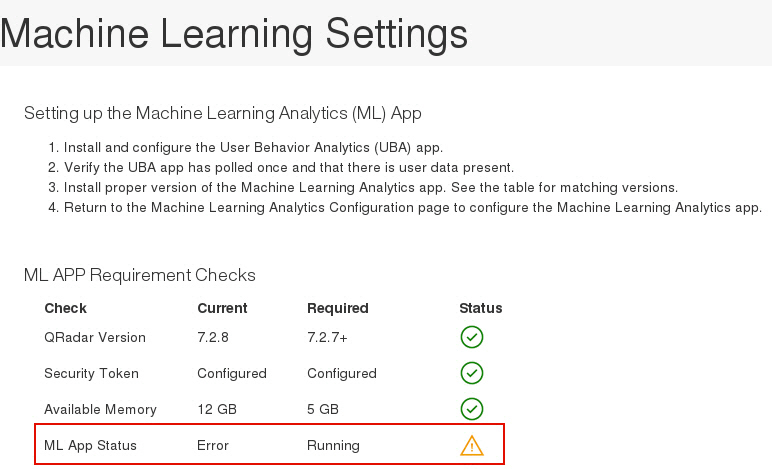
ML app 状況はエラー状態です。
Machine Learning Analytics (ML) アプリケーションのインストールが失敗し、 Machine Learning 設定に「エラー」状況が表示される場合は、 cURL コマンド・ライン・ツールおよび API 資料の設定を使用して、 ML appをアンインストールできます。
手順
Machine Learning の「設定」ページの Machine Learning Analytics (ML) の「アプリの状況」に「エラー」が表示されている場合は、失敗したアプリをアンインストールする手順を実行します。
注: 有効な認証トークンを持っている必要があります。 構成されている認証トークンのリストは、 QRadar®
Consoleの「管理」設定の「許可サービス」セクションで確認できます。
- SSH を 使用して、QRadar Console にログインしてください。
- 以下のコマンドを実行します。# psql -U qradar -c 'select id,name,status from installed_application'出力例:
id | name | status -----+---------------------------------+--------- 1356 | User Entity Analytics | RUNNING 1358 | Machine Learning Analytics | ERROR 1357 | dataimport.ldap.applicationname | RUNNING - コマンドの出力から Machine Learning Analytics の id 値を見つけて記録します。
- < valid token> の代わりに有効な認証トークンを使用し、 < id>の代わりに記録された ID 値を使用して、次のコマンドを実行して、失敗した Machine Learning アプリをアンインストールします。 # curl -X DELETE -k -H 'SEC:<valid token>' https://127.0.0.1/api/gui_app_framework/applications/<id>
Machine Learning アプリケーションの削除
gui_app_framework API を使用して Machine
Learning アプリを削除するには、以下の手順を実行します。
- QRadar Console を開き、以下の場所にある API 資料ページにナビゲートします。 https://< host_address_port>/api_doc
- 最も高い API バージョン番号のフォルダーを開きます (この番号は、 QRadar のバージョンによって異なります。例えば、QR 7.2.8では 7.0 です)。
- /gui_app_framework フォルダーを開き、 select /applicationsを開きます。
- この時点で、「GET API (API の取得)」がアクティブになっています。 「試してみろ!」 をクリックします。 ボタンをクリックして、インストール済みアプリケーションのリストを取得します。
- ステップ 4 で表示されたリストで、Machine Learning Analytics を検索し、application_id 属性値を確認します。
- API 資料の /applications メニュー (ステップ 3 と同じ場所) を展開し、 /application_id API を選択して、 削除 タブをクリックします。
- ステップ 5 のアプリケーション ID 値を入力し、 「試してみろ!」 をクリックします。 ボタンをクリックして、アプリケーションを削除します。
- API から、アプリケーションが正常に削除されたことを通知する HTTP 204 状況コードが返されるはずです。