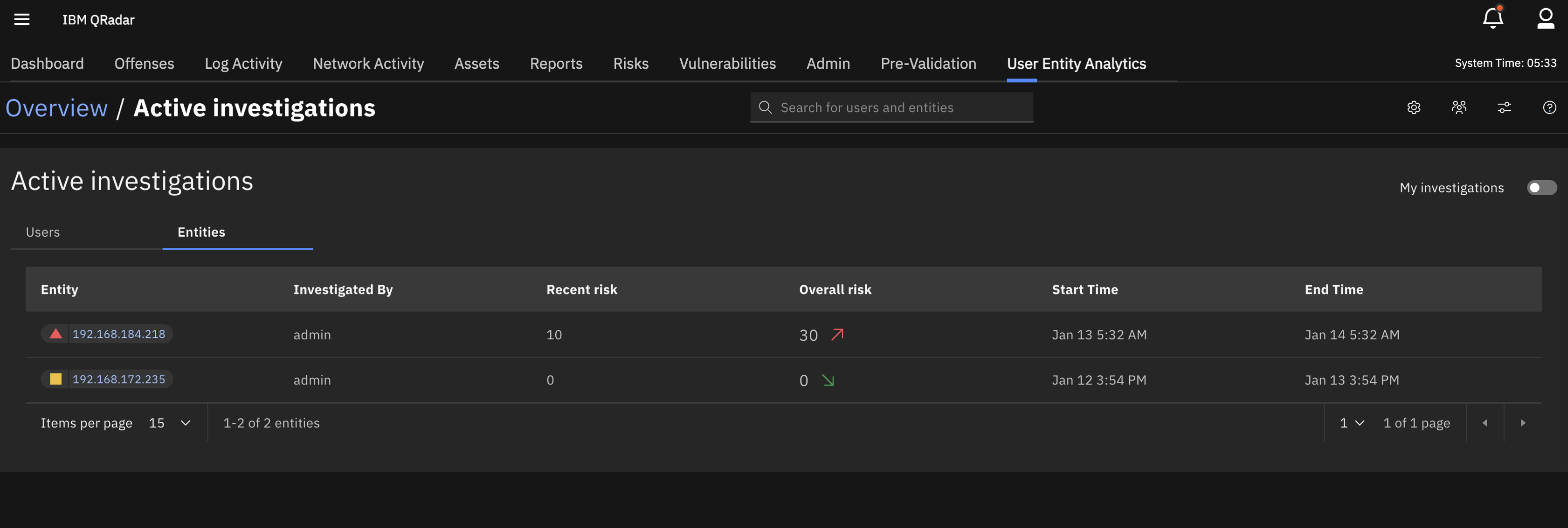
アプリ User Entity Behavior Analytics 内での積極的な調査
アクティブ調査は、潜在的なセキュリティリスクについて審査対象となるユーザーまたはエンティティを特定し、開始日時とともに調査の開始者を記録します。
調査を開始する
- ダッシュボードから、ユーザー名またはエンティティ名をクリックします。 特定のユーザーやエンティティを検索することもできます。
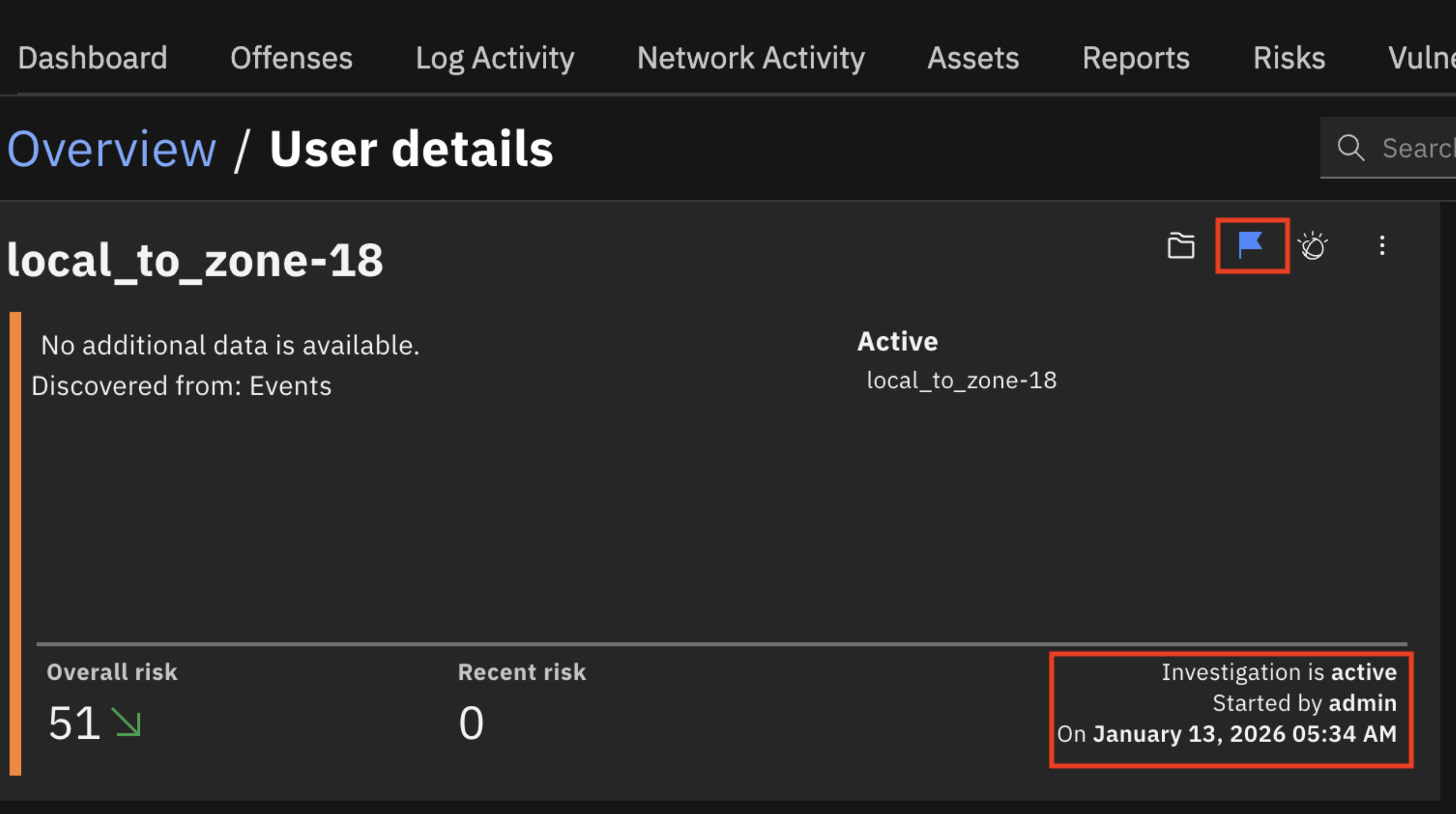
- アクションバー内の旗アイコンを探してください。
- 調査状況を確認する。 輪郭のみ(空) の旗は、現在進行中の調査が存在しないことを示します。
- 枠線で囲まれた旗のアイコンをクリックして調査を開始してください。
- アイコンが塗りつぶされた(実線の) 旗に変わっていることを確認してください。これは調査が現在アクティブであることを示しています。
- 調査状況バナーを確認してください。このバナーが表示され、ユーザーの詳細情報とともに調査の開始日時が表示されます。
注: このプロセスはユーザーとエンティティの両方で同一です。
進行中の調査の閲覧
以下のいずれかの手順で、 進行中の調査ページを表示できます:
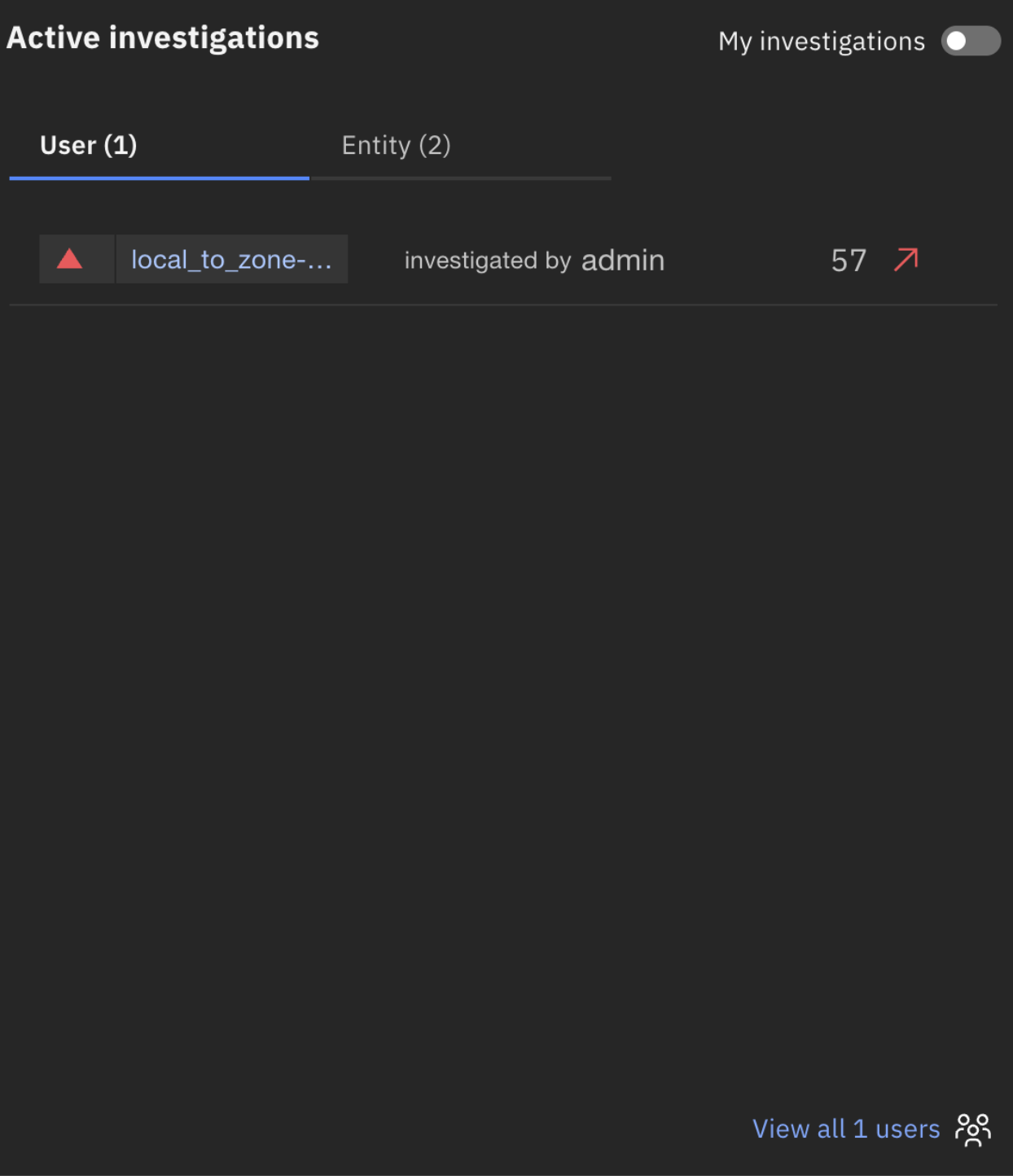
- ダッシュボードウィジェット(クイックビュー)
- アクティブな調査カードはメインダッシュボードページにあります。 ユーザー とエンティティの2つのタブが表示され、それぞれ最大10件のアクティブな調査を表示します。 各ユーザーまたはエンティティについて、カードには名称、現在のリスクスコアと傾向指標、および調査を実施している担当者の氏名が表示されます。 カードには 「すべて表示 」リンクが表示され、各タブで利用可能なアクティブな調査の総数も示されます。
- アクティブ調査ページ(フルビュー)
- アクティブ調査ページは、ダッシュボードウィジェットからアクセス可能な専用ページです。 ユーザーは、ダッシュボードウィジェット内の 「すべてのユーザーを表示」 または 「すべてのエンティティを表示」 をクリックするか、メインメニューから直接 「アクティブな調査 」ページにアクセスすることで、このページを利用できます。