Excel を使用したカスタム指標の計算
- 実践的観点からモデルがどのように実行されているかについて、より詳細に理解するには、ツール・メニューから「モデル指標の編成」を選択します。
図 1. モデル指標の編成 
「モデル指標の編成」ダイアログ・ボックスで、指標 (または列) を選択し、インタラクティブ・リスト・ビューアーで表示することができます。また、すべてのレコードまたは選択したサブセットに対して指標を計算するかどうかを指定することができます。さらに状況に応じて、数ではなく円グラフを表示するように選択できます。
図 2. 「モデル指標の編成」ダイアログ・ボックス 
また、Microsoft Excel がインストールされている場合、Excel のテンプレートとリンクして、カスタム指標を計算し、それらをインタラクティブ表示に追加することができます。
- 「モデル指標の編成」ダイアログ・ボックスで、「Excel (TM) 内のカスタム指標を計算」を「はい」に設定します。
- 「Excel (TM) への接続」をクリックします。
- IBM® SPSS® Modeler インストール環境の Demos フォルダーの streams の下にある template_profit.xlt ワークブックを選択し、「開く」をクリックしてスプレッドシートを開始します。
図 3. Excel の「モデル指標」ワークシート 
Excel テンプレートには、次の 3 つのワークシートが含まれています。
- 「モデル指標」は、モデルからインポートされたモデル指標を表示し、モデルに再びエクスポートするためにカスタム指標を計算します。
- 「設定」には、カスタム指標の計算で使用されるパラメーターが含まれています。
- 「構成」では、モデルとの間でインポートおよびエクスポートする指標を定義します。
モデルに再びエクスポートされる測定基準は次のとおりです。
- 「利益幅」。セグメントからの純利益。
- 「累積利益」。キャンペーンの総利益。
次の式で定義されています。
Profit Margin = Frequency * Revenue per respondent - Cover * Variable cost

Cumulative Profit = Total Profit Margin - Fixed cost
なお、度数およびカバーはモデルからインポートされます。
コストおよび利益パラメーターは、「設定」ワークシートでユーザーによって指定されます。
図 4. Excel の「設定」ワークシート 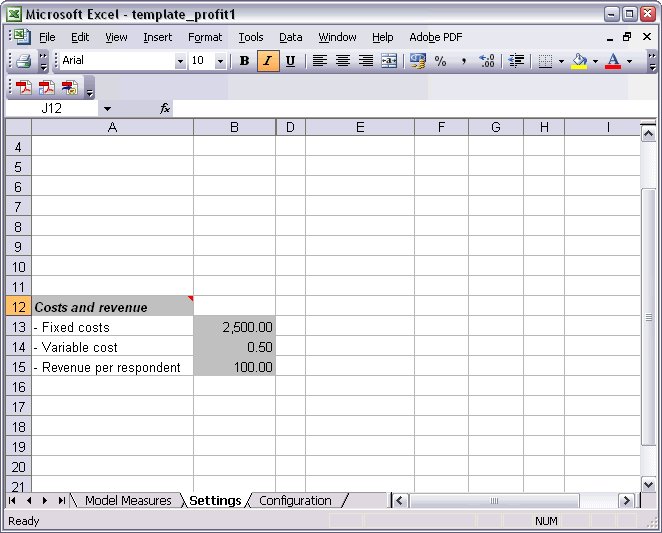
「固定コスト」は、設計や計画など、キャンペーンに設定されたコストです。
「変動コスト」は、封筒や切手など、各顧客にオファーを展開するコストです。
「回答者あたりの利益」は、オファーに回答した顧客からの純利益です。
- モデルへのリンクを再度実行するには、Windows タスクバーを使用して (または Alt キーと Tab キーを押して)インタラクティブ・リスト・ビューアーに再度移動します。
図 5. カスタム指標のための入力の選択 
「カスタム指標のための入力の選択」ダイアログ・ボックスが表示され、モデルからの入力をテンプレートに定義された特定のパラメーターにマッピングすることができます。左側の列では利用可能な指標がリストされています。右側の列では、「構成」ワークシートで定義されたスプレッドシート・パラメーターにこれらの指標をマッピングします。
- 「モデル指標」列で、それぞれの入力に対して「度数」および 「カバー (n)」を選択し、「OK」をクリックします。
この場合、テンプレート内のパラメーター名「度数」および「カバー (n)」はたまたま入力に一致していますが、異なる名前を使用することもできます。
- 「モデル指標の編成」ダイアログ・ボックスで「OK」をクリックし、インタラクティブ・リスト・ビューアーを更新します。

ウィンドウに新しい指標が新しい列として追加され、モデルが更新されるたびに再計算されます。

Excel テンプレートを編集することで、任意の数のカスタム指標を作成できます。