Impostazioni di sicurezza per MaaS360 Mail ( WorkPlace Persona policy)
Utilizzare le impostazioni di sicurezza per configurare la protezione degli account di posta MaaS360®.
Impostazioni di sicurezza della posta MaaS360
È possibile configurare le seguenti impostazioni di sicurezza nel criterio WorkPlace Persona per MaaS360 Mail.
| Impostazione politica | Descrizione |
|---|---|
| Limita inoltro allegati | Limita l'inoltro dei messaggi email con allegati. |
| Consenti dominio proprio | Selezionare Limita inoltro allegati per visualizzare questa casella di controllo. Questa opzione consente di inviare gli allegati di posta elettronica a indirizzi con lo stesso dominio di posta elettronica dell'utente. |
| Modalità elenco domini | Selezionare Limita inoltro allegati per visualizzare questo menu a tendina. Selezionare se l'elenco dei domini è un elenco di permessi o un elenco di blocco. I valori sono i seguenti.
|
| Elenco dei domini | Selezionare Limita inoltro allegati per visualizzare questo campo. Specificare i domini verso i quali l'inoltro degli allegati è consentito o bloccato a seconda della modalità selezionata. Gli utenti possono inserire un elenco separato da virgole per aggiungere più domini. |
| Tipi di documenti consentiti | Selezionare Limita inoltro allegati per visualizzare questo campo. Specificare i tipi di allegati che possono essere spediti all'esterno. Gli utenti possono inserire valori separati da virgole per specificare più tipi di estensione, come doc, jpg e xls. |
| Gestisci restrizioni email a domini esterni | Questa opzione consente di impedire l'invio di messaggi e-mail a domini e-mail non aziendali. |
| Tipo di limitazione | Selezionare Gestione restrizioni e-mail a domini esterni per visualizzare questo menu a tendina. Gli amministratori possono configurare le seguenti restrizioni per controllare le e-mail provenienti da domini esterni.
Importante: la modalità '
Warn User è supportata dalle versioni delle app iOS 3.7 e successive e Android 6.30 e successive. |
| Modalità elenco domini | Selezionare Gestione restrizioni e-mail a domini esterni per visualizzare questo menu a tendina. Selezionare se l'elenco dei domini è un elenco di permessi o un elenco di blocco. I valori sono i seguenti.
|
| Elenco dei domini | Selezionare Gestione restrizioni e-mail a domini esterni per visualizzare questo campo. Specificare i domini verso i quali la consegna delle e-mail è consentita o bloccata a seconda della modalità selezionata. Gli utenti possono inserire un elenco separato da virgole per aggiungere più domini. |
| Convalida certificato server | Verifica il certificato del server emesso durante una connessione SSL. Questa convalida fornisce una protezione supplementare contro gli attacchi man - in - the - middle. |
| Gestione certificati non attendibili | Questa opzione aiuta gli amministratori a controllare le richieste di certificati non attendibili. Le opzioni sono le seguenti.
Nota: selezionare Rifiuta tutto per assicurare la massima protezione e per evitare lo spoofing o gli attacchi man - in - the - middle.
|
| Certificato server | Per aggiungere un nuovo certificato del server. |
| Configura URL attendibili per Android | Apre gli URL di invito di email e calendario in un'applicazione di terze parti (invece che in Secure Browser). Nota: le applicazioni di terze parti utilizzate devono gestire l' URL specifico definito nel manifest dell'applicazione. Ad esempio, l'App RSA supporta i due URL seguenti.
È possibile definire questi URL come URL sicuri. Per ulteriori informazioni sulle tue applicazioni, contatta lo sviluppatore dell'app o il supporto IBM® . |
| Consenti apertura di link esterni nel browser nativo | Questa opzione consente di aprire i link esterni del messaggio e-mail con un browser nativo. I siti Intranet continuano ad aprire i loro link nel browser MaaS360. Questa impostazione è disponibile da Android 5.55+. |
Email da domini esterni
Utilizzare le seguenti impostazioni per definire i criteri che contrassegnano i messaggi e-mail come esterni.
| Impostazione politica | Descrizione |
|---|---|
| Prefisso utilizzato per le email da domini esterni | L'elenco separato da virgole di prefissi configurati nei server di posta per contrassegnare i messaggi email del dominio esterno. Ad esempio, " [External]. |
| Posizione prefisso per email da domini esterni | L'ubicazione del prefisso contrassegnato nei server di posta per contrassegnare i messaggi email del dominio esterno. I valori supportati sono " Email subject, " body o " both. |
| Emetti un'avvertenza sugli allegati nelle email da domini esterni | Viene visualizzato un avviso di sicurezza quando gli utenti tentano di aprire gli allegati che provengono da domini esterni.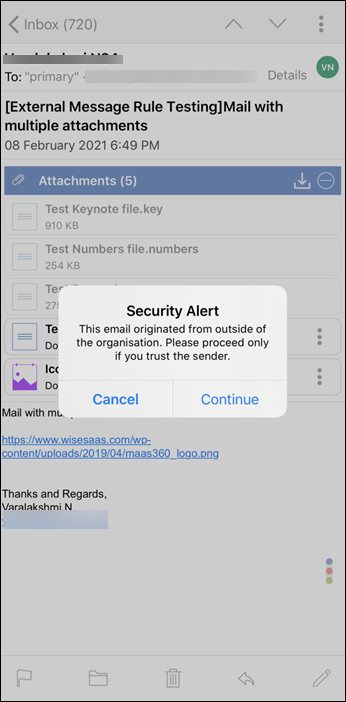 Nota: questa impostazione non impedisce il download degli allegati. Se l'impostazione di posta MaaS360 Scarica automaticamente gli allegati inferiori a 100 KB in MaaS360 per l'app iOS app è abilitata, gli allegati vengono scaricati localmente. Quando gli utenti tentano di aprire tali allegati, viene visualizzato un avviso di sicurezza.
|
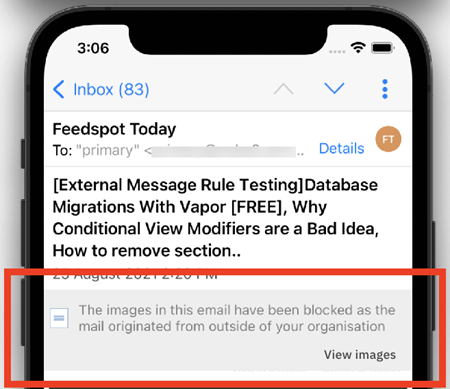
| Gestisci immagini remote nelle email da domini esterni | Se questa impostazione è abilitata, le immagini remote (URL integrati) nelle email da domini esterni vengono bloccate. Se questa impostazione è disabilitata, le immagini remote da tutti i domini sono consentite, indipendentemente dalle altre impostazioni abilitate in questa politica. In Android, MaaS360 impedisce il download automatico delle immagini remote nelle cartelle Posta in arrivo, Inviati e Bozza. Le immagini remote nel messaggio originale vengono nascoste quando il destinatario risponde o inoltra l'email ad altri destinatari. Nota:
Tipo di limitazione Gli amministratori possono configurare le seguenti restrizioni per controllare le immagini remote nelle e-mail provenienti da domini esterni.
Nota: se un utente scarica le immagini in una email da un dominio specifico, le immagini da quel dominio non vengono scaricate automaticamente nelle email successive.
|
| Modalità elenco domini | Selezionare se l'elenco dei domini è un elenco di permessi o un elenco di blocco. I valori sono i seguenti.
|
| Elenco dei domini | Inserire un elenco separato da virgole di domini consentiti. Ad esempio, " ibm.com. Specificare i domini verso i quali le immagini o gli allegati dei messaggi di posta elettronica inviati da questi domini sono consentiti o bloccati a seconda della modalità selezionata. Gli utenti possono inserire un elenco separato da virgole per aggiungere più domini. |
Impostazioni dei contatti di posta MaaS360
È possibile configurare le seguenti impostazioni della Rubrica per MaaS360 Mail.
| Impostazione politica | Descrizione |
|---|---|
| Limita contatti Exchange personali a essere copiati sui contatti del dispositivo | Limita l'utente dalla copia dei contatti dalla directory aziendale a un dispositivo. |
| Consenti la modifica dei contatti Exchange personali nell'app di contatti nativi | Consente a un utente di modificare i contatti aziendali in una applicazione nativa. Se questa impostazione è abilitata, i contatti vengono copiati nell'account Google primario sul dispositivo in un gruppo denominato Exported Corporate Contacts. Una volta copiato il gruppo, è possibile modificare i contatti nell'app Contatti nativa. Nota:
|
| Consentire l'uso dei contatti personali in MaaS360 Mail | Se questa impostazione è abilitata, gli utenti possono selezionare i contatti personali sul dispositivo per l'invio di messaggi email e inviti del calendario. |
Impostazioni di segnalazione del phishing
È possibile configurare le seguenti impostazioni di Report Phishing per MaaS360 Mail.
| Impostazione politica | Descrizione |
|---|---|
| Segnala phishing | Consente agli utenti di segnalare messaggi email sospetti agli amministratori. Se un messaggio email viene identificato come sospetto o phishing, utilizzare l'opzione Segnala phishing nelle opzioni Email per segnalare tale messaggio email. Nota:
|
| Impostazioni di segnalazione del phishing | Configurare le seguenti impostazioni di phishing.
|
Impostazioni S/MIME
È possibile configurare le seguenti impostazioni S/MIME per MaaS360 Mail.
Nota: contattare il supporto IBM per abilitare questa funzione.
| Impostazione politica | Descrizione |
|---|---|
| Origine certificato SMIME | Abilitare questa impostazione se l'origine del certificato è un messaggio email o Cloud Extender ®. |
| Certificato attendibile | Aggiunge un nuovo certificato attendibile. |
| Applica wrap triplo del messaggio | Abilita di nuovo la firma, la crittografia e la firma per ogni messaggio email. |
| Firma sempre posta in uscita | Tutti i messaggi e-mail inviati tramite MaaS360 Mail sono firmati dal certificato di firma del mittente. |
| Consenti all'utente di personalizzare i controlli SMIME per messaggio | Gli utenti possono crittografare o firmare i messaggi email in uscita. |
| Non consentire messaggi non codificati nei domini specificati. | Non consente messaggi email non crittografati a domini specifici. |
| Giorni per l'aggiornamento del certificato pubblico SMIME | Aggiorna la copia locale alla frequenza selezionata. |
| Configura LDAP per ricerca di certificati SMIME | Consente di configurare le impostazioni relative a LDAP per la ricerca dei certificati S/MIME. |
Nota: in base ai servizi abilitati nel portale MaaS360 , alcune di queste opzioni potrebbero non essere disponibili.