Opzioni di personalizzazione per dispositivi iOS
Personalizzare le opzioni visualizzate dall'utente sul proprio dispositivo iOS durante la registrazione del dispositivo, sull'app IBM MaaS360® e sul catalogo delle app.
Logo della schermata Registrazione dispositivo
Durante il processo di registrazione, nella parte superiore destra dello schermo viene visualizzato il logo della schermata Iscrizione dispositivo.
- Dimensione immagine consigliata: 483 x 62 pixel
- Formato file immagine suggerito: PNG
Il seguente logo è un esempio di logo personalizzato per la schermata Device Enrollment. 
Schermata Registrazione dispositivo : pagina Introduzione con passi
La pagina di introduzione è la prima pagina che viene visualizzata dall'utente quando tocca l' URL per l'iscrizione del dispositivo. È possibile personalizzare la sezione superiore destra della pagina con qualsiasi tipo di contenuto HTML o testuale.
iOS Iscrizione URL pagina (prima schermata di registrazione del dispositivo): Il contenuto HTML o testuale che viene visualizzato come messaggio introduttivo nella prima pagina della schermata Registrazione del dispositivo.
| Versione standard della schermata Registrazione dispositivo : pagina Introduzione | Esempio di versione con marchio della schermata Registrazione dispositivo : pagina Introduzione |
|---|---|
| Questo processo di registrazione del dispositivo configura il dispositivo per l'accesso aziendale.
Fare clic su Continua. |
Benvenuti all'iscrizione di ACME Corporation
Fare clic su Continua. |
Autenticazione: pagina Autenticazione aziendale
Se il tuo account è configurato per l'autenticazione Active Directory o l'autenticazione a due fattori, agli utenti viene richiesto di immettere le loro credenziali di dominio per l'autenticazione. È possibile personalizzare le istruzioni in questa pagina.
Pagina delle credenziali di iscrizione per la schermata Active Directory o Autenticazione a due fattori (seconda schermata di iscrizione del dispositivo): Il contenuto HTML o testuale che richiede all'utente di inserire le credenziali di autenticazione per l'iscrizione del dispositivo. Utilizzare questo campo solo se la propria modalità di autenticazione è impostata su Directory aziendale o autenticazione a due fattori.
| Versione standard della pagina Credenziali di iscrizione | Esempio di versione con marchio della pagina Credenziali di registrazione |
|---|---|
Inserire le credenziali aziendali.
Fare clic su Continua. |
Fornite il vostro nome utente e la vostra password di dominio.
Fare clic su Continua. |
Autenticazione: messaggio Schermo codice di accesso
Personalizzare le istruzioni della pagina Autenticazione per il codice di accesso.
Pagina Credenziali di registrazione per l'autenticazione del codice di accesso (seconda schermata di registrazione del dispositivo): il contenuto HTML o basato su testo che richiede a un utente un codice di accesso monouso. Utilizzare questo campo solo se la modalità di autenticazione è impostata su un codice di accesso unico.
| Versione standard del messaggio Schermo codice di accesso | Esempio di versione con marchio del messaggio Passcode Screen |
|---|---|
Immettere il codice di accesso per la richiesta di registrazione ricevuta via email
Fare clic su Continua. |
Immettere il codice di accesso per l'iscrizione ricevuto dall'e-mail di ACME MDM
Fare clic su Continua. |
Completamento registrazione dispositivo
L'ultima pagina visualizzata all'utente quando l'utente completa l'autenticazione e installa il profilo iOS MDM. È possibile personalizzare qualsiasi contenuto HTML o basato su testo in questa pagina.
Pagina Completamento della registrazione : il contenuto HTML o basato su testo visualizzato all'utente dopo aver completato correttamente la registrazione del dispositivo. È anche possibile personalizzare le istruzioni di installazione dell'applicazione e di configurazione email in questa pagina.
| Versione standard della pagina Completamento iscrizione | Esempio di versione con marchio della pagina Completamento registrazione |
|---|---|
Passo 4: installare le applicazioni
|
Passo 4: installare le applicazioni L'iscrizione è ora completa.
|
Logo della schermata WorkPlace Home
Il logo della schermata iniziale WorkPlace viene visualizzato quando si avvia l'applicazione IBM MaaS360. È possibile sostituire il logo standard IBM.
- Dimensione immagine consigliata: 640 x 166 pixel
- Formato file immagine consigliato: PNG o JPG
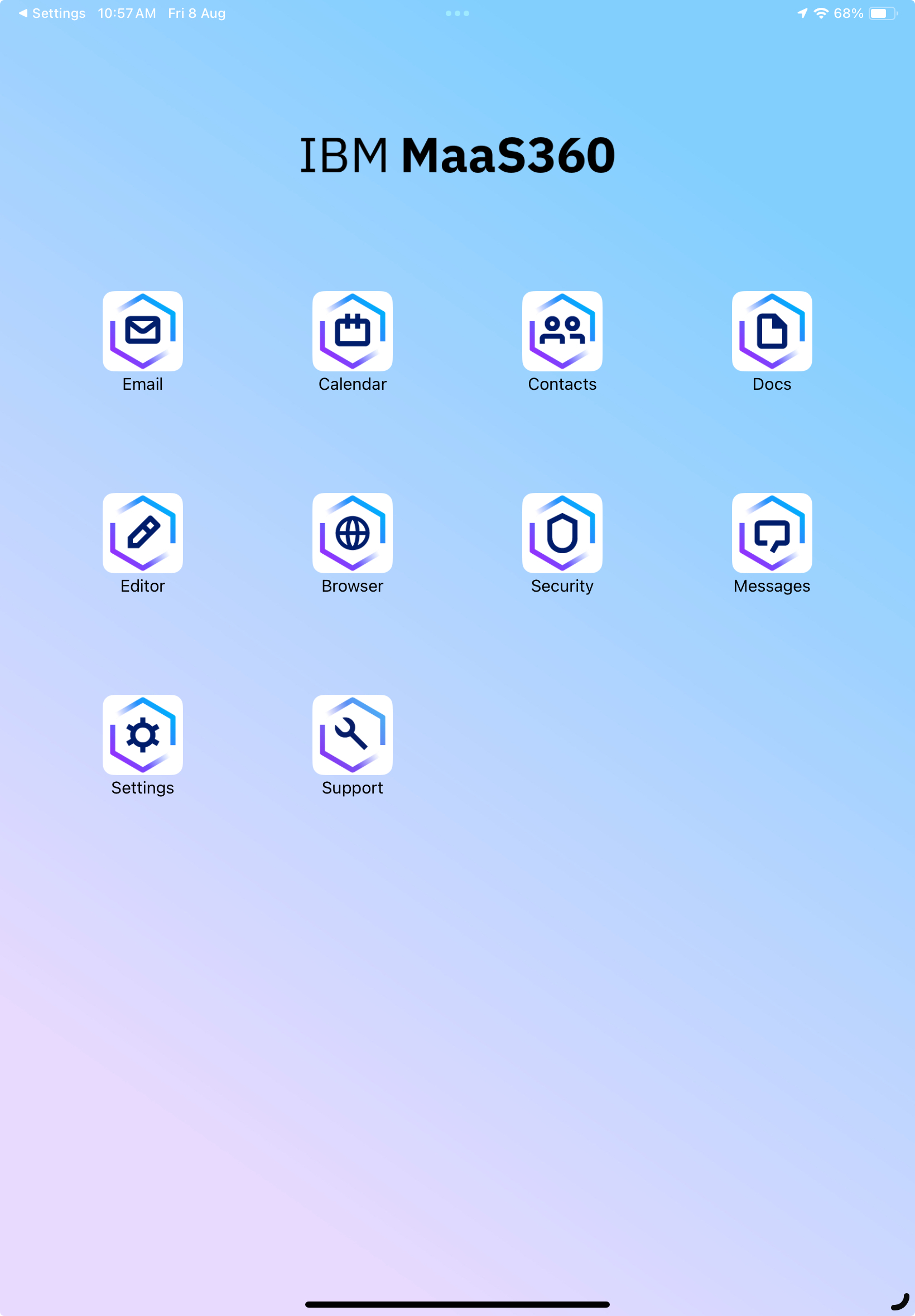
Il seguente logo è un esempio di logo personalizzato per la schermata iniziale di WorkPlace :
| Versione standard del logo della schermata WorkPlace Home | Esempio di versione con marchio del logo della schermata WorkPlace Home |
|---|---|
IBM MaaS360
|
ACME Corp
|


Nome e icona Catalogo app
- Dimensione immagine consigliata: 114 x 114 pixel
- Formato file immagine suggerito: PNG
Il nome seguente è un esempio di nome personalizzato per il catalogo delle applicazioni : 
La seguente icona è un esempio di icona personalizzata del Catalogo applicazioni : 
| Versione standard del nome e dell'icona Catalogo app | Esempio di versione con marchio di nome e icona Catalogo app |
|---|---|
|
|


Catalogo app Etichetta app aziendale
È possibile personalizzare l'etichetta predefinita (Corporate Apps ) che viene visualizzata per le applicazioni non pubbliche (aziendali) nel Catalogo applicazioni.
| Versione standard dell'etichetta app aziendale Catalogo app | Esempio di versione con marchio dell'etichetta app aziendale Catalogo app |
|---|---|
Fare clic su Ottieni. |
Fare clic su Ottieni. |
Catalogo app messaggio di benvenuto
Personalizzare il messaggio che viene visualizzato quando l'utente tocca il riquadro della funzione Welcome to App Catalog.
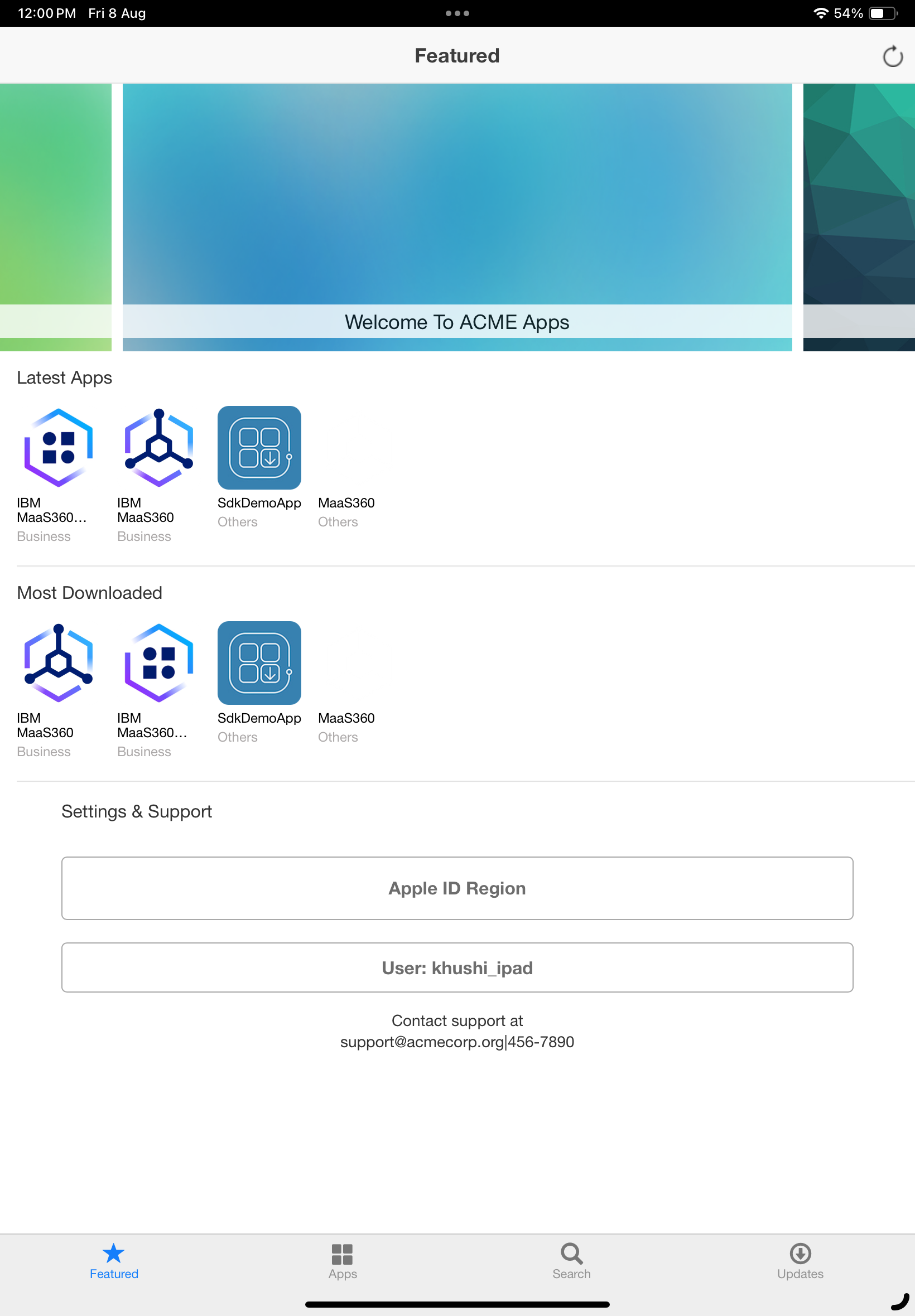
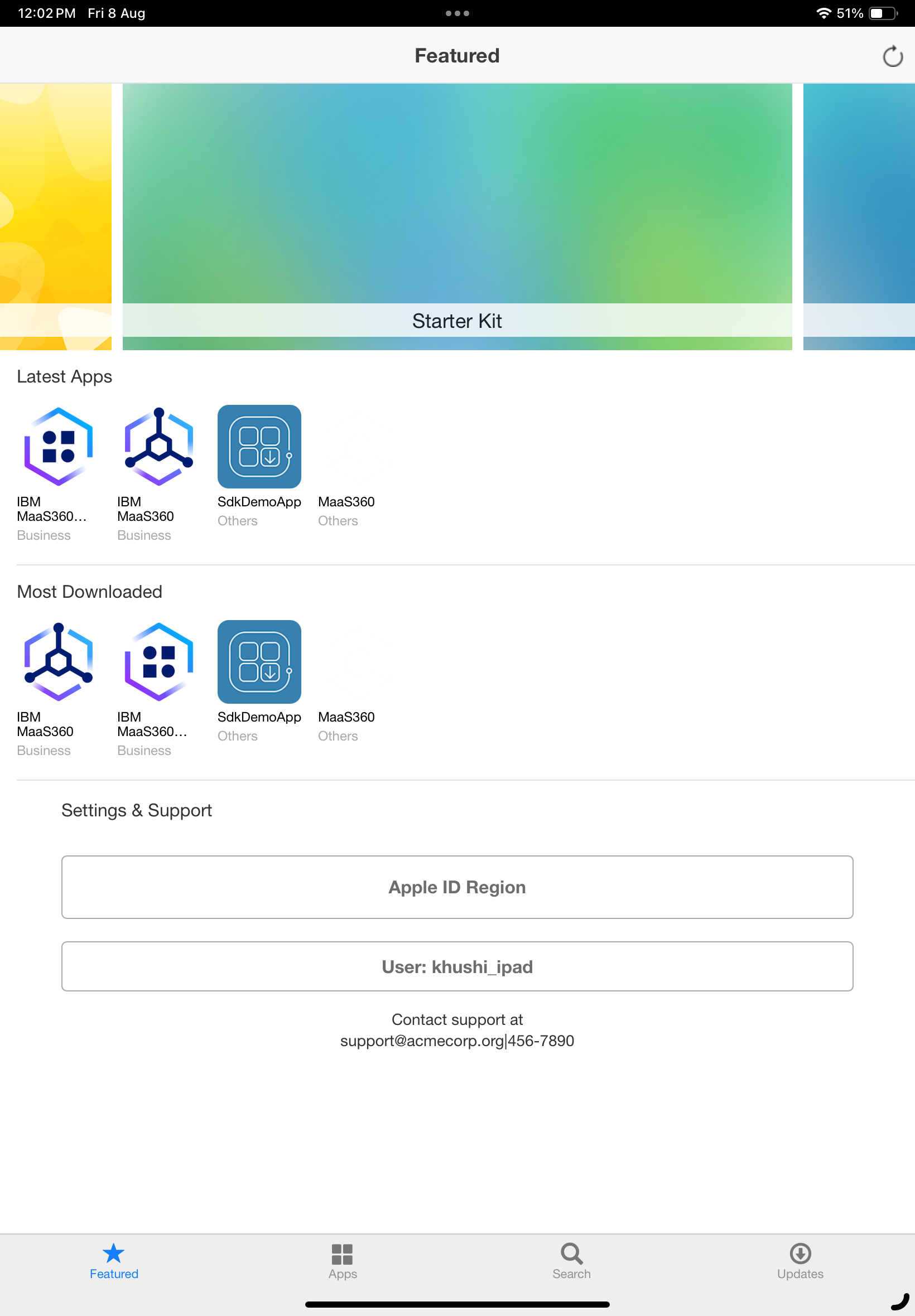
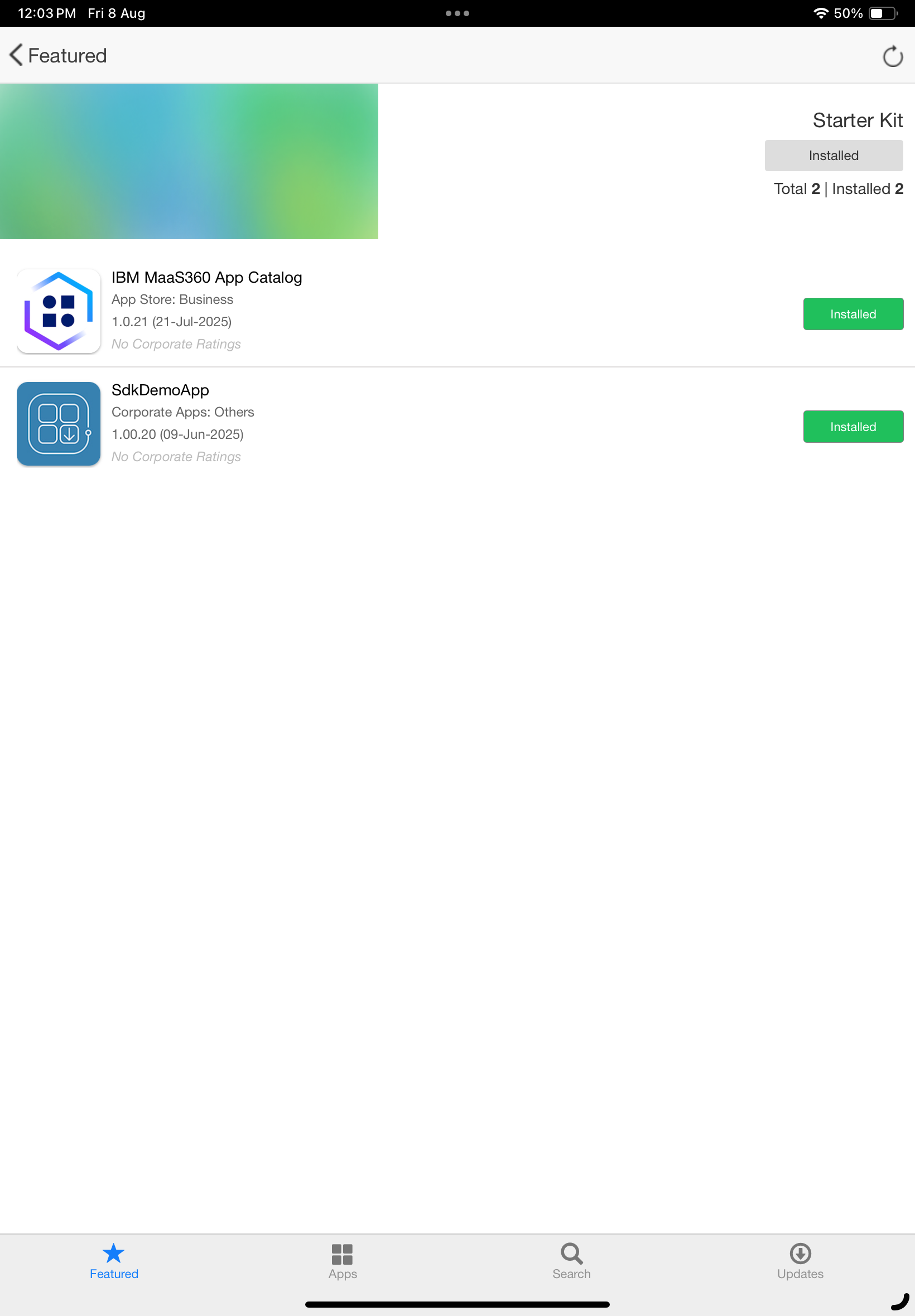
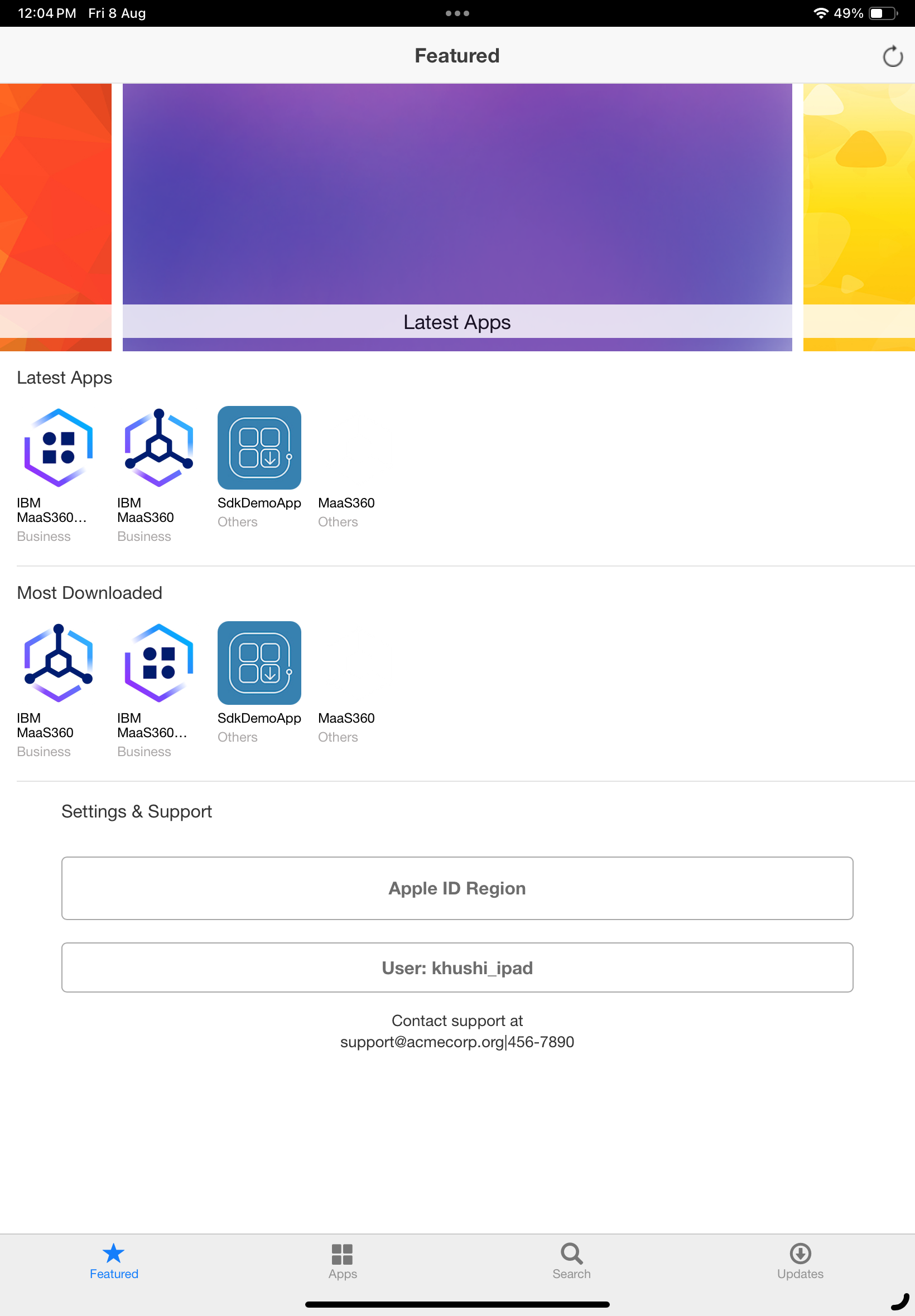
Catalogo app immagini in primo piano
- Dimensione immagine consigliata: 1000 x 500 pixel
- Formato file immagine suggerito: PNG
| Riquadro / immagine Catalogo app | Versione standard dell'immagine | Esempio di versione con marchio dell'immagine |
|---|---|---|
| Benvenuti: visualizza il primo riquadro in evidenza nel Catalogo app. Il pubblico URL per collegarsi a questa immagine.
|
 |
N/D |
| Kit starter: visualizza un elenco di applicazioni che sono state inviate al dispositivo e installate durante il processo di registrazione. L' URL pubblico da collegare all'immagine:
|
 |
 |
| App più recenti: visualizza un elenco di applicazioni di cui è stato eseguito recentemente il push al dispositivo. L' URL pubblico da collegare all'immagine:
|
 |
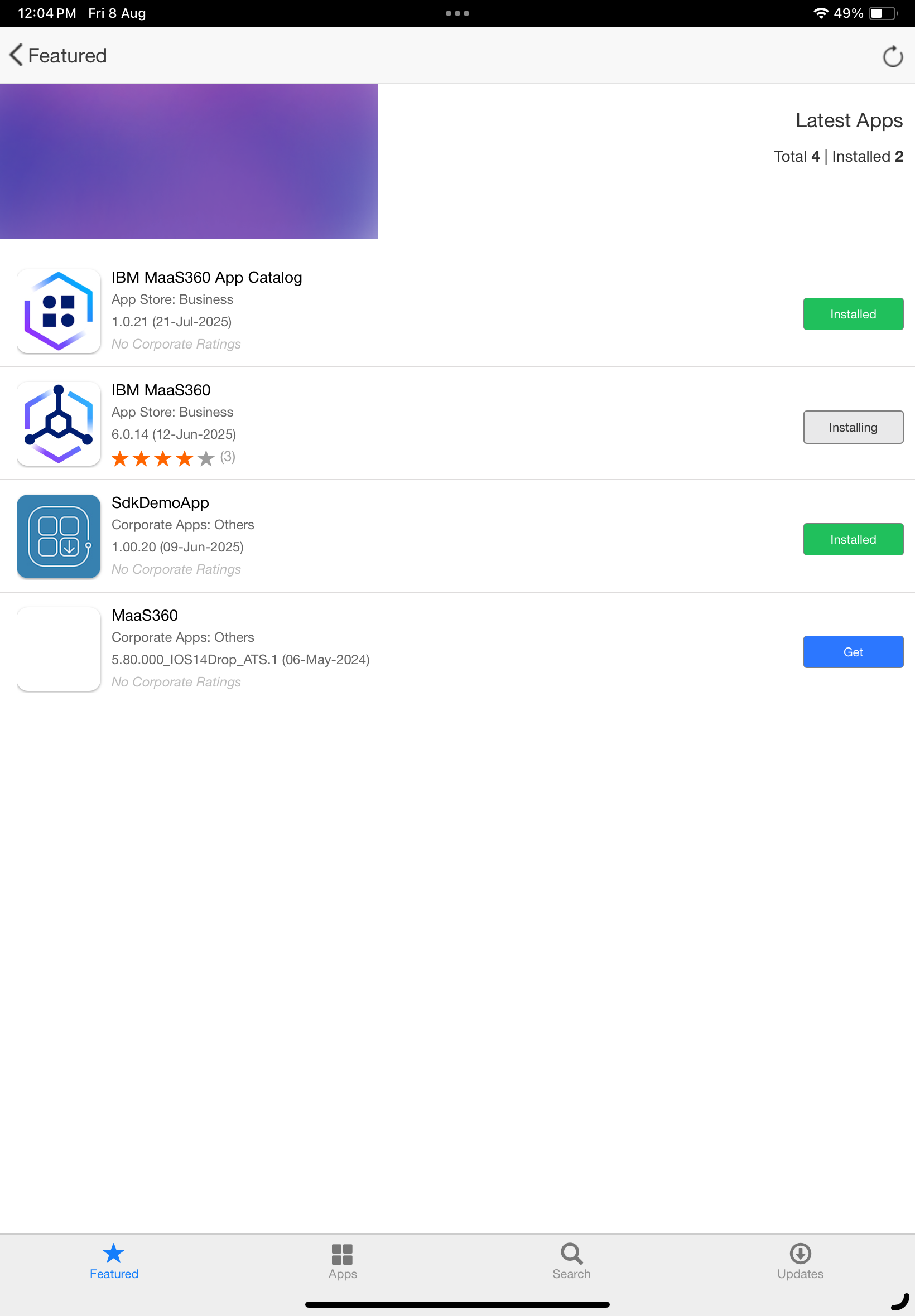 |
| I più scaricati: visualizza l'elenco delle app che sono più scaricate da altri utenti nella tua organizzazione. L' URL pubblico da collegare all'immagine:
|
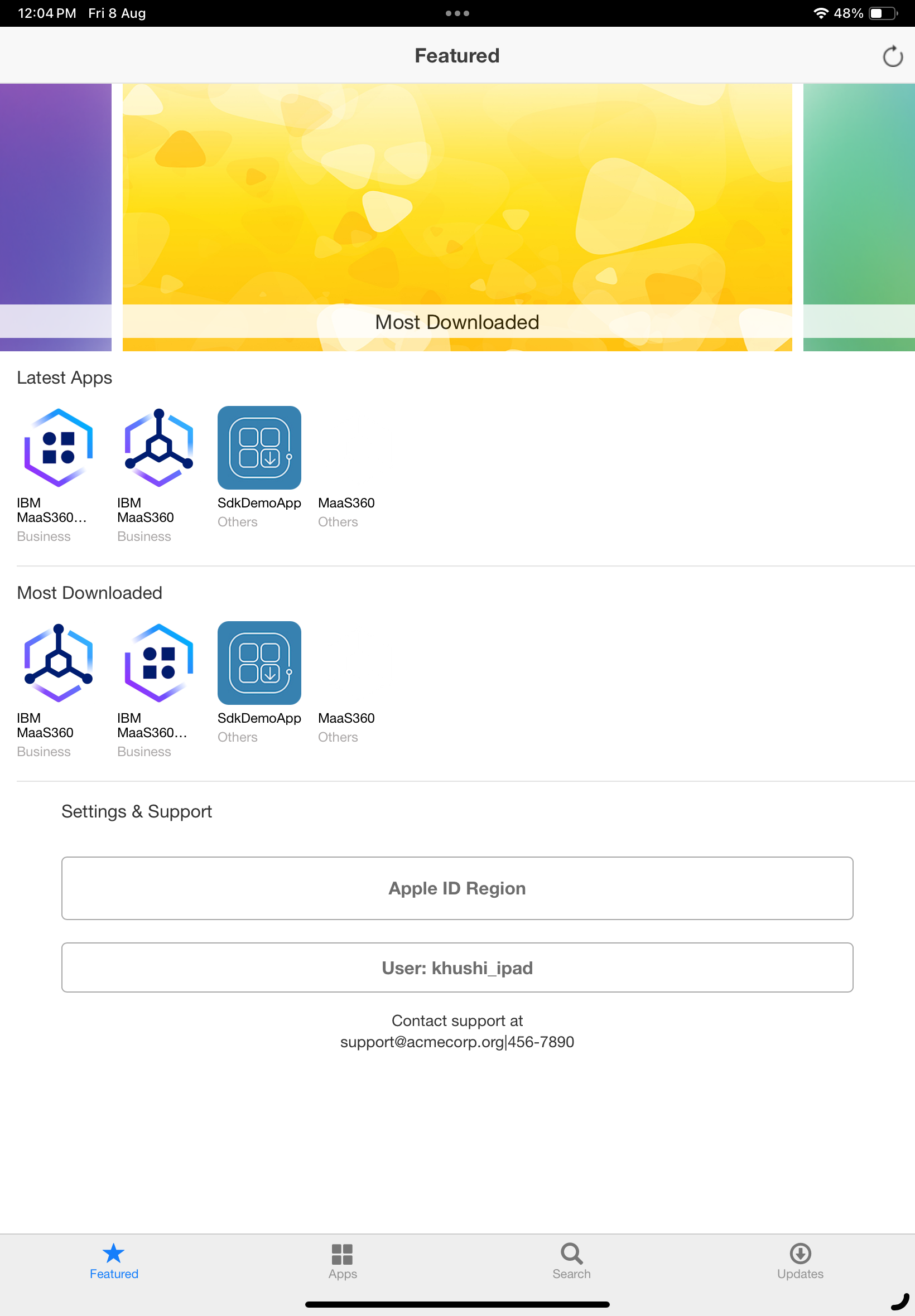 |
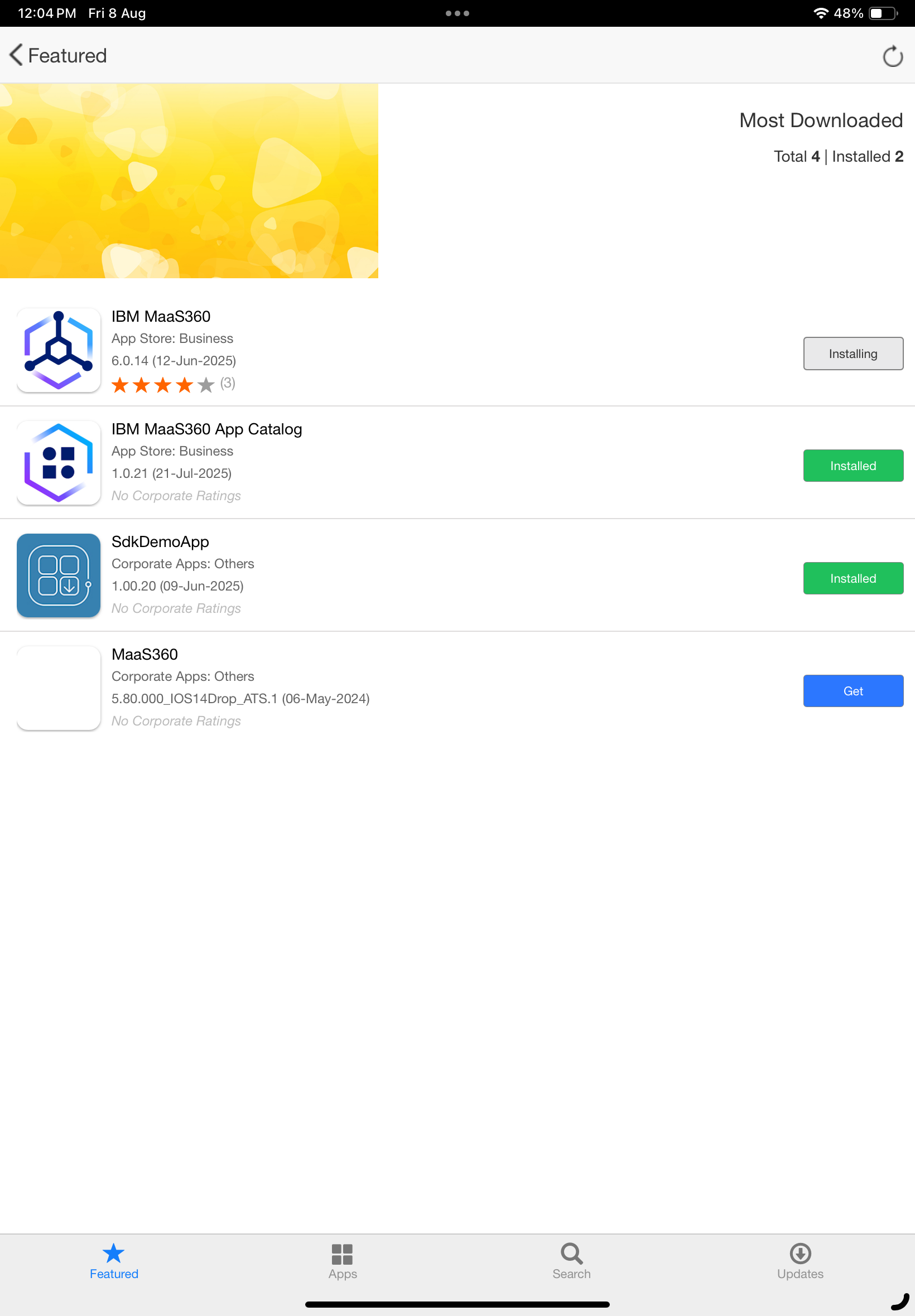 |
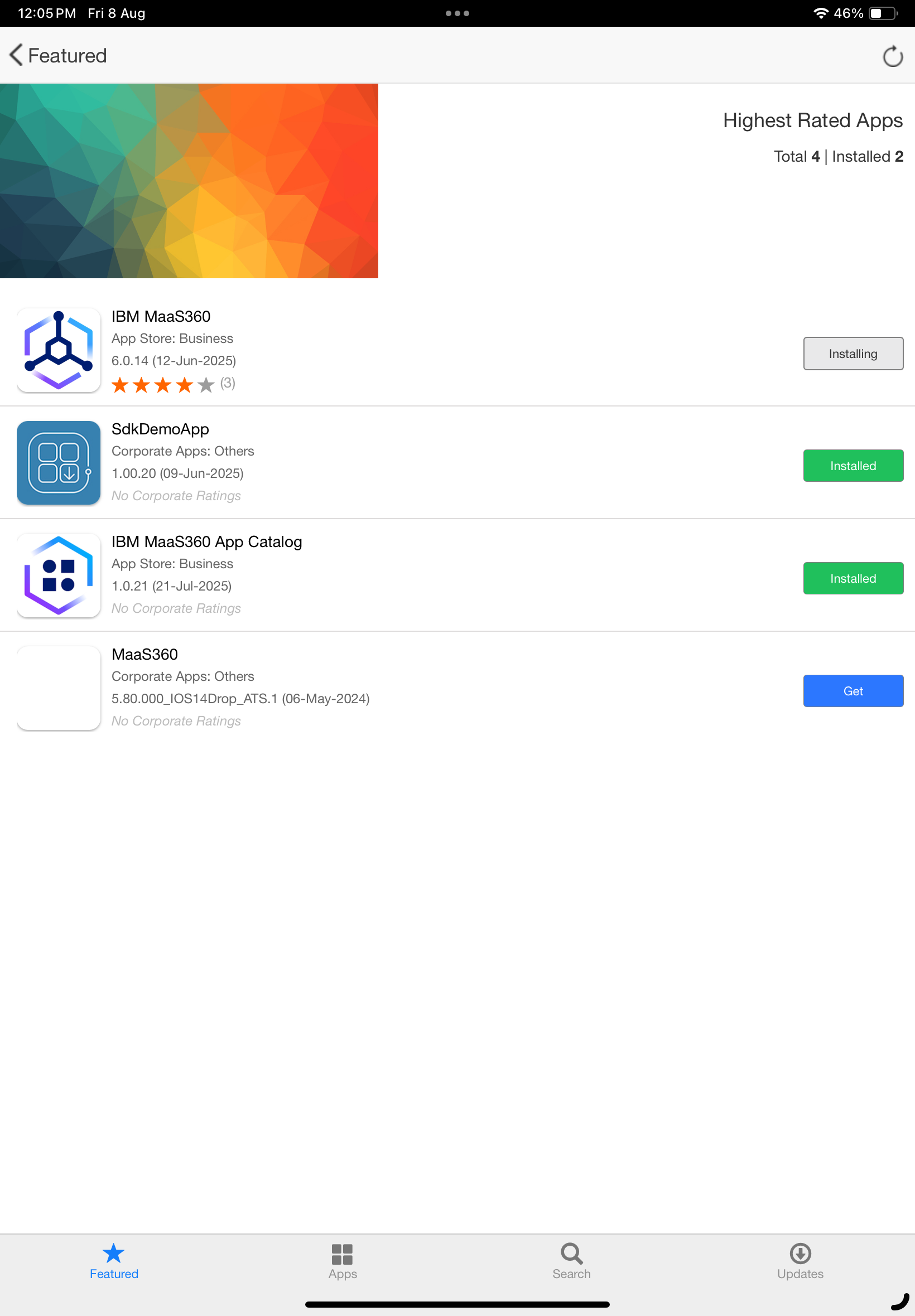
| App con valutazione più alta: visualizza l'elenco delle applicazioni con valutazione più alta da parte di altri utenti nella tua organizzazione. L' URL pubblico da collegare all'immagine:
|
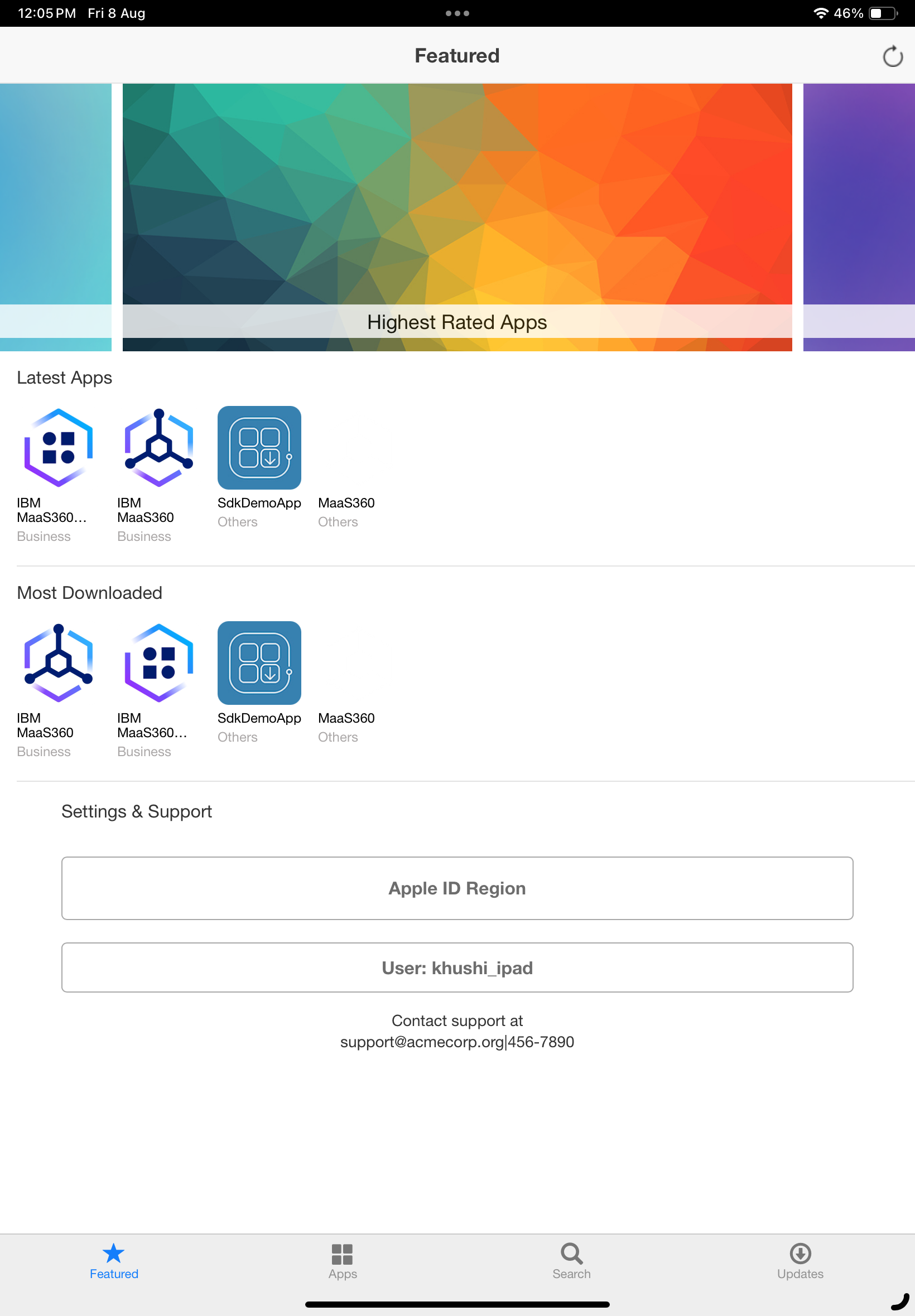 |
 |
| AppWorkPlace: visualizza un elenco di tutte le app WorkPlace incluse o abilitate dall'SDK che partecipano alla soluzione di sicurezza del contenitore MaaS360 . L' URL pubblico da collegare all'immagine:
|
 |
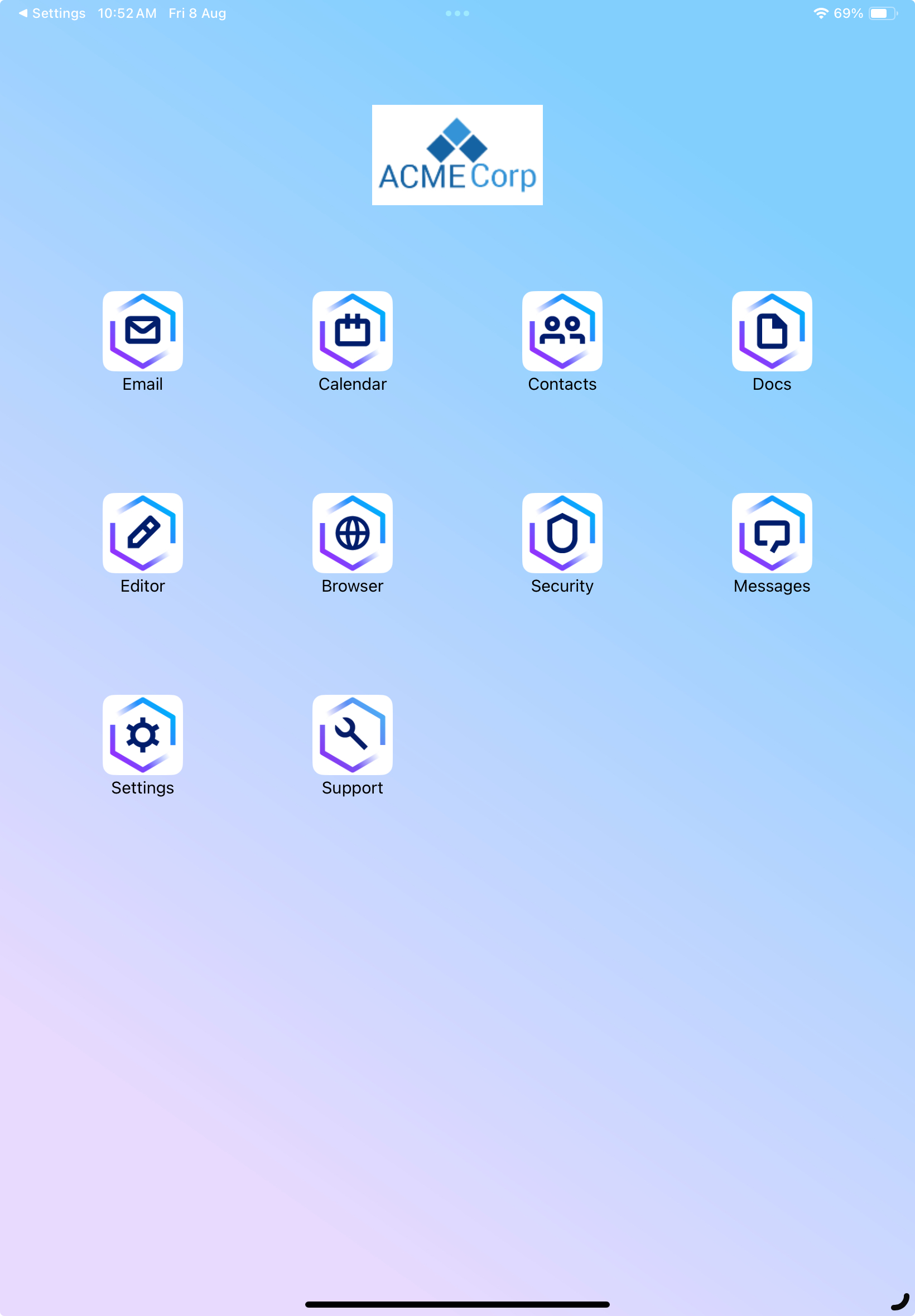 |
Immagine della schermata Splash
- Immagine standard della schermata iniziale:
Dimensioni dell'immagine suggerite: 200 x 200 pixel
Formato di file immagine suggerito: GIF, GIF animata o PNG

- Immagine splash screen con marchio:
Dimensioni dell'immagine suggerite: 200 x 200 pixel
Formato di file immagine suggerito: GIF, GIF animata o PNG
