Progettista di esperienze Kiosk
Kiosk Mode è un'impostazione di configurazione utilizzata nei sistemi operativi e nelle applicazioni per bloccare un dispositivo a una singola applicazione o per limitare l'utente a un insieme limitato di applicazioni. L'amministratore può utilizzare le impostazioni di Kiosk Mode per abilitare o disabilitare le funzioni e le impostazioni del Launcher su un dispositivo Android.
Kiosk Mode aumenta la sicurezza impedendo agli utenti di accedere a informazioni sensibili, migliora l'esperienza dell'utente fornendo un'interfaccia diretta, limita l'accesso dell'utente a qualsiasi app improduttiva e supporta anche casi d'uso specifici come il self-service nei punti vendita, negli aeroporti o negli hotel, i terminali informativi nei centri commerciali.
Da , fare clic su Avvia per aprire la schermata Kiosk Experience Designer per configurare i parametri.
Se il COSU (modalità Kiosk) è abilitato, viene visualizzato un messaggio che indica che la modalità Kiosk è abilitata. L'amministratore può visualizzare o modificare le configurazioni facendo clic su .
Come utilizzare il Kiosk Experience Designer?
Edit che in modalità Read only .- Fare clic su Modifica nella schermata Kiosk Experience Designer per accedere alla modalità
Edit. - Configurare i parametri richiesti in Enablement, Designer, Basic e Advanced.Nota: l'amministratore può fare clic su Torna indietro nelle schede per uscire dalla configurazione.
- Fare clic su Avanti in ciascuna scheda e fare clic su Procedi.
- Con la finestra del criterio in modalità
Edit, fare clic su Avanti per visualizzare le modifiche nella scheda Assegnazioni e rivedere tutte le modifiche alla configurazione nella scheda Revisione modifiche.Nota: l'amministratore può fare clic su Annulla per uscire dalla pubblicazione. - Fare clic su Pubblica e su Conferma nella finestra Pubblica criterio per pubblicare correttamente il criterio.Nota: L'amministratore può visualizzare il numero di dispositivi interessati nella finestra Pubblica criterio.
Come sono segregati i parametri del Kiosk?
- Abilitazione
- La scheda Abilitazione consente all'amministratore di abilitare
Kiosk Modedal portale e di selezionare il tipo di modalità permulti-apposingle app. Questa scheda aiuta gli amministratori a configurare e impostare i dispositivi in qualsiasi modalità direttamente dalla pagina di abilitazione.
- Progettista
- La scheda Designer consente all'amministratore di selezionare il tipo di dispositivo, di configurare la schermata iniziale del Kiosk con le app, di ordinare le app e le cartelle per una migliore esperienza utente e di personalizzare le app. L'amministratore può utilizzare questa scheda per eseguire configurazioni del Kiosk in tempo reale con un'anteprima come sul dispositivo.
- Base
- La scheda Base consente all'amministratore di configurare le impostazioni di base per le app in base al tipo di modalità, come le impostazioni dell'app, le autorizzazioni utente, le preferenze visive e le impostazioni generali.
- Avanzato
- La scheda Avanzate consente all'amministratore di configurare le impostazioni del produttore, i parametri di avvio personalizzati e gli attributi aggiuntivi in base al tipo di modalità.
Abilitazione
| Impostazione politica | Descrizione | Dispositivi supportati |
|---|---|---|
| Abilita modalità a schermo intero | Selezionare la casella di controllo per abilitare Kiosk mode sul dispositivo. |
Android 6.0 e successivi (DO) |
| Tipo modalità COSU | Kiosk mode che viene applicato a un dispositivo.
|
Android 6.0 e successivi (DO) |
Progettista
- La sezione
Controlin cui l'amministratore può selezionare il tipo di dispositivo, l' orientamento e il livello di zoom dell'anteprima. - La sezione
Settings, dove l'amministratore può configurare i parametri applicabili al dispositivo. - La sezione
Previewconsente di visualizzare lo schermo del dispositivo in tempo reale.Nota:Kiosk Designer Previewsimula fedelmente l'interfaccia e l'esperienza del dispositivo, anche se i risultati effettivi possono variare a seconda della forma, del fattore, della risoluzione dello schermo e del produttore.
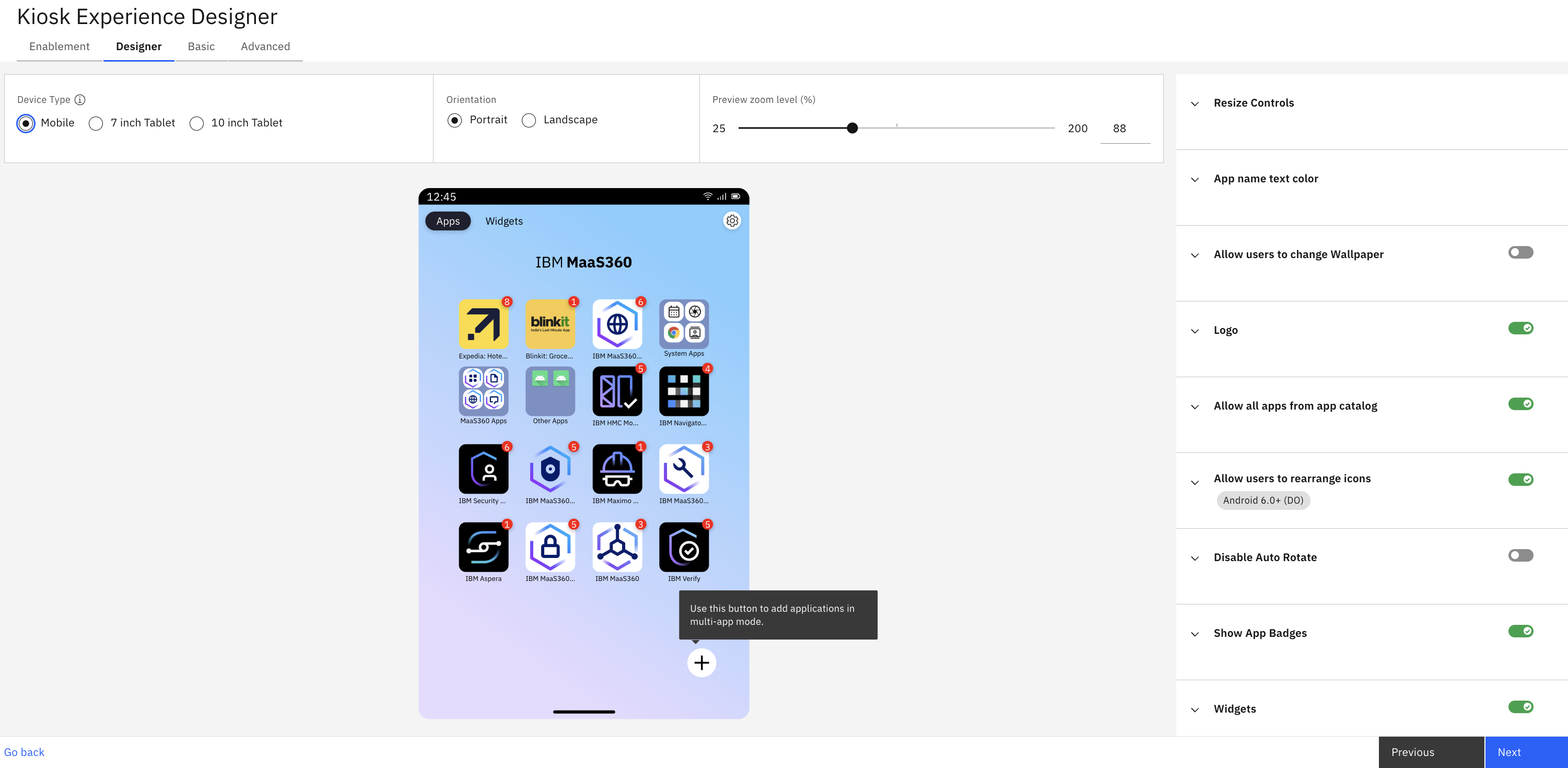
Impostazioni del designer
- Tipo di dispositivo
- Selezionare il tipo di dispositivo tra i seguenti valori.
Mobile7 inch Tablet10 inch Tablet
- Orientamento
- Selezionare la casella di controllo
PortraitoLandscapeper visualizzare le modalità.
- Livello di zoom anteprima (%)
- L'amministratore può utilizzare la barra di zoom per ingrandire il dispositivo nella sezione
Preview.
Single app, nel pannello Settings del Designer vengono visualizzati i seguenti valori.| Impostazione politica | Descrizione | Dispositivi supportati |
|---|---|---|
| Nascondi barra di sistema | Questa impostazione nasconde la barra di sistema sul dispositivo. | Android 9.0 e successivi (DO) |
| Nascondi barra di navigazione | Questa impostazione nasconde la barra di navigazione (Home, Back e così via) nel dispositivo. Nota: per i dispositivi Samsung che utilizzano KNOX con DO, le impostazioni si applicano solo ai tablet.
|
Android 9.0 e successivi (DO) Fare con KNOX (SAFE 4.0 e successivi) |
| Mostra impostazioni Bluetooth personalizzate | Questa impostazione consente all'utente di visualizzare le impostazioni Bluetooth personalizzate. | Android 6.0 e successivi (DO) |
| Mostra impostazioni Wifi personalizzate | Questa impostazione consente all'utente di visualizzare le impostazioni wifi personalizzate. | Android 6.0 e successivi (DO) |
Multiple apps, nel pannello Settings del Designer vengono visualizzati i seguenti valori.| Impostazione politica | Descrizione | Dispositivi supportati |
|---|---|---|
| Controlli di ridimensionamento | Se questa impostazione è attivata, l'amministratore può regolare le dimensioni delle icone delle app sul dispositivo. La dimensione minima dell'icona è 48 px e la dimensione massima è 192
px. Gli altri valori per l'impostazione delle dimensioni da parte dell'amministratore sono 72 px, 96
px, e 144 px.L'amministratore può anche selezionare la dimensione del carattere del nome dell'app tra i seguenti valori.
Una volta configurate le impostazioni, l'amministratore può visualizzare le modifiche applicate nella sezione del dispositivo |
Android 6.0 e successivi (DO) |
| Colore del testo del nome dell'app | Se questa impostazione è attivata, l'amministratore può impostare il colore delle etichette delle icone delle app, i nomi delle schede delle app o dei widget se il criterio Widgets è attivato e il nome del dispositivo se configurato in Impostazioni aggiuntive. Sono disponibili i seguenti valori.
L'amministratore può fare clic su Cambia colore e selezionare il colore desiderato utilizzando il selezionatore di colori. |
Android 6.0 e successivi (DO) |
| Consenti agli utenti di modificare lo sfondo | Se l'impostazione Consenti agli utenti di cambiare lo sfondo è disattivata, gli utenti non possono cambiare lo sfondo del dispositivo. Se abilitato, l'amministratore può selezionare lo sfondo per il dispositivo e può anche aggiungere nuovi sfondi. Nel pannello Impostazioni viene visualizzato uno sfondo predefinito. L'amministratore Se è configurato lo sfondo nella scheda Sfondo del criterio MDM, questo è lo sfondo predefinito. In caso contrario, lo sfondo predefinito è quello caricato nella sezione Branded. Se non sono configurati entrambi, lo sfondo predefinito è quello di IBM MaaS360. L'amministratore può caricare altri sfondi utilizzando l'opzione Aggiungi nuovo + e impostarli sul dispositivo dalla finestra Aggiungi nuovo sfondo. Vengono visualizzate le seguenti opzioni di caricamento.
Nota: se non viene aggiunto un nuovo sfondo, viene visualizzato un messaggio di avvertimento che indica che è necessario aggiungere almeno un altro sfondo oltre a quello predefinito.
|
Android 6.0 e successivi (DO) |
| Consente tutte le app dal catalogo delle app | Se questa impostazione è attivata, le applicazioni del catalogo IBM MaaS360 distribuite dal portale sono automaticamente consentite per i dispositivi COSU/Kiosk. Non è necessario che l'amministratore li aggiunga singolarmente al criterio App IDs for the allowed Apps . Le applicazioni dell' App Catalog non appaiono nel sito Preview, ma rimangono nell'elenco delle applicazioni consentite. Le applicazioni distribuite e installate sul dispositivo appaiono sulla schermata iniziale del Kiosk.Nota: La sequenza delle applicazioni visualizzate dal criterio del chiosco è conforme all'ordine del criterio e le applicazioni del catalogo delle applicazioni sono collocate alla fine dell'interfaccia utente del chiosco.
|
Android 6.0 e successivi (DO) |
| Consenti agli utenti di riorganizzare le icone | Se questa impostazione è attivata, l'amministratore può consentire agli utenti di riorganizzare le icone delle app sul dispositivo. Nota: se l'utente non modifica la posizione delle applicazioni, viene visualizzato l'ordine specificato dall'amministratore.
|
Android 6.0 e successivi (DO) |
| Disabilita rotazione automatica | Se questa impostazione è attivata, l'amministratore e gli utenti non possono modificare l'orientamento dello schermo durante la rotazione del dispositivo. Quando è attivata la funzione Disattiva rotazione automatica, viene visualizzata la casella di controllo Modalità ritratto. L'amministratore può attivare la modalità Ritratto per impostare il launcher del Kiosk sempre in modalità Ritratto. |
Android 6.0 e successivi (DO) |
| Mostra badge app | Se questa impostazione è attivata, gli utenti possono mostrare o nascondere i badge sulle app per le notifiche in attesa. Questa opzione informa gli utenti se ci sono chiamate perse o e-mail non lette in assenza di altre notifiche quando tali app sono assegnate in modalità Kiosk. Per visualizzare i badge di notifica, toccare l'icona Impostazioni > Attiva badge app. Per nascondere i badge di notifica, toccare l'icona Impostazioni > Nascondi badge app. Nota: non bloccare l'app Impostazioni.
|
Android 6.0 e successivi (DO) |
| Widget | Questa impostazione consente agli utenti di aggiungere o eliminare widget sul dispositivo in modalità Kiosk. | Android 6.0 e successivi (DO) |
| Mostra barra di stato personalizzata | Questa impostazione consente all'utente di visualizzare la barra di stato personalizzata. Se l'impostazione è attivata, la barra di stato visualizza le informazioni sulla batteria, lo stato della connettività wifi, la connettività della rete mobile su un dispositivo, le informazioni sull'utente e l'ora. Per ulteriori informazioni sui parametri, consultare la sezione "Configurazione delle impostazioni aggiuntive nella modalità Kiosk di Android ". | Android 9.0 e successivi (DO) |
| Nascondi barra di sistema | Questa impostazione nasconde la barra di sistema sul dispositivo. | Android 9.0 e successivi (DO) |
| Nascondi barra di navigazione | Questa impostazione nasconde la barra di navigazione (Home, Back e altre) nel dispositivo. Nota: per i dispositivi Samsung che utilizzano KNOX con DO, le impostazioni si applicano solo ai tablet.
|
Android 9.0 e successivi (DO) Fare con KNOX (SAFE 4.0 e successivi) |
| Logo | Se questa impostazione è abilitata dal pannello Settings , l'amministratore può visualizzare il logo IBM MaaS360 (Default) sul dispositivo. Questa immagine predefinita proviene dal flusso di lavoro Branding. L'amministratore può impostare il valore predefinito da di WorkPlace ».L'amministratore può impostare le dimensioni del logo da L'amministratore può anche aggiungere un nuovo logo personalizzato utilizzando Custom, visualizzarlo in anteprima nel Designer e applicarlo ai dispositivi iscritti. L' immagine del logo controlla il logo visualizzato nella schermata iniziale del Kiosk. Il logo può essere trascinato nella schermata di anteprima e, in base alla selezione dell'amministratore, può essere spostato e posizionato nella schermata iniziale del chiosco.Nota: l'attivazione, la disattivazione e la personalizzazione del logo richiedono la versione IBMMaaS360 9.20 dell'app e successive.
|
Android 6.0 e successivi (DO) |
| MaaS360 Bluetooth | Questa impostazione consente all'utente di visualizzare le impostazioni Bluetooth personalizzate. In Multiple
apps questa modalità, l'amministratore può abilitare questa impostazione selezionando la casella di controllo in dalla schermata di anteprima. |
Android 6.0 e successivi (DO) |
| MaaS360 Wi-Fi | Questa impostazione consente all'utente di visualizzare le impostazioni wifi personalizzate. In Multiple
apps questa modalità, l'amministratore può abilitare questa impostazione selezionando la casella di controllo in dalla schermata di anteprima. |
Android 6.0 e successivi (DO) |
Aggiungi app
Preview per scegliere e personalizzare le applicazioni da visualizzare sulla schermata iniziale del chiosco.- Fare clic sull'icona + nell'anteprima del dispositivo per aprire la schermata Aggiungi applicazioni.
- Selezionate le app necessarie e aggiungetele alla schermata iniziale del dispositivo in Anteprima.
- Catalogo
- Le app dell'App Catalog (Play Store, app aziendali, app private e WebApp per Android Enterprise) vengono visualizzate con l 'icona dell'app e il nome che può essere distribuito al dispositivo. L'amministratore può selezionare la casella di controllo per aggiungere l'app alla schermata iniziale del dispositivo e visualizzarla nella sezione
Preview.
- App di sistema
- Le app più comunemente utilizzate che fanno parte del sistema Android vengono visualizzate con l' icona dell'app e il nome. Le app e le impostazioni che possono essere aggiunte a un dispositivo in
Kiosk Modesono Calendario, Fotocamera, Chrome, Contatti, Dialer, Galleria, Gmail, Impostazioni e Play Store.
- App MaaS360
- Vengono visualizzate le applicazioni che fanno parte del contenitore MaaS360 come MaaS360 Browser, MaaS360 Catalog, MaaS360 Docs, MaaS360 Email, MaaS360 Messages, MaaS360 Notes, MaaS360 Bluetooth e MaaS360 Wifi. L'amministratore può impostare le icone delle app MaaS360 delle app MaaS360 Container da .
- Altre app
- L'amministratore può inserire l'ID dell'applicazione richiesta e aggiungere le applicazioni personalizzate in questa scheda. L'amministratore può anche rimuovere l'applicazione da questo elenco utilizzando Elimina.
- Organizza
- L'amministratore può organizzare le app in cartelle. Scegliere le applicazioni richieste selezionando la casella di controllo. Inserite un nome di cartella e fate clic su Submit per visualizzare le applicazioni all'interno della cartella nella sezione del dispositivo
Preview. Il launcher del dispositivo visualizza solo le applicazioni installate.Nota: le opzioni di cartella per le app Sistema e MaaS360 sono disponibili a partire dalla versione dell'app agente 9.15 e successive.
- L'amministratore può anche trascinare le icone delle app nella sezione
Previewin una cartella e organizzare le app sul dispositivo. - Le applicazioni aggiunte tramite la schermata Aggiungi applicazioni nella sezione
Previewpossono essere rimosse con l'icona x. - Le app vengono visualizzate in più schede sul dispositivo e l'amministratore può anche passare a tutte le schede dalla sezione
Preview. - Le applicazioni Web (Web Clip) aggiunte tramite l'opzione Applicazione Web (Web Clip) non vengono visualizzate nell'interfaccia di Kiosk Experience Designer. Queste app web sono consentite per impostazione predefinita e vengono visualizzate automaticamente nella schermata iniziale del chiosco sul dispositivo, senza che sia necessaria alcuna configurazione aggiuntiva da parte dell'utente.
Base
| Impostazione politica | Descrizione | Dispositivi supportati |
|---|---|---|
| App | ||
| Le applicazioni devono poter essere eseguite in background | Le applicazioni specificate qui non possono essere avviate da Kiosk mode , ma continuano a essere eseguite in background. Per ulteriori informazioni sulla configurazione delle app in background, consulta la sezione "Configurazione delle app in background nella modalità Chiosco di Android ". |
Android 6.0 e successivi (DO) |
| Autorizzazioni utente | ||
| Consenti agli utenti di impostare la luminosità dello schermo | Questa impostazione consente agli utenti di impostare la luminosità dello schermo sul dispositivo. Se questa impostazione è attivata, la luminosità impostata dall'utente sovrascrive le impostazioni di sistema. | Android 6.0 e successivi (DO) |
| Preferenze visive | ||
| Mantieni attivo il dispositivo quando collegato all'alimentazione | Se questa impostazione è disabilitata, il dispositivo può rimanere inattivo quando è collegato a una fonte di alimentazione. Lo schermo può continuare a dim in base alle impostazioni Timeout schermo del dispositivo. Questa impostazione si applica a tutte le applicazioni. Quando il dispositivo è collegato per l'addebito, l'attivazione di questa impostazione impedisce che entri in modalità di sospensione, si spenga o disattivi lo schermo. | Android 6.0 e successivi (DO) |
| Nascondi IU di sistema | Se questa impostazione è attivata, la barra di stato, la barra di navigazione, il menu di accensione e la funzione Keyguard sono disattivati. Nota: questa impostazione sovrascrive le singole impostazioni di Home, Barra di navigazione, Notifiche, Barra di stato, Barra di sistema e popup di sistema.
|
Android 9.0 e successivi (DO) |
| Nascondi popup di sistema | Se questa impostazione è attivata, il menu di mantenimento del pulsante di accensione (opzioni di spegnimento e riavvio) è disattivato. | Android 9.0 e successivi (DO) |
| Nascondi blocco tastiera | Se questa impostazione è attivata, le funzioni di protezione dei tasti (schermata di blocco) sono disabilitate sul dispositivo, come Pin o Pattern o Password, scansione del volto, impronta digitale, iride, fotocamera, notifiche e widget. | Android 9.0 e successivi (DO) |
| Nascondi pulsante Home | Se questa impostazione è attivata, il pulsante Home della barra di navigazione è disattivato. Nota: se il tasto Home è nascosto, vengono nascoste anche le barre di notifica e di navigazione.
|
Android 9.0 e successivi (DO) |
| Nascondi notifiche | Se questa impostazione è attivata, le icone di notifica sono nascoste nella barra di stato, nelle notifiche a schermo superiore e nell'ombra di notifica espandibile. Le Impostazioni rapide rimangono disattivate. Le notifiche possono essere attivate solo se il pulsante Home è attivo sui dispositivi. | Android 9.0 e successivi (DO) |
| Mostra opzioni di accesso e disconnessione per i dispositivi condivisi | Se questa impostazione è attivata, viene visualizzata un'opzione che consente agli utenti di accedere e uscire dal launcher Kiosk sui dispositivi condivisi. | Android 6.0 e successivi (DO) |
| Impostazioni generali | ||
| Aggiorna automaticamente l'app Kiosk solo quando si esce dalla modalità schermo intero | L'applicazione MaaS360 core 5.75 e successive, in modalità viene aggiornata all'ultima versione di Kiosk solo quando Kiosk è abilitato sul dispositivo. Se la modalità Kiosk è già abilitata sul dispositivo ed è disponibile una versione aggiornata, è necessario uscire dal Kiosk e riabilitarlo per aggiornare l'app Kiosk. In questo modo si garantisce che la versione Kiosk attuale del dispositivo venga sostituita con quella aggiornata durante il processo di abilitazione. | Android 6.0 e successivi (DO) |
| Aggiorna automaticamente l'app Kiosk senza uscire dalla modalità schermo intero | L'applicazione MaaS360 core 8.60 e successivamente Kiosk mode viene aggiornata automaticamente all'ultima versione di Kiosk senza uscire dalla modalità. Ogni volta che sono disponibili nuovi aggiornamenti, l'app Kiosk viene aggiornata immediatamente con un upgrade silenzioso, senza alcuna interruzione delle funzioni esistenti.Importante:
Per ulteriori informazioni, consultare il sito https://www.ibm.com/support/pages/node/7156356. |
Android 6.0 e successivi (DO) |
| Mostrare suggerimenti introduttivi al primo avvio dell'app | Se questa impostazione è attivata, le app visualizzano esercitazioni o suggerimenti introduttivi agli utenti quando l'app viene avviata per la prima volta su un dispositivo. | Android 5.0 e successivi (DO e PO) |
| Ignora l'amministratore in modalità schermo intero | L'utente può utilizzare un codice di accesso impostato dall'amministratore per bypassare temporaneamente la modalità Kiosk sul dispositivo. Le seguenti impostazioni possono essere configurate per la modalità bypass.
|
Android 6.0 e successivi (DO) |
| Blocca tasti hardware | L'utente non può utilizzare i tasti hardware su un dispositivo in modalità Kiosk. I tasti selezionati sono bloccati. Per ulteriori informazioni sui tasti supportati, consultare https://developer.android.com/reference/android/view/KeyEvent.html Aggiungete nuovi valori in Chiave e inserite il valore come |
Android 6.0 e successivi (DO) SAFE 3.0 e successivi |
Avanzato
| Impostazione politica | Descrizione | Dispositivi supportati |
|---|---|---|
| Impostazioni del produttore | ||
| Mostra impostazioni fornite dai produttori di dispositivi | Se questa impostazione è attivata, solo le impostazioni specificate dai produttori del dispositivo nel file Impostazioni di avvio del chiosco vengono visualizzati sul dispositivo. È possibile attivare le seguenti impostazioni.
Nota: l 'attivazione di questa impostazione può aiutare gli utenti ad accedere ad altre sezioni pertinenti relative a questa impostazione sul dispositivo.
|
Android 6.0 e successivi (DO) |
| Lancio personalizzato | ||
| Aggiungi elemento di avvio personalizzato | Se questa impostazione è attivata, è possibile aggiungere elementi di avvio personalizzati utilizzando la funzione di intento personalizzato di Android. L'amministratore può utilizzare la funzionalità di intento personalizzato di Android per preconfigurare le impostazioni e creare flussi di lavoro personalizzati per aprire solo parti specifiche dell'app Impostazioni su un dispositivo Android in modalità Kiosk. Ad esempio, l'apertura della schermata di registrazione biometrica dal dispositivo senza aggiungere l'app Impostazioni a un elenco di permessi nel criterio della modalità COSU Kiosk. Per ulteriori informazioni, consulta la sezione "Intenti personalizzati Android". L'amministratore può fare clic su Aggiungi + e inserire il sito
custom launch
items
utilizzando le seguenti informazioni.
Nota: l 'attivazione di questa impostazione può aiutare gli utenti ad accedere ad altre sezioni pertinenti relative a questa impostazione sul dispositivo.
|
Android 6.0 e successivi (DO) |
| Attributi aggiuntivi | ||
| Attributi kiosk aggiuntivi | Aggiungere impostazioni personalizzate per configurare la visualizzazione di opzioni che non sono incorporate nel portale IBM MaaS360. È possibile utilizzare queste impostazioni per controllare le funzioni e le impostazioni di un dispositivo Android in modalità Kiosk . Per ulteriori informazioni, consultare la sezione "Configurazione di impostazioni aggiuntive nella modalità chiosco di Android ". |