Utilizzo del catalogo delle app di IBM MaaS360 3.0
Il IBM® MaaS360® App Catalog per iOS è una vista basata su Web delle app distribuite agli utenti. È possibile distribuire le applicazioni a singoli utenti, a più utenti in base alla funzione del lavoro o a un gruppo di utenti.
Catalogo app 3.0 per le modalità di visualizzazione iOS
Il Catalogo app 3.0 per iOS fornisce le seguenti modalità di visualizzazione:
- Modalità semplice: utilizzare questa modalità per un massimo di 15 app su una qualsiasi piattaforma. Questa modalità offre un'esperienza semplice e semplificata per gli utenti per trovare, installare e aggiornare le applicazioni. La modalità semplice contiene solo la scheda App .
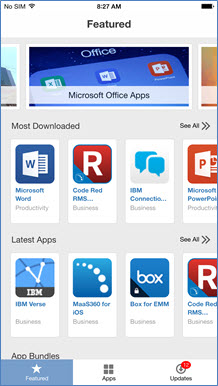
- Modalità avanzata: usa questa modalità con molte app su qualsiasi piattaforma. Questa modalità offre un'esperienza moderna ed efficiente per consentire agli utenti di esplorare e scoprire le app di cui hanno bisogno con banner accattivanti, pacchetti di app ed elenchi di app principali.La modalità Avanzate visualizza le seguenti tre schede nella parte inferiore della schermata principale di iOS :
- In evidenza
- App
- Aggiornamenti
Avvio del Catalogo delle applicazioni 3.0 per iOS
Scheda Presentati (disponibile solo in modalità avanzata)
Quando si apre il Catalogo delle applicazioni per iOS, la vista della scheda Featured visualizza le applicazioni più popolari distribuite sul dispositivo.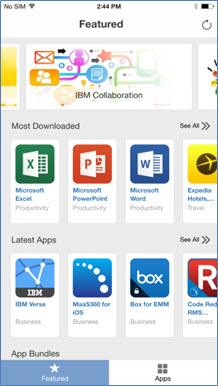
La vista presentata è divisa in tre sezioni:
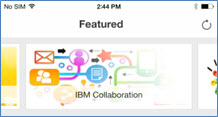
- Banner in evidenza: Banner pubblicati dall'IT per fornire un rapido accesso alle app in evidenza o ai bundle di app. Queste app sono fornite dal tuo team IT per commercializzare gli utenti.
- Toccare l'immagine del banner per visualizzare ulteriori informazioni, quindi scorrere rapidamente verso sinistra o destra per spostarsi tra diversi banner.
- Toccare l'immagine del banner per visualizzare ulteriori informazioni, quindi scorrere rapidamente verso sinistra o destra per spostarsi tra diversi banner.
- App più scaricate e più recenti: le prime 12 app scaricate in base al numero di download e le ultime app disponibili per il download.
- Scorrere rapidamente verso sinistra o destra per visualizzare le applicazioni.
- Toccare un riquadro per visualizzare i dettagli su una singola applicazione.

- Bundle app: gruppi di applicazioni che vengono impacchettati dalla tua organizzazione per un accesso rapido.
- Toccare Bundle per visualizzare l'elenco dei bundle distribuiti sul dispositivo.

- Toccare un bundle per visualizzare le singole app nel bundle. Toccare Richiama tutto per installare tutte le applicazioni nel bundle.

- Toccare Bundle per visualizzare l'elenco dei bundle distribuiti sul dispositivo.
- Altre impostazioni nella scheda Presentato:
- Aggiorna: aggiorna la vista per mostrare le applicazioni appena distribuite. L'azione Aggiorna invia anche un inventario app completo al server di amministrazione per scopi di report.
- Regione ID Apple: modifica la regione Apple App Store utilizzata principalmente dall'azienda per il VPP (Volume Purchase Program) Apple.
- Informazioni utente: toccare un nome utente per visualizzare i dettagli relativi al dispositivo e per accedere alle azioni dell'utente come l'installazione dell'app MDM e le modifiche della password.
Scheda App
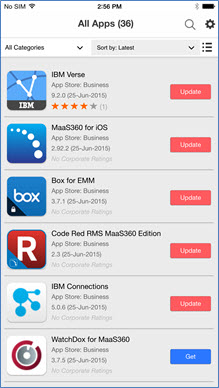
La vista per la scheda App visualizza un elenco di tutte le applicazioni distribuite su un dispositivo. Da questa scheda, è possibile ricercare, ordinare e filtrare le applicazioni. La scheda Apps è l'unica scheda disponibile quando Catalogo app è in modalità semplice.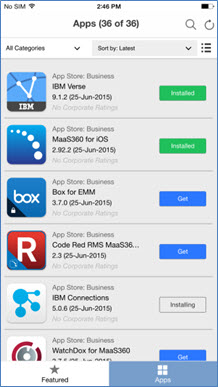
- Scorri per visualizzare tutte le app nel Catalogo app.
- Installare le applicazioni su un dispositivo da questa vista.
- Ricerca
- Per cercare le app, attenersi alla seguente procedura:
- Toccare l'icona della lente di ingrandimento nella parte superiore della schermata principale.
- Immettere il testo per filtrare automaticamente le applicazioni che soddisfano i criteri di ricerca.
- Per cancellare una ricerca, selezionare l'icona X nella casella Cerca .
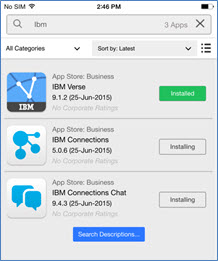
- Per cercare le app, attenersi alla seguente procedura:
- OrdinamentoPer impostazione predefinita, le app sono ordinate in base allo stato di installazione. Le app non installate vengono elencate per prime, seguite dalle app installate.
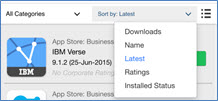
- Filtri
- Filtro categoria: per impostazione predefinita, tutte le applicazioni vengono visualizzate in questa vista. Per filtrare le applicazioni in base alla categoria di app, toccare la freccia rivolta verso il basso accanto a Tutte le categoriee selezionare la categoria appropriata.

- Filtri avanzati: toccare l'icona del menu nell'angolo in alto a destra dello schermo per accedere a filtri avanzati. Scegliere una delle seguenti azioni:
- Per filtrare le applicazioni in base alle applicazioni pubbliche, aziendali o web, tocca Tipi di applicazione.
- Per visualizzare lo stato delle app installate, mancanti o obsolete, toccare Stato app.
- Per filtrare le app prepagate, gratuite o a pagamento, tocca Prezzo.
- Per filtrare le app in base alla valutazione aziendale, toccare Valutazione app.
- Per utilizzare i campi di ricerca personalizzati come definiti dalla propria azienda per filtrare le app, toccare Attributi aziendali personalizzati.
- Per cancellare i filtri, toccare Cancella tutto.

- Filtro categoria: per impostazione predefinita, tutte le applicazioni vengono visualizzate in questa vista. Per filtrare le applicazioni in base alla categoria di app, toccare la freccia rivolta verso il basso accanto a Tutte le categoriee selezionare la categoria appropriata.
Scheda Aggiornamenti (disponibile solo in modalità avanzata)
La vista dalla scheda Aggiornamenti elenca tutte le app installate che sono state aggiornate di recente sul dispositivo o che sono aggiornamenti in sospeso. Se le app richiedono un aggiornamento, viene visualizzata una notifica badge insieme al numero di app che sono aggiornamenti in sospeso.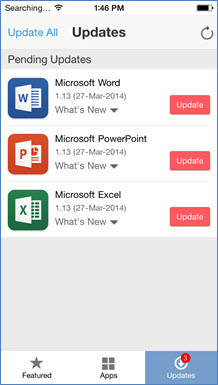
Per installare un aggiornamento, scegliere una delle seguenti azioni:
- Toccare Aggiorna per installare un aggiornamento.
- Toccare Aggiorna tutto per installare tutti gli aggiornamenti. Il dispositivo visualizza gli ultimi aggiornamenti dell'app installati.