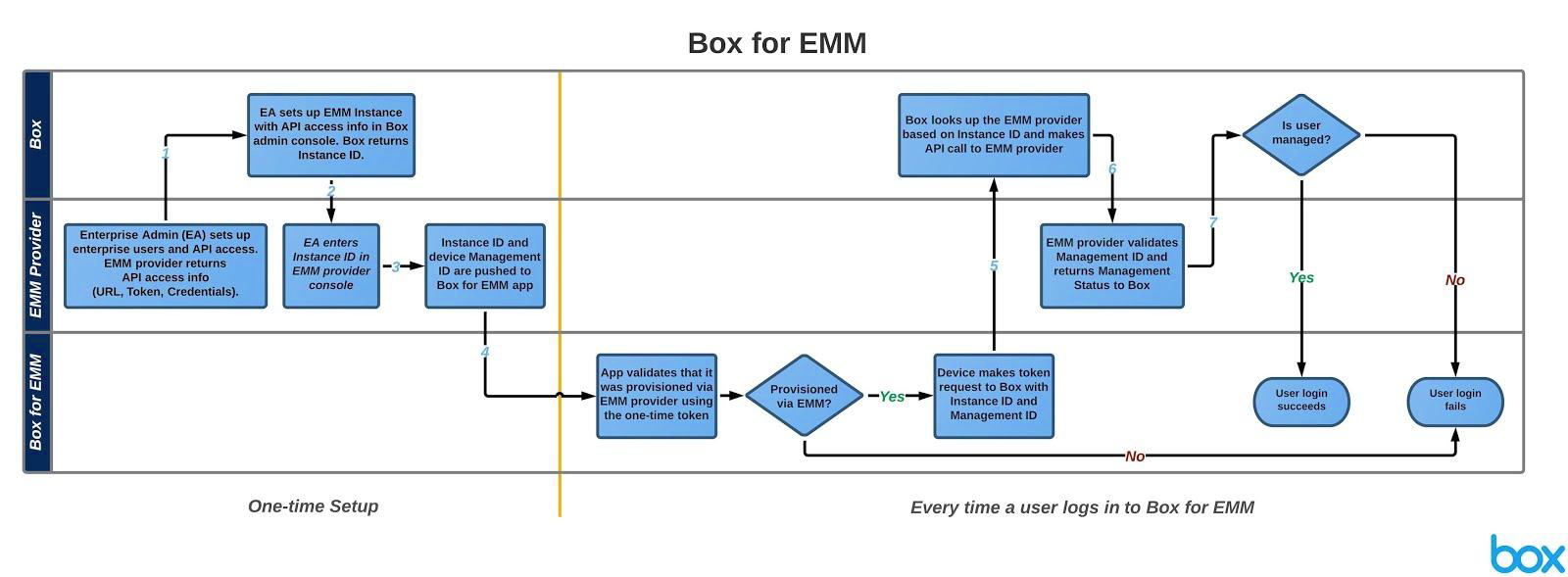
Configurazione di Box per l'integrazione EMM
Configurare Box per l'integrazione EMM con IBM® MaaS360®.
- L'amministratore di IBM MaaS360 (admin) notifica al supporto Box la distribuzione di Box for EMM. Dopo aver notificato Box, l'amministratore deve chiedere al rappresentante MaaS360 di attivare Box for EMM per il proprio account. L'amministratore deve condividere le seguenti informazioni con l'assistenza Box.
- URL di base MaaS360 (l' URL di base è solitamente https://services.fiberlink.com, ma l' URL si basa sull'istanza di MaaS360 utilizzata dall'account cliente. Il numero iniziale dell'ID di fatturazione MaaS360 indica l'istanza)Nota: per i clienti che non utilizzano la base URL, utilizzare i seguenti URL.
- MaaS360 ID di fatturazione
- .p12 File dei certificati
- Password certificato
Il cliente deve generare il file del certificato .p12 . La password del certificato si ottiene quando si crea il file .p12 .
- URL di base MaaS360 (l' URL di base è solitamente https://services.fiberlink.com, ma l' URL si basa sull'istanza di MaaS360 utilizzata dall'account cliente. Il numero iniziale dell'ID di fatturazione MaaS360 indica l'istanza)
- La chiave pubblica del certificato .p12 deve essere condivisa con il supporto IBM MaaS360. Il supporto MaaS360 lo carica per il cliente da workflow.
- Il supporto Box registra il certificato EMM aziendale e le chiavi nell'account Box del cliente, quindi invia l'ID pubblico da utilizzare per l'account MaaS360.
- Il supporto Box carica il file del certificato .p12 e la password del certificato nella configurazione dell'account Box aziendale.Nota: quando il file certificato .p12 e la password del certificato vengono caricati nella configurazione dell'account Box aziendale, il server Box estrae il certificato client e la chiave privata, quindi crittografa e memorizza il certificato e la chiave privata sul backend per Box. Quando Box effettua una chiamata API al provider EMM per controllare lo stato di gestione dell'utente aziendale, Box utilizza il certificato e la chiave privata per firmare un messaggio e include il certificato e la chiave privata come intestazione di autorizzazione nella richiesta al provider EMM .
- Dopo aver ricevuto l'ID pubblico da Box, l'amministratore deve seguire la procedura di provisioning dell'app Box for EMM.
- Per Android, l'amministratore deve completare i seguenti passaggi.
- Nel portale IBM MaaS360, andare su
- Cercate
Boxe aggiungete l'applicazione. - Durante l'aggiunta dell'app Box, selezionare Imposta configurazione app, oppure aggiungere l'app e andare su .
- Fare clic sulla scheda Configurazioni e inserire le seguenti cinque coppie di valori chiave per l'applicazione Box for EMM, compreso l'ID pubblico fornito dal supporto Box.
Chiave Valore Email utente %email% Id pubblico Inserire l'ID pubblico fornito da Box. Id di gestione %deviceid% Nome EMM MaaS360ID fatturazione Inserire l'ID di fatturazione del cliente. - Fare clic su Aggiungie, se richiesto, immettere la password dell'amministratore di MaaS360 . L'app Box per EMM è stata correttamente aggiunta al Catalogo appMaaS360.
- Dopo che l'applicazione è stata aggiunta al catalogo delle applicazioni, l'amministratore configura l'ID pubblico in MaaS360.
- Per iOS, l'amministratore deve completare i seguenti passaggi.
- Nel portale IBM MaaS360, andare su .
- Nel campo Ricerca app , cercare Box for EMM, quindi selezionare l'applicazione.
- Fare clic sulla scheda Configurazione e inserire le seguenti sei coppie di valori chiave per l'applicazione Box for EMM, compreso l'ID pubblico fornito dal supporto Box.
Chiave Valore ID pubblico Immettere l'ID pubblico fornito da Box ID di gestione %CSN% com.box.mdm.oneTimeToken %CSN% ID fatturazione Immettere l'ID di fatturazione del cliente Indirizzo e-mail dell'utente %email% ID email %email% - L'applicazione Box per EMM viene aggiunta al Catalogo app. Se richiesto, l'amministratore potrebbe dover inserire la password.
- L'amministratore distribuisce l'applicazione Box for EMM agli utenti. Assicurarsi che il dispositivo che riceve l'applicazione sia gestito da una politica MDM. Se è richiesta una nuova politica, fare clic su Aggiungi politica per creare una nuova politica MDM iOS .
- Per Android, l'amministratore deve completare i seguenti passaggi.
- Fare clic su Salva e pubblica. Quando viene richiesto, l'amministratore inserisce le proprie credenziali di amministrazione MaaS360.Nota: se il criterio è nuovo, l'amministratore deve applicarlo agli utenti e ai dispositivi.
- L'amministratore distribuisce l'applicazione Box for EMM agli utenti.
- Fare clic su .
- Selezionare l'applicazione Box for EMM e fare clic su Distribuisci.
- Selezionare i dispositivi di destinazione e distribuire l'app agli utenti.
- L'amministratore configura le seguenti impostazioni nella console di amministrazione di Box.
- Disabilita Box per iPhone, iPad, tablet Android, telefono Android e web mobile.
Nota: quando l'amministratore disattiva queste impostazioni, agli utenti viene impedito di appartenere alle distribuzioni aziendali di Box. Queste impostazioni impediscono inoltre l'accesso di MaaS360 a un'app Box regolare (non gestita), ma consentono agli utenti di utilizzare altre soluzioni Box per i provider EMM .
Comportamento previsto
| Scenario | Risultato |
|---|---|
| 1. Un utente gestito da MaaS360 richiede di accedere all'app Box per EMM fornita da MaaS360. | L'utente può accedere correttamente. |
| 2. Un utente gestito da MaaS360 richiede di accedere all'app Box per EMM che ha installato direttamente da un app store pubblico. | L'ID pubblico configurato nel portale di amministrazione MaaS360 non viene inviato all'applicazione Box per EMM installata dall'app store. L'utente non può accedere all'app. |
| 3. Un utente esegue il backup dell'app su un dispositivo e tenta di ripristinare l'app su un altro dispositivo. | La casella per l'app EMM convalida il token monouso per determinare se il provisioning dell'app è stato eseguito da MaaS360. L'utente non può accedere all'app. |
| 4. Un utente Box che non fa parte della distribuzione aziendale di Box per EMM richiede di accedere all'app Box per EMM fornita da MaaS360. | Le informazioni di login dell'utente non corrispondono all'ID pubblico nell'applicazione Box per EMM . L'utente non può accedere all'app. |
| 5. Un utente esegue l'installazione di un'app tramite il provider EMM e invia le configurazioni gestite fittizie all'app. | Box verifica con il server MaaS360 se l'ID di gestione è valido e corrisponde a un utente autorizzato. L'utente non può accedere all'app. |
| 6. L'amministratore aziendale emette una cancellazione selettiva su un dispositivo gestito da MaaS360. | L'app Box per EMM non è utilizzata sul dispositivo gestito. |
Presupposti
- Tutti gli utenti nelle aziende abilitate EMM devono essere gestiti. Un utente gestito è un utente aziendale configurato e registrato con il provider EMM dell'azienda. La soluzione Box per EMM non supporta una distribuzione enterprise in cui gli utenti sono sia gestiti che non gestiti. Con questa progettazione, l'app viene aggiornata utilizzando un tipico aggiornamento dell'applicazione invece di eliminare una versione precedente dell'app per installare una nuova versione di tale app.
- Box per EMM è progettato per adattarsi a più provider EMM .
- Box per EMM per iOS consente agli utenti di utilizzare Box per EMM con una seconda istanza di Box per iPhone o iPad. Le credenziali di accesso per ogni istanza di Box rimangono separate. Tuttavia, Box per EMM per Android non consente un'altra istanza di Box sul dispositivo. Box per EMM sostituisce le altre istanze di Box.
- Box per EMM supporta le seguenti unità:
- iOS 7 e versioni successive
- Android 4.0 (Ice Cream Sandwich) e versioni successive