App Supporto remoto MaaS360
L'app IBM® MaaS360® Remote Support consente agli amministratori di visualizzare e controllare da remoto i dispositivi Android gestiti con sistema operativo 7.0 o versioni successive.
Gli amministratori possono utilizzare questa app per avviare sessioni di controllo remoto o di visualizzazione remota dal portale IBM MaaS360.
Dispositivi supportati
- La funzione di controllo remoto è supportata solo su dispositivi Samsung e la funzione di visualizzazione remota è supportata su tutti i dispositivi Android.
- Le funzioni di controllo remoto e di visualizzazione remota non sono supportate sui dispositivi a schermo intero. Utilizzate l' integrazione con TeamViewer per avviare il controllo remoto e visualizzare le sessioni sui dispositivi Kiosk.
- Utilizzare i browser Firefox o Chrome per avviare le sessioni remote.
Distribuzione dell'app Supporto remoto MaaS360
Gli amministratori devono distribuire l'app IBM MaaS360 Remote Support sui dispositivi di destinazione utilizzando il Catalogo app.
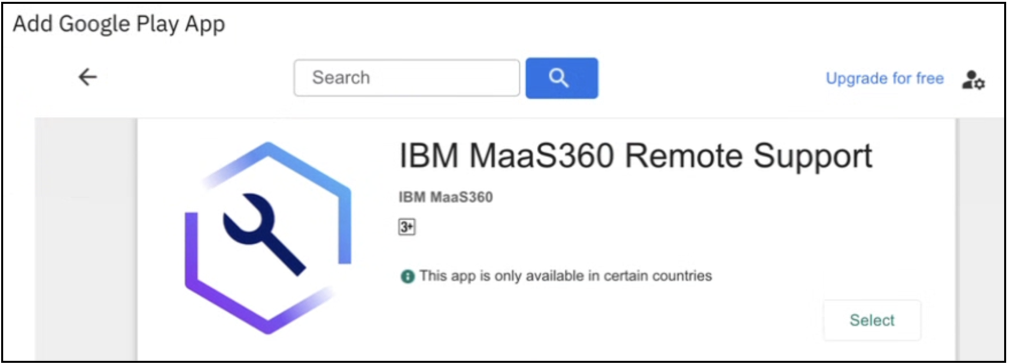
Una volta installata l'app, questa non viene visualizzata nelle schermate Home . Gli utenti finali possono verificare che l'app sia stata installata dal Catalogo app dell'utente finale.
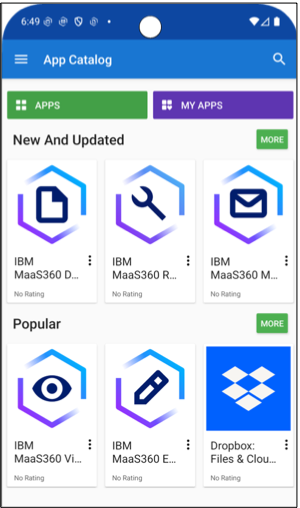
Avvio del supporto remoto su una unità
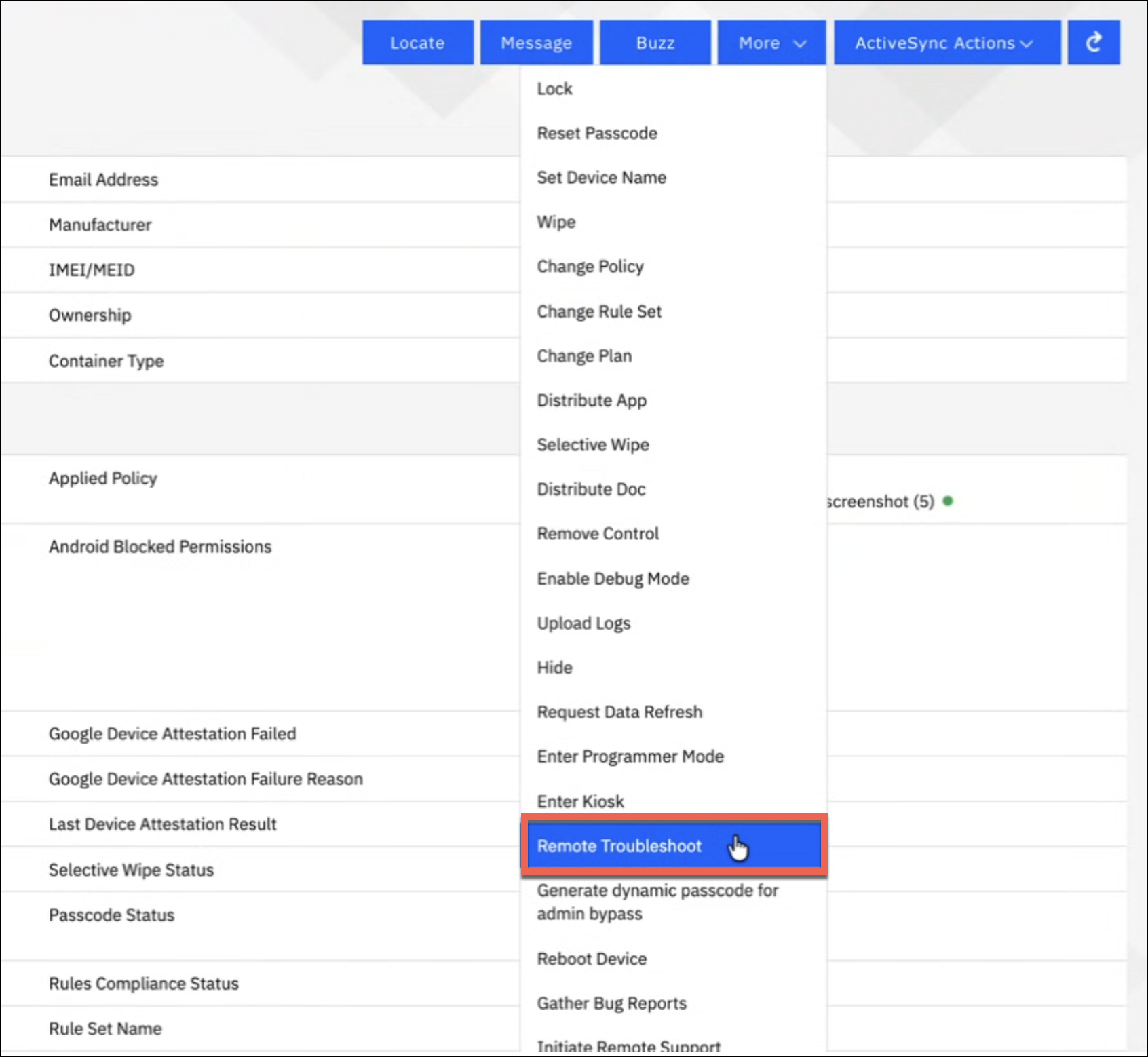
Una volta installata l'app di assistenza remota IBM MaaS360 sui dispositivi di destinazione, gli amministratori possono avviare una sessione di controllo remoto e visualizzazione dalla pagina " Riepilogo dispositivo ".
- Dalla pagina iniziale del portale IBM MaaS360, selezionare .
- Seleziona il dispositivo per il quale desideri fornire assistenza da remoto, quindi seleziona .
IBM MaaS360 genera un codice univoco che gli amministratori devono comunicare agli utenti. Questo codice garantisce che gli utenti finali ricevano una richiesta autentica di assistenza remota. Questo codice è univoco per la specifica sessione e non può essere utilizzato su altri dispositivi.
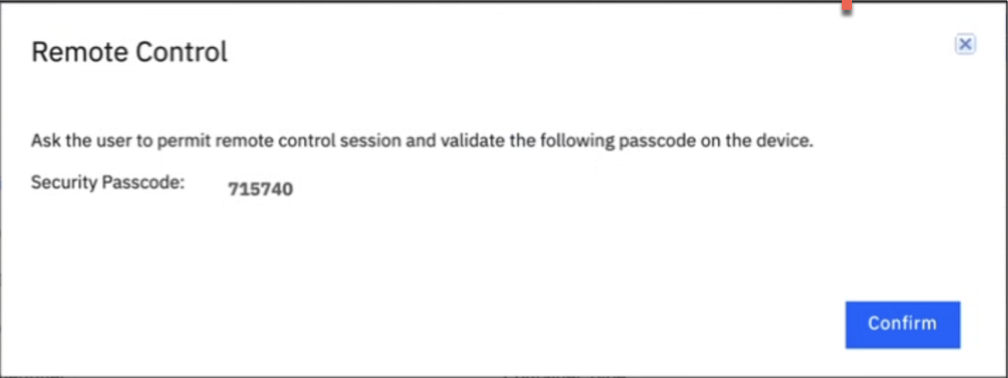
- Fare clic su Conferma.
Attivazione di una sessione remota su un dispositivo
 |
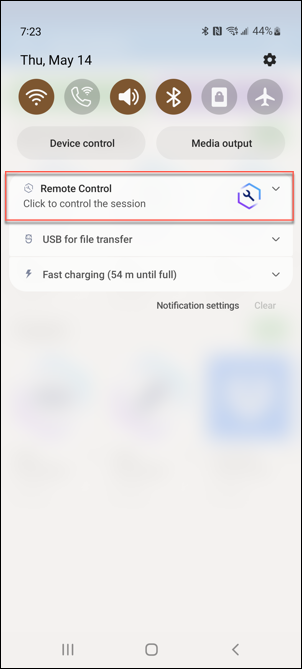 |
Quando l'utente tocca la notifica (scorrendo verso il basso dalla parte superiore dello schermo) sulla barra delle applicazioni, viene visualizzato un codice di verifica sullo schermo per confermare che la sessione corrisponde alla sessione richiesta dall'amministratore.
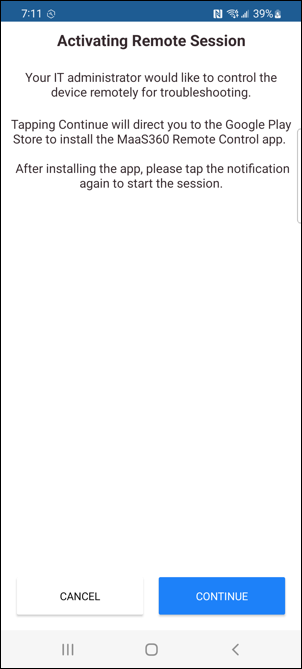
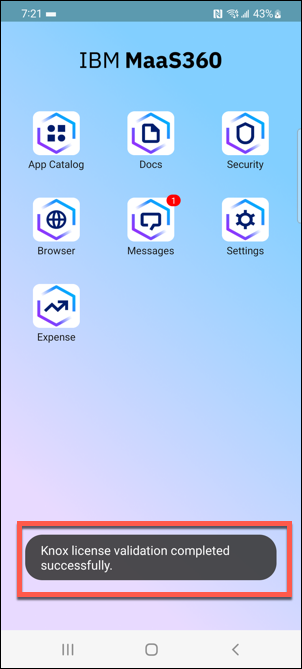
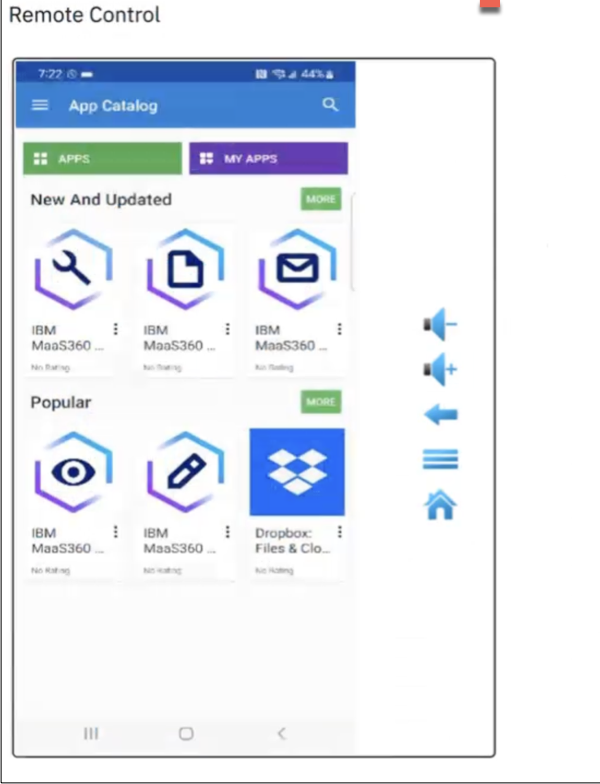
Quando gli utenti confermano la sessione, l'amministratore può controllare e visualizzare in remoto lo schermo del dispositivo. Gli amministratori possono utilizzare il cursore del mouse per selezionare vari elementi dello schermo per avviare un'applicazione, digitare sulla tastiera o passare alla schermata Home .
|
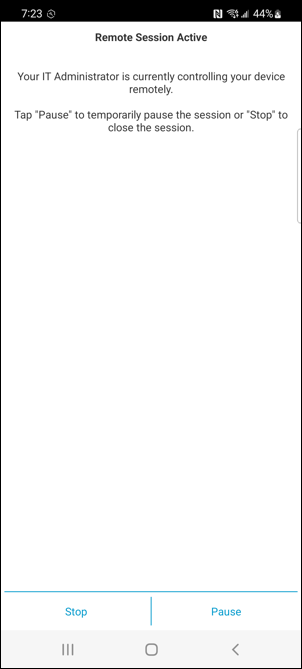 |
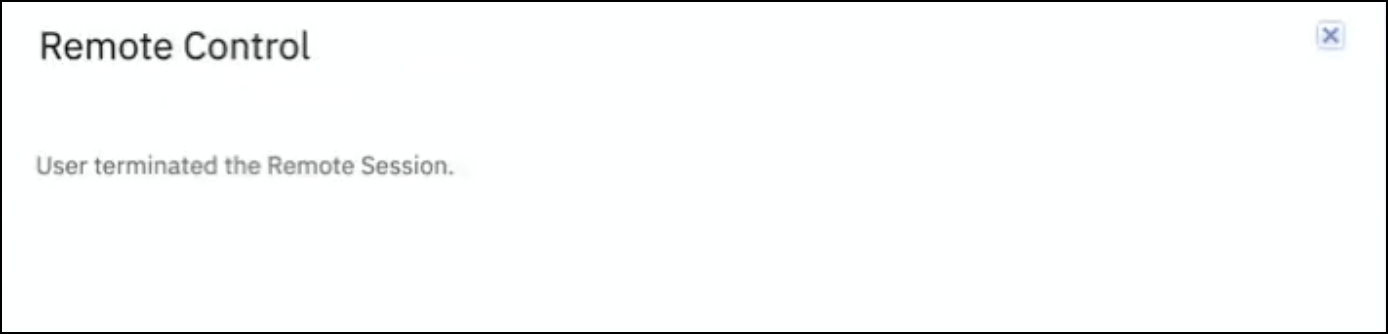
Se l'utente chiude la sessione, l'amministratore riceve la seguente notifica.
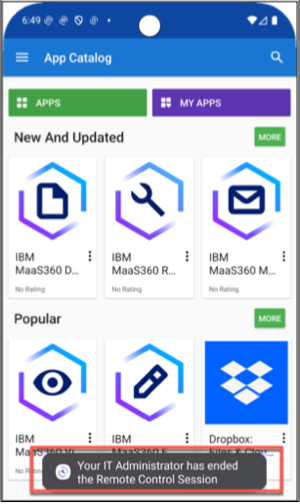
Se l'amministratore chiude la sessione, l'utente riceve la seguente notifica.
Quando una sessione è terminata (piuttosto che in pausa), l'amministratore deve creare una nuova sessione per visualizzare e controllare nuovamente il dispositivo in remoto.