Dispositivi di proprietà aziendale senza Google Mobile Services
Utilizzare IBM® MaaS360® per gestire i dispositivi Android nei Paesi in cui i servizi Google non sono disponibili o sui dispositivi che utilizzano Google Mobile Services (GMS).
dispositivi non Google Mobile Services (GMS)
I dispositivi non GMS sono dispositivi Android che non dispongono di servizi Google preinstallati che includono applicazioni come Google Mail, Google Maps e Google Play Store. Questa configurazione potrebbe essere dovuta a limitazioni regionali, alle scelte del produttore o ai sistemi operativi personalizzati.
- Dispositivi che vengono forniti senza GMS. Ad esempio, il Amazon Kindle.
- Dispositivi connessi a una rete chiusa in cui non possono comunicare con GMS.
Android Debug Bridge
Android Debug Bridge (ADB) è uno strumento della riga di comando che comunica con i dispositivi Android che sono connessi al vostro computer. ADB fa parte di Android Software Development Kit (SDK) e consente agli sviluppatori di interagire con i dispositivi Android. Gli sviluppatori possono installare ed eseguire il debug delle applicazioni e possono anche accedere alla shell del dispositivo. Lo strumento ADB consente di iscrivere i dispositivi non GMS di proprietà dell'azienda nel portale IBM MaaS360.
Registrazione di dispositivi non GMS
Le seguenti istruzioni dettagliate consentono di registrare dispositivi non GMS utilizzando un codice QR e lo strumento ADB.
Registrazione di dispositivi non GMS utilizzando un codice QR
- Dalla home page del portale IBM MaaS360, andare su .
- Fare clic su Altre opzioni di iscrizione e selezionare .
- Nella sezione Modalità registrazione , selezionare un codice QR.
- Nella sezione Gestione dispositivo , seleziona Device Owner without Google Managed Services (Non-GMS). Per informazioni su altre impostazioni di iscrizione, vedere Scelta del metodo di iscrizione con la procedura guidata di iscrizione del dispositivo Android.
- Fare clic su Crea. Viene generato un codice QR.
Come amministratore, puoi registrare i dispositivi Android o scaricare e condividere il codice QR con gli utenti per consentire loro di registrare automaticamente i loro dispositivi.
Registrazione di dispositivi non GMS utilizzando lo strumento ADB
- Prepara il tuo dispositivo e computer Android.Importante: abilitare il debug USB nel dispositivo, collegarsi a una rete stabile e collegare il dispositivo al computer utilizzando un cavo USB. Sul computer, installare il pacchetto Android SDK Platform-tools e verificare che sia possibile accedere ai comandi ADB.
- Scaricare lo script JSON dal portale IBM MaaS360.
- Dalla home page del portale IBM MaaS360, andare su .
- Fare clic su Altre opzioni di iscrizione e selezionare .
- Nella sezione Modalità di registrazione, selezionare Bridge debug Android.
- Nella sezione Gestione del dispositivo, seleziona Device Owner without Google Managed Services (Non-GMS). Per informazioni su altre impostazioni di iscrizione, vedere Scelta del metodo di iscrizione con la procedura guidata di iscrizione del dispositivo Android.
- Fare clic su Crea. Viene generato il file JSON.
- Scaricare l'ultima applicazione MaaS360 per Android (file APK).
- Eseguire il seguente comando per verificare che il dispositivo sia collegato.
adb devicesNota: se l'elenco dei dispositivi collegati è vuoto o non autorizzato, è necessario attivare il Debug USB e accettare la connessione quando viene richiesto sul dispositivo. - Eseguire il seguente comando per installare l'ultima applicazione MaaS360 per Android (file APK) sul dispositivo.
adb install -r <path of the downloaded APK file>Ad esempio:
adb install -r C:\Users\MaaS360\Downloads\7.50-600-release.apk - Eseguire i seguenti comandi per registrare il dispositivo:
- Accedere alla shell ADB.
adb shell - Impostare l'applicazione MaaS360 for Android come proprietario del dispositivo.
dpm set-device-owner com.fiberlink.maas360.android.control/com.fiberlink.maas360.android.control.receivers.Maas360DeviceAdminReceiver - Eseguite il seguente comando a riga singola per inviare il contenuto del file JSON scaricato dal portale MaaS360 al dispositivo specificato al punto 2,
am broadcast -n com.fiberlink.maas360.android.control/com.fiberlink.maas360.android.control.receivers.MaaS360ADBReceiver -a com.fiberlink.maas360.android.PROVISION_VIA_ADB --es EXTRA_ADB_PROVISION_JSON '<YOUR MAAS360 JSON CONTENT>'Ad esempio:
am broadcast -n com.fiberlink.maas360.android.control/com.fiberlink.maas360.android.control.receivers.MaaS360ADBReceiver -a com.fiberlink.maas360.android.PROVISION_VIA_ADB --es EXTRA_ADB_PROVISION_JSON '{"disallow_enrollment_skipping":true,"enrollment_corp_id": "01000100","enrollment_account_type": "deviceAccount","ae_container_type":"NON_GMS_DEVICE","android.app.extra.PROVISIONING_LEAVE_ALL_SYSTEM_APPS_ENABLED":false,"ae_enrollment_flow":"ADB_ENROLLMENT","enrollment_request_mechanism": "useAdvanced","enrollment_ownership": "Corporate Owned","android.app.extra.PROVISIONING_DEVICE_ADMIN_COMPONENT_NAME": "com.fiberlink.maas360.android.control/com.fiberlink.maas360.android.control.receivers.Maas360DeviceAdminReceiver"}'
- Accedere alla shell ADB.
- Avviare l'app MaaS360 e completare il processo di registrazione del dispositivo.
Traccia di dispositivi non - GMS nel portale MaaS360
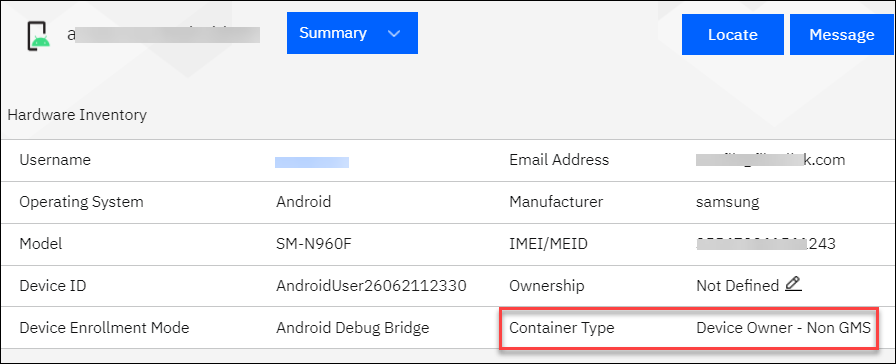
Dopo la registrazione, il tipo di contenitore per i dispositivi non GMS viene visualizzato come Proprietario dispositivo - Non GMS sulla pagina Riepilogo dispositivo .
Ricerca avanzata
IBM MaaS360 consente di filtrare i dispositivi non GMS e di creare un gruppo di dispositivi intelligenti con l'opzione di ricerca avanzata.
- Dalla home page del portale IBM MaaS360, andare su .
- Utilizzare i seguenti criteri di ricerca.
- Inventario Hardware
- Tipo di container
- Uguale a
- Proprietario dispositivo - Non GMS
- Fare clic suRicerca.
- Fare clic su Crea nuovo gruppo di periferiche.
- Fornire i dettagli del nuovo gruppo di dispositivi, compresi il nome, la descrizione e se il gruppo è pubblico o privato, quindi fare clic su Salva.
Il canale di feedback dell'app è esteso ai dispositivi non GMS, che raccolgono il feedback ricevuto dalle impostazioni di configurazione e lo inviano direttamente al portale IBM MaaS360.
Funzioni non disponibili
Le seguenti funzionalità che si basano su GMS non sono disponibili nel portale IBM MaaS360.
Notifiche in tempo reale
IBM MaaS360 utilizza le notifiche push per eseguire azioni remote in tempo quasi reale sui dispositivi GMS. Le notifiche di push non sono supportate in ambienti in cui GMS non è disponibile. IBM MaaS360 si basa sul battito cardiaco del dispositivo per eseguire le attività, che possono richiedere fino a 4 ore per essere completate.
Gestione app
Google Le app Play, le app del canale privato e le app Web per Android Enterprise non sono supportate. È possibile distribuire app aziendali per applicazioni Android e web (non Android Enterprise) tramite il catalogo delle app.
- Configurazione app gestita
Puoi utilizzare le configurazioni delle app per eseguire il push in remoto delle impostazioni di configurazione per le app Enterprise.
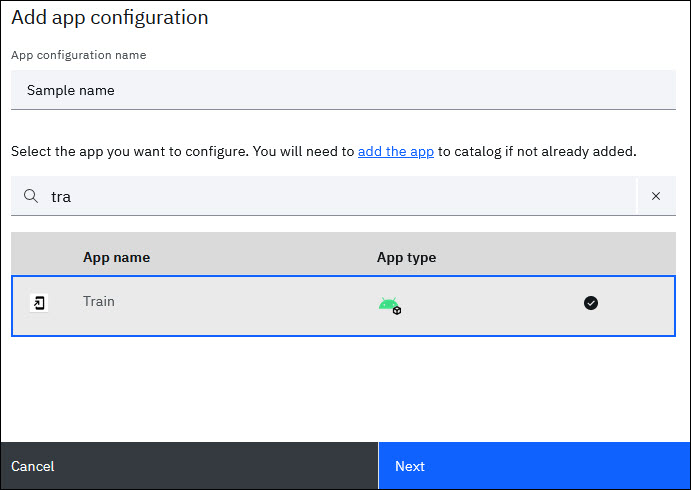
Per ulteriori informazioni sull'impostazione delle configurazioni delle app in IBM MaaS360, vedere Impostazione delle configurazioni delle app.
- OEMConfig Android
È possibile utilizzare Android OEMConfig per distribuire in remoto le impostazioni specifiche OEM per i dispositivi non GMS.

Per ulteriori informazioni sull'utilizzo delle app OEMConfig per applicare i criteri di configurazione avanzata in MaaS360, vedere Utilizzo delle app OEMConfig per applicare i criteri di configurazione avanzata dei dispositivi in MaaS360.
Politiche MDM
Il seguente criterio MDM non è supportato.
- Abilita attestazione dispositivo
Azioni dispositivo
L'azione Distribuisci applicazione supporta solo le Enterprise App.
Le seguenti azioni del dispositivo remoto non sono supportate.
- Abilita stato configurazione app
- Forza feedback per configurazione app