Navigation pour le suivi des documents Sterling
L'interface de Sterling Document Tracking permet une navigation rapide et intuitive entre les différentes fonctions de l'outil. Dans toute l'interface, les aides à la navigation, telles que les liens, l'organisation des menus et les flux de tâche sont généralement cohérentes.
La figure suivante affiche les composants qui composent l'interface et activent la navigation :
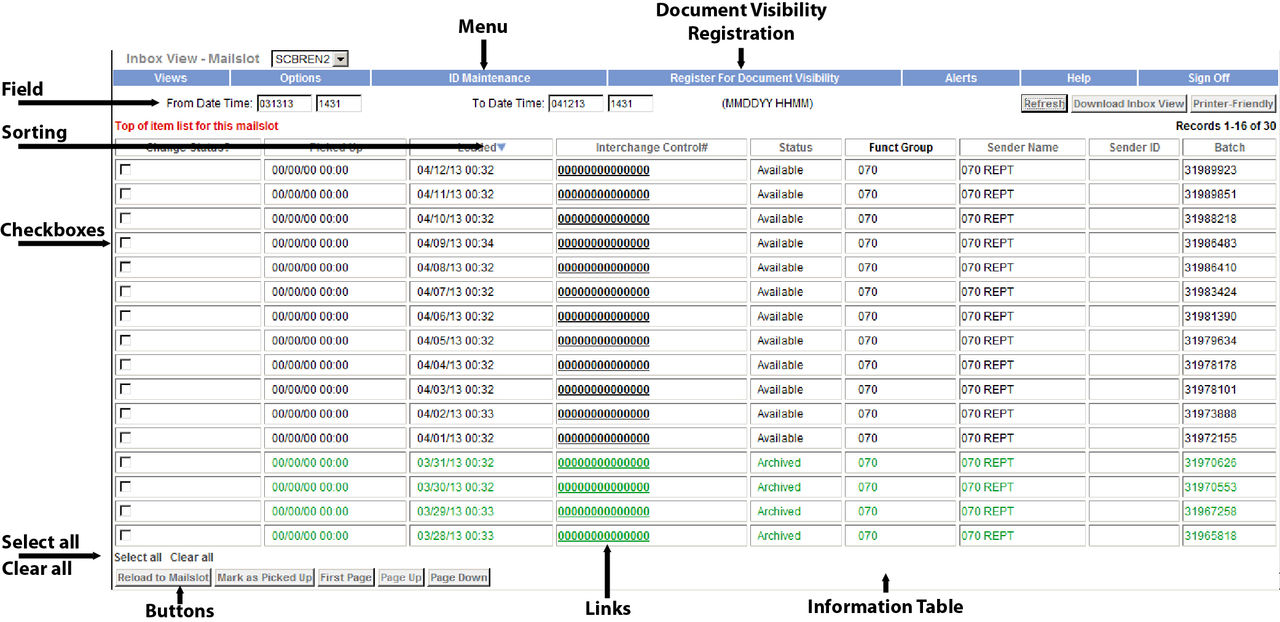
Note : En fonction de la configuration de votre boîte aux lettres ou de votre profil, votre vue peut être différente et certaines options peuvent ne pas être disponibles dans votre vue.
Composants d'interface
Voici les composants d'interface :
- Menu
- Présente les options de menu qui permettent d'effectuer les tâches suivantes :
- Accéder à des pages d'interface supplémentaires et effectuer des actions dans Sterling Document Tracking et Document Visibility après l'enregistrement.
- Accéder à l'aide en ligne. Pour plus d'informations, voir Sterling Document Tracking.
- Vous permet de vous déconnecter du suivi des documents Sterling.
- Pour plus d'informations, voir Options de menu et sélections déroulantes.
- Menu déroulant
- Propose des sélections déroulantes du menu, le cas échéant. Les options de menu suivantes comprennent des sélections déroulantes :
- Vues
- Affiche la boîte de réception, le résumé de la boîte d'envoi, le détail de la boîte d'envoi, la recherche, la boîte de réception des documents, la boîte d'envoi des documents et la recherche de documents.
- Options
- Affiche Configuration de profil, Admin des noms d'utilisateur (uniquement pour les comptes disposant d'un accès administrateur), Commentaires et Associez l'entrée de courrier à xxxxx@votresociété.com, où xxxxx@votresociété.com représente votre adresse électronique.
- Administration d'ID
- Affiche Rechercher partenaire commercial, Liste d'ID EDI, Administration d'ID EDI et Administration d'ID interconnexion.Note : Seuls les utilisateurs dont le type d'accès autorise la maintenance des ID EDI et des ID d'interconnexion verront ces fonctionnalités.
- Aide
- Affiche l'aide en ligne et une démonstration de présentation. Pour plus d'informations, voir Options de menu et sélections déroulantes.
- Tri
- La flèche à côté de l'en-tête de colonne indique quelle colonne est triée. Pour trier les colonnes dans l'ordre ascendant, cliquez sur l'en-tête de colonne dans le tableau d'informations. Pour inverser l'ordre, cliquez de nouveau sur l'en-tête de colonne.
- Case à cocher
- Permet de sélectionner un échange ou un partenaire commercial et d'exécuter des actions. Elle est utilisée avec les boutons suivants :
- Recharger vers l'entrée de courrier
- Marquer comme ramassé
Remarque :- Vous pouvez sélectionner plusieurs échanges ou partenaires commerciaux.
- Seuls les utilisateurs dont le type d'accès permet cette fonctionnalité verront cette colonne.
- Sélectionner tout et Effacer tout
- Permet d'effectuer des fonctions pour tous les échanges ou partenaires commerciaux sur la page. Voici les options disponibles :
- Sélectionner tout
- Sélectionne tous les échanges de la page. S'il n'existe pas de données à ramasser ou à recharger dans la page, cette option n'est pas disponible.
- Tout effacer
- Désélectionne tous les échanges de la page. S'il n'existe pas de données à ramasser ou à recharger dans la page, cette option n'est pas disponible.
Note : Vous pouvez sélectionner ou effacer plusieurs échanges ou partenaires commerciaux.
- Boutons
- Les boutons suivants permettent d'effectuer des opérations dans l'interface, telles que le rechargement des données dans une entrée de courrier, l'accès aux pages supplémentaires d'enregistrements et la navigation dans l'interface. Ces boutons comportent les éléments suivants :
- Recharger vers l'entrée de courrier
- S'applique seulement si vous recevez des données en les prélevant dans votre entrée de courrier. Cliquez sur ce bouton après avoir coché la case Change Status ? cochez les cases à côté de tous les échanges que vous souhaitez recharger. Pour plus d'informations sur les échanges rechargés, voir Modifier le statut des échanges. Lorsque vous utilisez l'option Recharger dans le maillot, vous devez cocher la case en regard de l'échange pour effectuer l'action correspondante.
- Marquer comme ramassé
- S'applique seulement si vous recevez des données en les prélevant dans votre entrée de courrier. Cliquez sur ce bouton après avoir coché la case Change Status ? cochez les cases à côté de tous les échanges que vous voulez marquer comme ramassés ou téléchargés. Pour plus d'informations sur les échanges rechargés, voir Modifier le statut des échanges. Lorsque vous utilisez l'option Marquer comme enlevé, vous devez cocher la case à côté de l'échange pour effectuer l'action correspondante.
- Recomposer
- S'applique uniquement si les données vous sont adressées automatiquement. Cliquez sur ce bouton après avoir coché la case Change Status ? cochez les cases à côté de tous les échanges que vous souhaitez recomposer. Pour plus d'informations sur les échanges recomposés, voir Modification du statut des échanges.
- Retour à l'affichage de la boîte d'envoi
- Retourne à la page Affichage de la boîte d'envoi. Pour plus d'informations, voir Affichage du détail des lots de la boîte d'envoi.
- Première page
- Retourne au début de la liste d'enregistrements. Ce bouton actualise également les données.
- Actualiser ou Rechercher
- Met à jour l'affichage de la page quand les critères de recherche ont changé.
- Pg. préc
- Retourne à la page précédente de la liste d'enregistrements.
- Pg. suiv
- Atteint la page suivante de la liste d'enregistrements.
- Télécharger <nom de la page> Visualiser
- Permet de créer un rapport exécuté par les utilisateurs qui renvoie toutes les données qui correspondent à vos critères de recherche dans le même format, tel qu'il est affiché dans la page d'affichage, jusqu'à un nombre d'enregistrements défini par le système (actuellement 5000). Sélectionnez la sortie parmi " .xls, " .csv, " .xlsx ou " .xltx.
- Imprimable
- Formate les données dans une présentation plus lisible une fois imprimée.
- Associe l'entrée de courrier à xxxxx@votrentreprise.com
- Associe un compte utilisateur à une entrée de courrier, où xxxxx@votreentreprise.com représente l'e-mail utilisé pour configurer un compte utilisateur.
- Tableau d'informations
- Dresse la liste des enregistrements de données d'échange, tels que le numéro de contrôle d'échange, le statut de l'échange, les informations de l'expéditeur et du destinataire et les informations du lot.
- Lier
- Fournit des liens de navigation vers des informations supplémentaires sur l'échange. Dans les colonnes, les données soulignées indiquent que vous pouvez accéder à des informations supplémentaires. Les colonnes suivantes fournissent généralement des liens dans Sterling Document Tracking:
- N° de contrôle d'échange
- Groupe fonct.
- ID récepteur
- ID expéditeur
- Lot (lien Afficher données)
- Document (si applicable)
- Affichage des détails de l'échange (si applicable)
- Nom de fichier (si applicable)
- Zone
- Permet de saisir des données pour effectuer des recherches et accéder aux informations sur le partenaire commercial.
Options de menu et sélections déroulantes
Les options de menu et les sélections déroulantes permettent d'accéder aux pages de l'interface et d'effectuer des actions de suivi des documents Sterling. Sterling Document Tracking comprend les options de menu et les sélections déroulantes suivantes :
- Vues
- Le menu Affichages fournit les sélections déroulantes suivantes :
- Boîte de réception
- Affiche la page " Vue de la boîte de réception qui vous permet de visualiser et d'effectuer des actions pour les échanges reçus du " partners.For pour plus d'informations, voir " Vue de la boîte de réception.
- Boîte d'envoi
- Affiche la page " Aperçu de la boîte d'envoi qui vous permet de visualiser et d'effectuer des actions pour les échanges envoyés au " partners.For pour plus d'informations, voir " Aperçu de la boîte d'envoi.
- Détails de la boîte d'envoi
- Affiche la page Détails de la boîte d'envoi qui permet de visualiser les échanges envoyés aux partenaires commerciaux.
- Rechercher
- Affiche la page " Recherche qui vous permet de saisir une combinaison de critères pour effectuer une recherche sur le créneau de courrier " information.For Recherche d'informations sur les lots de courrier.
- Activité
- Affiche des informations sur les documents récents que vous avez envoyés ou reçus. Après vous être enregistré pour utiliser Document Visibility, le menu Affichages fournit les sélections déroulantes supplémentaires suivantes :
- Boîte de réception des documents
- Affiche la page Boîte de réception des documents qui permet d'afficher et d'effectuer des actions pour les documents émanant des partenaires commerciaux.
- Boîte d'envoi de documents
- Affiche la page Boîte d'envoi de documents qui permet de visualiser les documents envoyés aux partenaires commerciaux.
- Rechercher un document
- Affiche la page " Vue de la recherche de documents qui vous permet de saisir une combinaison de critères pour effectuer une recherche d'informations sur le créneau de courrier dans le document " Vue d'ensemble de la visibilité des documents level.For.
- Options
- Le menu Affichages propose les sélections suivantes :
- Configuration de profil
- Affiche la page qui vous permet de gérer votre propre nom d'utilisateur " profile.For. Pour plus d'informations, voir " Configuration du profil.
- Admin des noms d'utilisateur
- Permet d'accéder aux pages de gestion des comptes utilisateurs pour l'accès et la sécurité de Sterling Document Tracking (ne s'affiche que pour les utilisateurs autorisés).
- Associe l'entrée de courrier à xxxxx@votrentreprise.com
- Associe un compte utilisateur à une entrée de courrier, où xxxxx@votresociété.com représente le courrier électronique utilisé pour configurer un compte utilisateur.
- Administration d'ID
- Le menu Maintenance des identifiants propose les sélections déroulantes suivantes :
- Recherche d'un partenaire commercial
- Affiche la page Rechercher partenaire commercial permet d'entrer une combinaison de critères pour rechercher des informations sur le partenaire commercial. Pour plus d'informations, voir Recherche d'un partenaire commercial.
- Liste d'ID EDI
- Affiche une liste d'identificateurs d'EDI associés à une entrée de courrier.
- Administration d'ID EDI
- Permet d'ajouter des identificateurs et des qualificatifs EDI à une entrée de courrier (s'affiche uniquement pour les utilisateurs autorisés).
- Administration d'ID interconnexion
- Permet d'ajouter des identificateurs EDI, des qualificatifs et un nom de société à une interconnexion sélectionnée (s'affiche uniquement pour les utilisateurs autorisés).
- Alertes
- Le menu Alertes fournit les sélections déroulantes suivantes :
- Créer des alertes
- Permet de créer des alertes. Tous les utilisateurs sauf les utilisateurs Sélectionnez l'accès sans les droits Alertes de volume ont accès à ce menu.
- Afficher les alertes
- Permet d'afficher les configurations d'alerte. Tous les utilisateurs ont accès à ce menu.Remarque : pour plus d'informations sur les alertes, voir Alertes de seuil de volume.
- S'inscrire à Document Visibility
- Cette option affiche la page d'inscription à Document Visibility. La visibilité des documents est un service étendu fourni sur le SaaSintégrationB2B pour vous permettre de suivre les données échangées au niveau des documents. Une fois l'inscription terminée, cette option de menu ne s'affiche plus. Cependant, les sélections supplémentaires suivantes apparaissent dans le menu Affichages :
- Boîte de réception de documents
- Boîte d'envoi de documents
- Rechercher un document
- Aide
- Le menu Aide fournit les sélections suivantes :
- Aide en ligne
- Accède à l'aide en ligne qui prend en charge Sterling Document Tracking.
- Démonstration de Sterling Document Tracking
- Accède à une présentation flash qui donne une vue d'ensemble de Sterling Document Tracking.
- Validation
- La sélection Signer la fin vous permet de signer la fin du suivi des documents Sterling.