Visualisation des performances des règles
La visualisation des performances des règles étend la journalisation en cours sur la dégradation des performances et les règles personnalisées coûteuses dans le pipeline QRadar . Grâce à la visualisation des performances des règles, vous pouvez facilement déterminer l'efficacité des règles dans le pipeline QRadar, directement à partir de la page Règles.
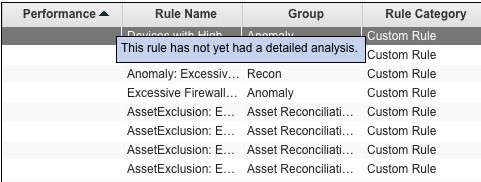
Lorsque des événements ou des flux sont acheminés vers le stockage, QRadar commence à collecter des métriques sur les règles activées pour les mesures d'efficacité. Des métriques sont recueillies sur toutes les règles d'événements, communes et de flux. Lorsque vous sauvegardez des mises à jour de règle, les métriques sont retirées pour les règles mises à jour afin d'éviter toute confusion concernant les performances et les règles mises à jour. Cette option est configurable par un administrateur.
Vous pouvez trier les règles en fonction de leurs métriques de performances et identifier les plus consommatrices d'entre elles. Lors de l'examen des règles, vous pouvez ajuster les tests afin d'optimiser chaque règle et réduire la charge qu'elle fait peser sur le système.
Avec la visualisation des performances des règles, vous pouvez consulter la consommation de chaque règle. Les équipes d'opérations QRadar peuvent surveiller les règles coûteuses et s'assurer qu'elles ne causent pas de problèmes de performances à l'avenir.
Lorsque les règles fonctionnent efficacement, elles sont moins lourdes pour le système. Au fil du temps, cette efficacité peut aider QRadar à éviter toute dégradation des performances autour des règles, ce qui conduit les règles à ignorer la corrélation des règles. Par conséquent, l'activité suspecte potentielle peut ne pas déclencher de notification, et donc ne pas signaler les problèmes liés à la sécurité.
Pour plus d'informations sur les règles de réglage, voir le IBM® QRadar® Tuning Guide.
Affichage des métriques pour une règle
Vous pouvez afficher les métriques d'une règle sur la page Règles lorsque vous déplacez le pointeur de la souris sur les barres colorées dans la colonne Performances ainsi que dans la zone de texte Analyse des performances qui se trouve dans le coin inférieur droit de la page Règles. Vous pouvez également afficher les métriques d'une règle dans l'Assistant Règle lorsque vous éditez une règle. L'horodatage de la zone de texte Analyse des performances indique le moment où les métriques de la règle ont été mises à jour. Pour plus d'informations sur la création de règles, voir la rubrique Règles .
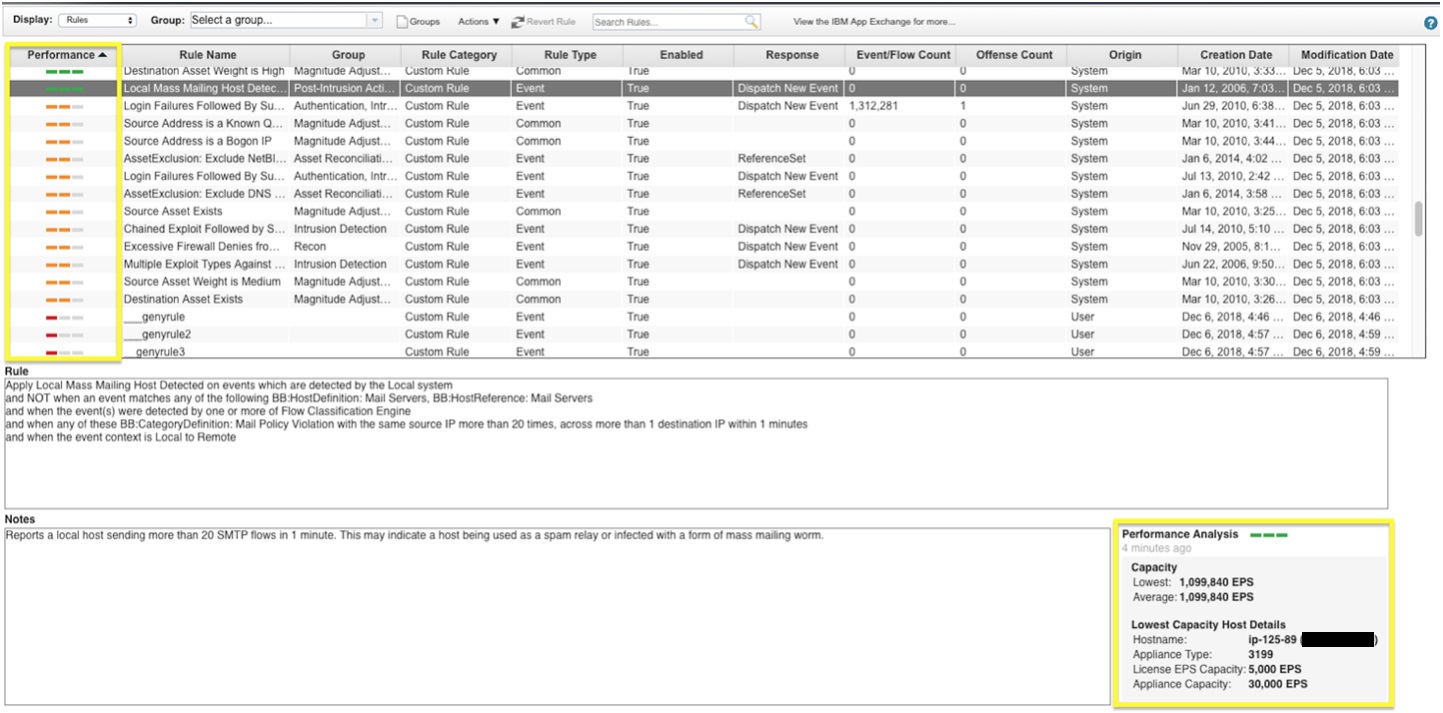

Couleurs et barre dans la colonne Performance sur la page Règles
- Une barre rouge
- La règle est insuffisamment performante et doit être optimisée. Le débit EPS/FPS de cette règle est inférieur à la limite minimale. Ouvrez la règle et optimisez les tests.
- Deux barres orange
- Il peut être nécessaire d'optimiser la règle.
- Trois barres vertes
- La règle a un débit élevé supérieur à la limite maximale du seuil EPS/FPS.

Pour plus d'informations sur l'optimisation des règles, voir Ordre de test des règles personnalisées.