Exemple : Création d'un coach pour tablettes et téléphones intelligents
Cet exemple indique comment créer un coach qui modifie le mode d'affichage de son contenu selon que les utilisateurs visualisent le coach dans un navigateur de bureau, sur une tablette ou sur un téléphone intelligent.
Cet exemple crée un coach appelé Rapport d'inspection. Dans ce scénario, un inspecteur chargé de la santé
et de la sécurité arrive sur un lieu de travail. Il utilise une tablette ou un téléphone intelligent pour créer le rapport initial. Il le sauvegarde ensuite en tant que brouillon. Plus tard, l'inspecteur rentre à son bureau et ouvre le rapport sur un ordinateur de bureau
ou un ordinateur bloc-notes. Il ajoute des informations complémentaires au rapport initial. Il soumet ensuite le rapport final. Pour prendre en charge ce scénario, le coach de l'exemple utilise une présentation différente pour répondre aux besoins des tailles d'écran
(téléphone intelligent, tablette et ordinateur). Le Coach contient deux vues
Coach : VC Constatations et VC Inspection. La VC Constatations contient les informations saisies par
l'inspecteur en vue de l'inspection tandis que la VC Inspection
contient des informations qui ne changent pas. Afin de mettre l'accent sur l'interface utilisateur, l'exemple ci-dessous ne contient aucune donnée.
- Sur l'ordinateur, l'inspecteur peut visualiser le coach Rapport d'inspection dans son intégralité :
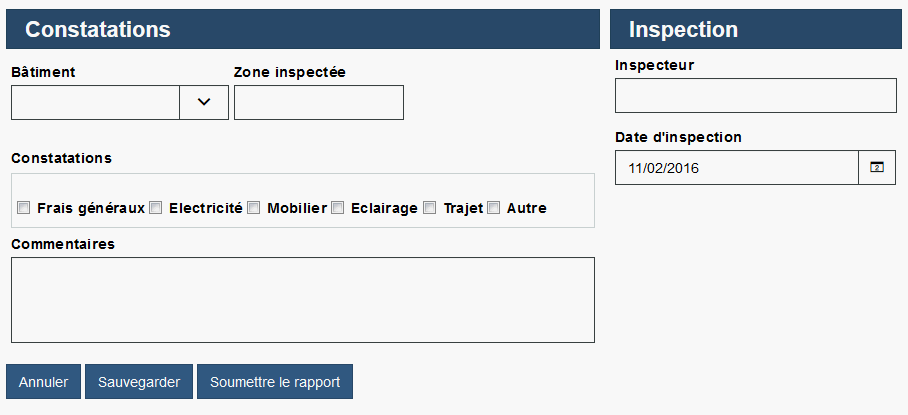
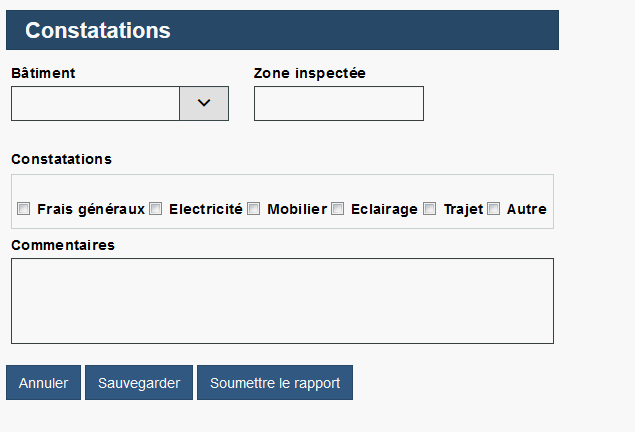
- Sur la tablette, l'inspecteur peut visualiser la partie
Constatations du Coach, ainsi que les boutons. La partie Inspection du Coach n'est plus visible.
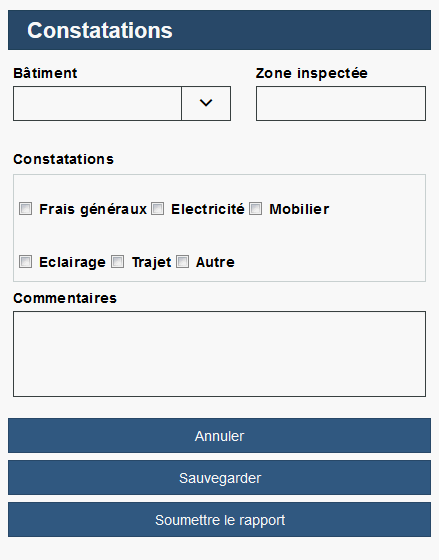
- Pour un smartphone, les boutons sont étirés sur l'écran afin de faciliter la sélection :
- Créez la vue Coach VC Constatations.
- Créez une vue Coach intitulée VC Constatations.
- Dans la page Agencement, ajoutez les contrôles suivants dans l'ordre descendant :
- Section
- Texte en sortie
- Section
- Zone de texte
Par défaut, la disposition arrange les éléments verticalement de sorte que les contrôles soient empilés les uns sur les autres.
- Sélectionnez la première section et changez sa configuration d'Agencement en Horizontal. Répétez cette étape pour la deuxième section.
- Dans la première section, ajoutez un contrôle Sélection unique et un contrôle Texte. Renommez le contrôle de sélection en Bâtiment et celui de texte en Zone inspectée.
- Renommez le contrôle Texte en sortie en Constatations.
- Dans la deuxième section, ajoutez six contrôles Case à cocher. Renommez les cases à cocher en Surcharge, Electricité, Mobilier, Eclairage, Trajet et Autre.
- Renommez la zone de texte en Commentaires.
L'agencement de la vue Coach est similaire à la capture d'écran suivante :

- Modifiez l'apparence de la vue Coach :
- Sélectionnez la première section. Dans les propriétés générales, définissez Visibilité du libellé sur Masquer. Répétez cette étape pour la deuxième section.
- Dans les propriétés de configuration de la première section, activez la case Retour à la ligne automatique. Répétez cette étape pour la deuxième section. Lors de la définition de cette propriété, s'il n'y a pas suffisamment de place pour afficher tous les contrôles côte à côte, la section en déplace certains en dessous au lieu d'utiliser une barre de défilement.
- Sélectionnez la section horizontale qui contient les cases à cocher. Dans les options de configuration, activez .
- Cliquez sur
Sauvegarderou sur
 Terminer l'édition.
- Créez la vue Coach VC Inspection.
- Créez une vue Coach intitulée VC Inspection.
- Dans la page Variables, ajoutez les options de configuration suivantes :
- inspector(String)
- inspectionDate(Date)

- Dans la page de la disposition, ajoutez un contrôle Texte et un contrôle Sélecteur de date et heure. Renommez le contrôle de texte en Inspecteur et celui du sélecteur de date et heure en Date d'inspection.
- Sélectionnez le contrôle Inspector, puis liez-le à la variable inspector dans ses propriétés générales.

- Cliquez sur
Sauvegarderou sur Terminer l'édition.
- Créez le service utilisateur côté client d'inspection :
- Créez le service utilisateur côté client intitulé Inspection.
- Dans le diagramme du service utilisateur côté client, renommez le coach en Rapport d'inspection.

- Définissez la présentation du Coach Rapport d'inspection :
- Dans la page Coaches, sélectionnez le coach Rapport d'inspection puis choisissez de démarrer avec une grille à deux colonnes.
- Cliquez sur Grille puis ajoutez une grille à une seule colonne sous la grille à deux colonnes. Cliquez sur le bouton d'alignement au milieu de la cellule pour aligner sont contenu horizontalement.

- Dans la grille à deux cellules, faites glisser la bordure entre les deux cellules afin que la cellule de gauche occupe 8 des 12 colonnes. L'éditeur affiche les colonnes lorsque vous commencez à faire glisser la bordure.
- Cliquez sur Contenu pour passer en mode contenu.
- Faites glisser une section dans la première cellule puis faites glisser une autre section dans la seconde cellule. Renommez la premier section en Constatations et la seconde
en Inspection.

- Ajoutez deux boutons à la grille à une seule cellule puis faites également glisser le bouton OK dans la cellule.
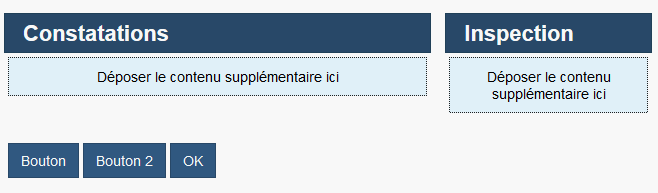
- Renommez le premier bouton en Annuler, le deuxième en Sauvegarder et le bouton OK en Soumettre le rapport.
- Dans la section Constatations, ajoutez la vue Coach VC Constatations. Dans la section Inspection, ajoutez la vue Coach VC Inspection.
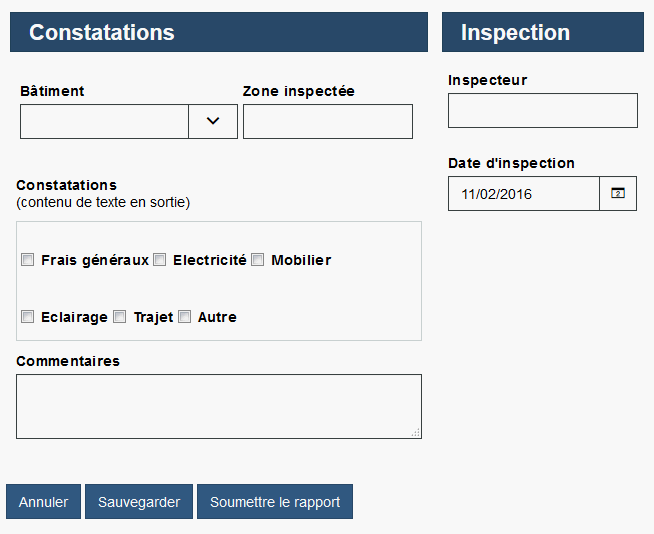
- Cliquez sur
Sauvegarderou sur Terminer l'édition.
- Exécutez le service utilisateur Inspection. Le navigateur s'ouvre et affiche le coach.
- Espacez davantage les contrôles inspectés Bâtiment et Zone.
Les éléments de la vue Coach Constatations doivent également être alignés les
uns par rapport aux autres.
- Ouvrez la vue Coach VC Constatations et sélectionnez le contrôle Bâtiment.
- Dans les propriétés de positionnement, définissez le remplissage sur 0px 20px 0px 0px. Dans la zone Remplissage, le premier nombre correspond au remplissage supérieur,
le deuxième au remplissage de droite, le troisième au remplissage inférieur et le quatrième au remplissage de gauche.
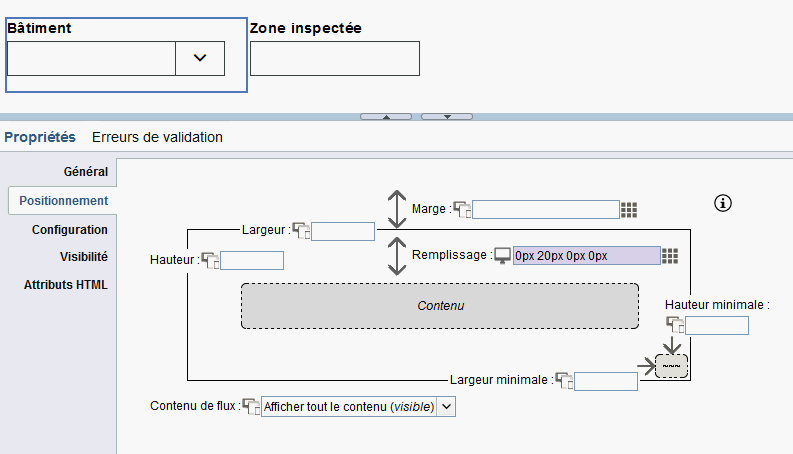
Vous pouvez également cliquer sur l'icône de
 en regard de la zone Remplissage. Dans la fenêtre qui s'ouvre, tapez 20px dans la zone Droite et 0px dans les autres zones. Cliquez sur
OK.
en regard de la zone Remplissage. Dans la fenêtre qui s'ouvre, tapez 20px dans la zone Droite et 0px dans les autres zones. Cliquez sur
OK.
- Pour supprimer la section Inspection afin d'afficher le coach sur une tablette :
- Ouvrez le service utilisateur et passez à l'écran de taille moyenne en cliquant sur
 sur la palette.
 - Cliquez sur Grille et sélectionnez la cellule Inspection. Dans les propriétés de la cellule, définissez sa Visibilité sur Masquer. La palette affiche la cellule en tant qu'élément invisible.
- Faites glisser la bordure de la cellule Constatations afin qu'elle occupe la totalité de la grille.
- Cliquez sur
Sauvegarderou sur Terminer l'édition.
- Exécutez à nouveau le service utilisateur. Si la largeur du navigateur est supérieure à 1024 pixels, la section Inspection est visible. Si la largeur est inférieure ou égale à 1024 pixels, la section Inspection devient invisible.
- Ouvrez le service utilisateur et passez à l'écran de taille moyenne en cliquant sur
- Pour que les boutons soient plus faciles à utiliser sur un smartphone, étirez-les sur l'écran.
- Passez à l'écran de petite taille en cliquant sur
 dans la palette.
 - Sélectionnez la cellule contenant les boutons. Dans les propriétés de la cellule, définissez son Orientation sur Vertical.
- Cliquez sur
Sauvegarderou sur Terminer l'édition.
- Exécutez à nouveau le service utilisateur. Si la navigateur fait moins de 640 pixels de largeur,
les boutons sont empilés verticalement.
- Passez à l'écran de petite taille en cliquant sur