Surveillance des noeuds finaux à l'aide de tests synthétiques
Vous pouvez utiliser l'interface utilisateur de Synthetic Monitoring pour créer et gérer des tests Synthetic, des identifiants Synthetic et des alertes intelligentes pour les tests Synthetic.
Créer un test planifié
Pour créer un test synthétique planifié, accédez à Surveillance synthétique > Tests synthétiques > Créer un test synthétique, puis suivez les étapes indiquées.
Vous pouvez choisir l'un des types de test suivants:
- API Test simple permettant d'effectuer un seul appel REST vers un point de terminaison URL ou API. Il est équivalent au type de test HTTPAction.
- API Test par script : permet d'effectuer un test complexe à l'aide d'un script que vous saisissez ou téléchargez. Il est équivalent au type de test HTTPScript.
- Navigateur : test simple pour vérifier le bon fonctionnement de la page Web URL. Cela correspond au type de test « WebpageAction ».
- Test de script de navigateur pour tester des applications Web à l'aide d'un script Node.js ou d'un script IDE Selenium enregistré que vous téléchargez. Pour plus d'informations sur le script de navigateur, consultez le guide des scripts de navigateur.
- SSL Test de certificat permettant de vérifier si le certificat d'un serveur web arrive bientôt à expiration.
- DNS test permettant de simuler des requêtes DNS ( DNS ).
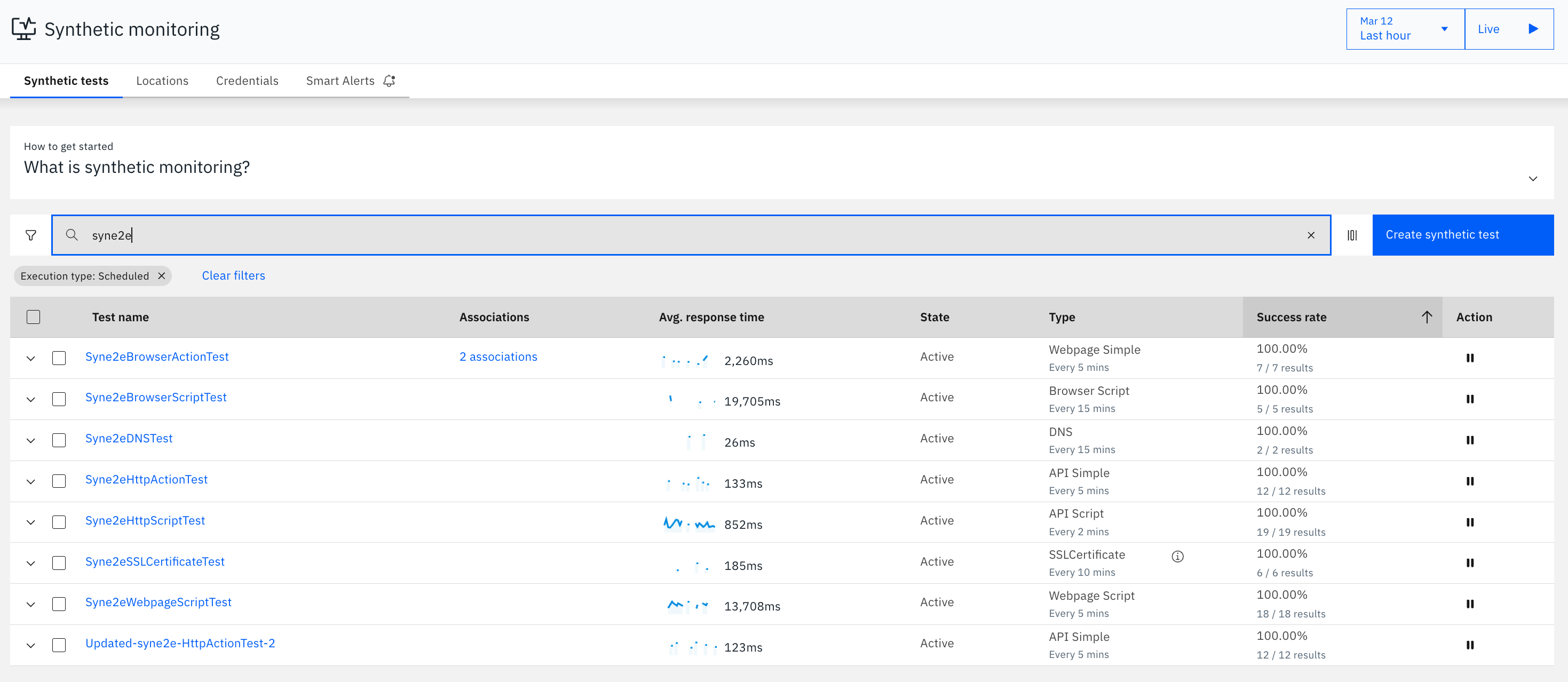
Pour créer un test synthétique, procédez comme suit:
- Go Vers la surveillance synthétique > Tests synthétiques.
- Cliquez sur « Créer un test synthétique ».
- Effectuez l'une des étapes suivantes :
- Pour tester une API, sélectionnez « API », puis choisissez l'un des types de test suivants :
- Pour tester une seule commande « REST API », sélectionnez « API Simple Test ».
- Pour tester l'enchaînement de plusieurs API REST, sélectionnez « Test de script » dans l' API.
- Pour tester une page Web, sélectionnez Navigateur , puis sélectionnez l'un des types de test suivants:
- Pour tester une page Web unique, sélectionnez Test simple du navigateur.
- Pour tester des applications Web, sélectionnez Test du script de navigateur.
- Pour tester un certificat « SSL », sélectionnez « SSL », puis cliquez sur le bouton « Suivant », car le type de test est sélectionné par défaut.
- Pour tester une requête « DNS », sélectionnez « DNS », puis cliquez sur le bouton « Suivant ».
- Pour tester une API, sélectionnez « API », puis choisissez l'un des types de test suivants :
Dans Configuration: Comment ce test fonctionnera-t-il?, saisissez les informations en fonction du type de test sélectionné à l'étape 3.
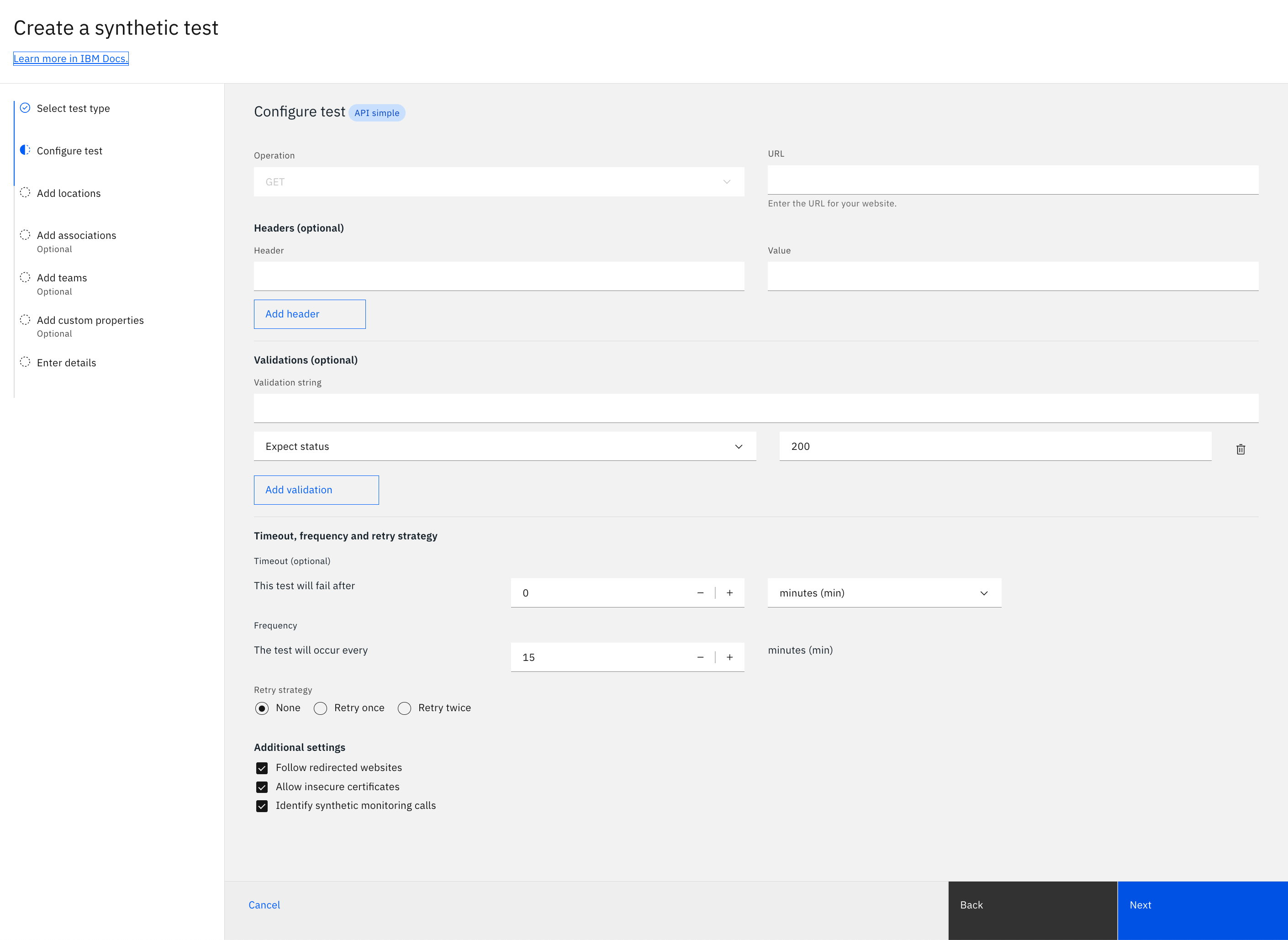
- Pour effectuer un test simple d' API, indiquez le point de terminaison URL ou API. Pour que le test s'exécute correctement, l'URL URL ou API doit commencer par
https://www.YourCompany.comouhttp://www.YourCompany.com. La partiehttps://wwwouhttp://wwwest obligatoire. Pour créer un test synthétique avec une méthode d' HTTP différente, utilisez l'option « Ouvrir » ( API ). Consultez la section « Surveillance synthétique » de la documentation d'Open API.Sélectionnez un intervalle de temps compris entre 1 et 120 minutes. L'intervalle que vous sélectionnez s'applique à chaque exécution de test ( PoP ) pour laquelle le test est configuré pour s'exécuter de manière répétée.
Facultatif : Définissez les éléments suivants pour un test simple d' API :
- En-tête: vous pouvez ajouter un ou plusieurs éléments d'en-tête. Chaque élément d'en-tête est ajouté au test par les PoPs lors de l'exécution du test. Vous pouvez également utiliser $secure pour faire référence à vos données d'identification utilisateur ou $Synthetic pour faire référence à une variable d'environnement dans la zone
Value, telle que$secure.API_TOKENou$synthetic.LOCATION. - Corps: vous pouvez définir un contenu spécifique à inclure dans le corps de la demande. Un seul élément body peut être ajouté. L'élément body est ajouté au test par les PoPs lors de l'exécution du test.
- Chaîne de validation: vous pouvez définir une chaîne qui doit apparaître dans la réponse lorsque le test a été exécuté. Un seul élément validation string peut être ajouté. Lorsque le test est exécuté, si la chaîne est manquante, le test échoue.
- expectStatus: Vous pouvez définir le code de retour attendu de la fonction ` HTTP ` pour le test. Si le code retour ne correspond pas lorsque le test a été exécuté, le test échoue. Un seul élément « expectStatus » peut être ajouté. Utilisez le menu déroulant pour sélectionner la condition
expectsouhaitée. Utilisez Ajouter une validation pour ajouter plusieurs conditionsexpect. Vous pouvez ajouter une conditionexpectde chaque type à un test. - expectMatch: Vous pouvez fournir une expression régulière à vérifier lors de l'exécution du test. Un seul élément expectMatch peut être ajouté. Si l'expression ne correspond pas lors de l'exécution du test, le test échoue. Utilisez le menu déroulant pour sélectionner expectMatch. Utilisez Ajouter une validation pour ajouter plusieurs conditions
expect. Vous pouvez ajouter une conditionexpectà un test. - expectJson: Vous pouvez fournir un extrait json à vérifier lors de l'exécution du test. Un seul élément expectJson peut être ajouté. Si le fichier
jsonn'est pas mis en correspondance lors de l'exécution du test, le test échoue. Utilisez le menu déroulant pour sélectionner expectJson. Utilisez Ajouter une validation pour ajouter plusieurs conditionsexpect. Vous pouvez ajouter une conditionexpectà un test. - followRedirect: Ce drapeau est fixé à
truepar défaut. Vous pouvez modifier ce comportement pour désautoriser la redirection en désélectionnant la case. - allowInsecure: Le paramètre permettant d'activer les tests sur les points de terminaison d' HTTP. L'indicateur est défini sur
truepar défaut. Vous pouvez modifier ce comportement et empêcher les URL non sécurisées pour votre test en désélectionnant cette case.
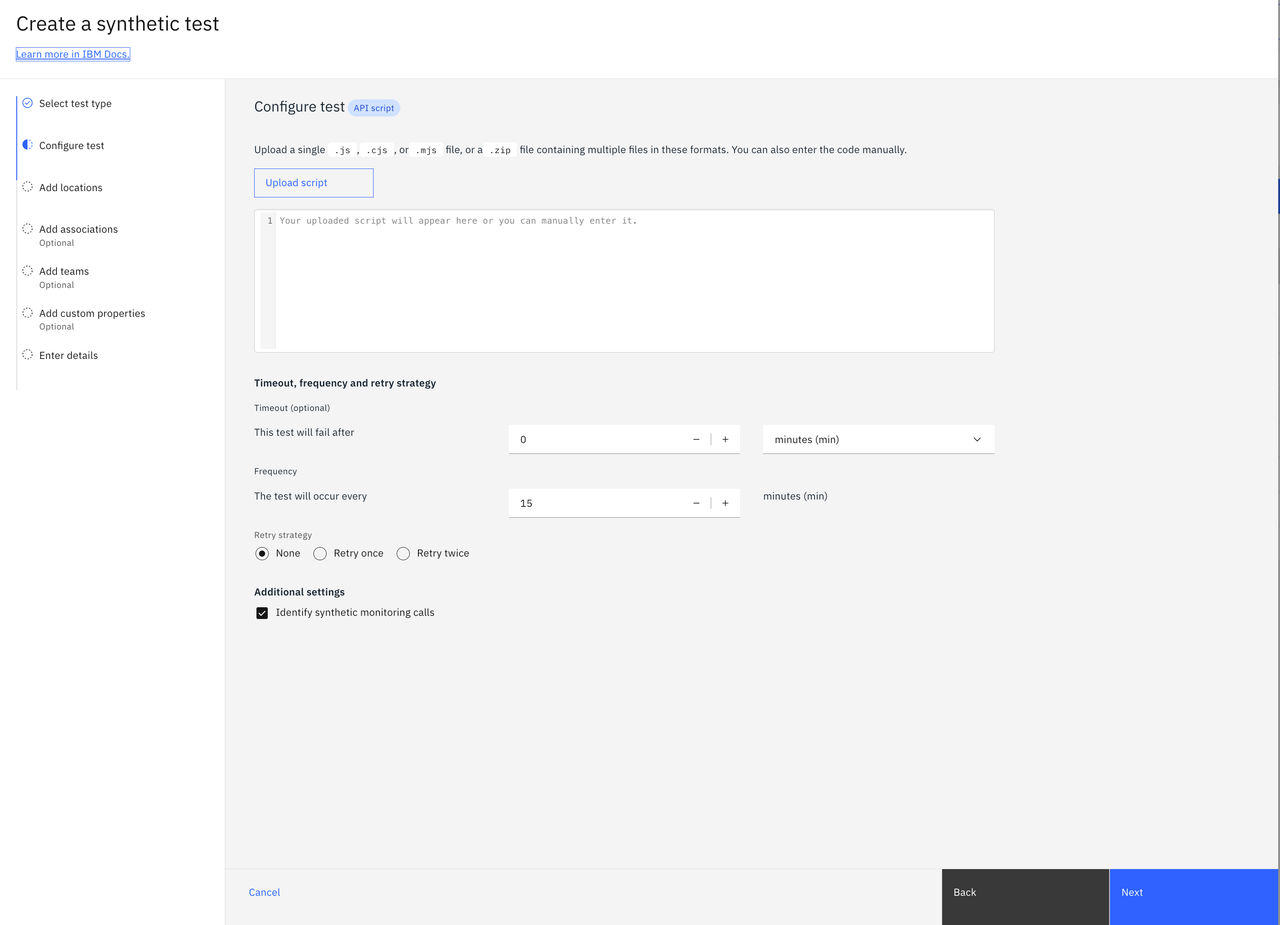
- Pour tester le script « API », sélectionnez «Ajouter un script ». Une vue supplémentaire s'affiche, dans laquelle vous pouvez entrer le script dans la zone, télécharger un fichier unique ou télécharger un ensemble de scripts intégré dans un fichier
zip. Pour plus d'informations sur la création d'un ensemble de scripts groupés, consultez la section Création d'un test de script API groupé.Sélectionnez un intervalle de temps compris entre 1 et 120 minutes. L'intervalle que vous sélectionnez s'applique à chaque exécution de test ( PoP ) pour laquelle le test est configuré pour s'exécuter de manière répétée.
Si vous téléchargez un seul fichier script, le contenu du fichier apparaît dans la zone de texte. Une validation de base de l' JavaScript ation est effectuée pour un script téléchargé et un script saisi manuellement. Vous pouvez corriger le script dans la zone de texte. Si vous avez téléchargé le script et que vous l'avez modifié dans la zone de texte, le fichier script est traité comme s'il avait été entré manuellement. Si vous téléchargez un ensemble de scripts intégré, vous devez entrer le nom du script principal dans la zone de saisie. Sélectionnez Ajouter pour accepter le script ou le bundle et revenir à la vue de la section Configuration .

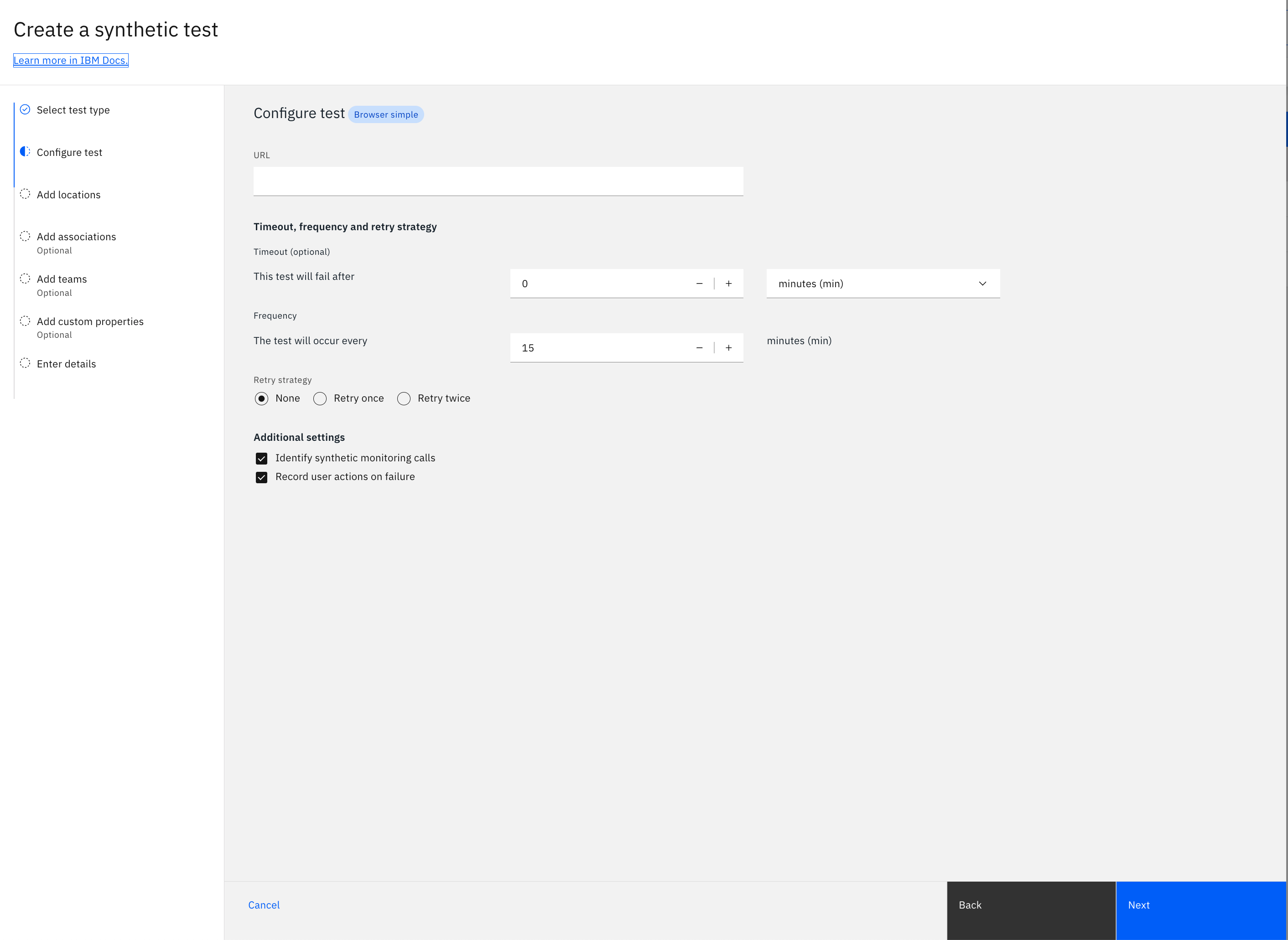
- Pour le test Browser Simple, indiquez l' URL de la page Web à tester. Pour que le test s'exécute correctement, l' URL e doit se présenter sous la forme « https://www.YourCompany.com » ou « http://www.YourCompany.com ». La partie « https://www » ou « http://www » est obligatoire.
Sélectionnez un intervalle de temps compris entre 1 et 120 minutes. L'intervalle que vous sélectionnez s'applique à chaque exécution de test ( PoP ) pour laquelle le test est configuré pour s'exécuter de manière répétée.
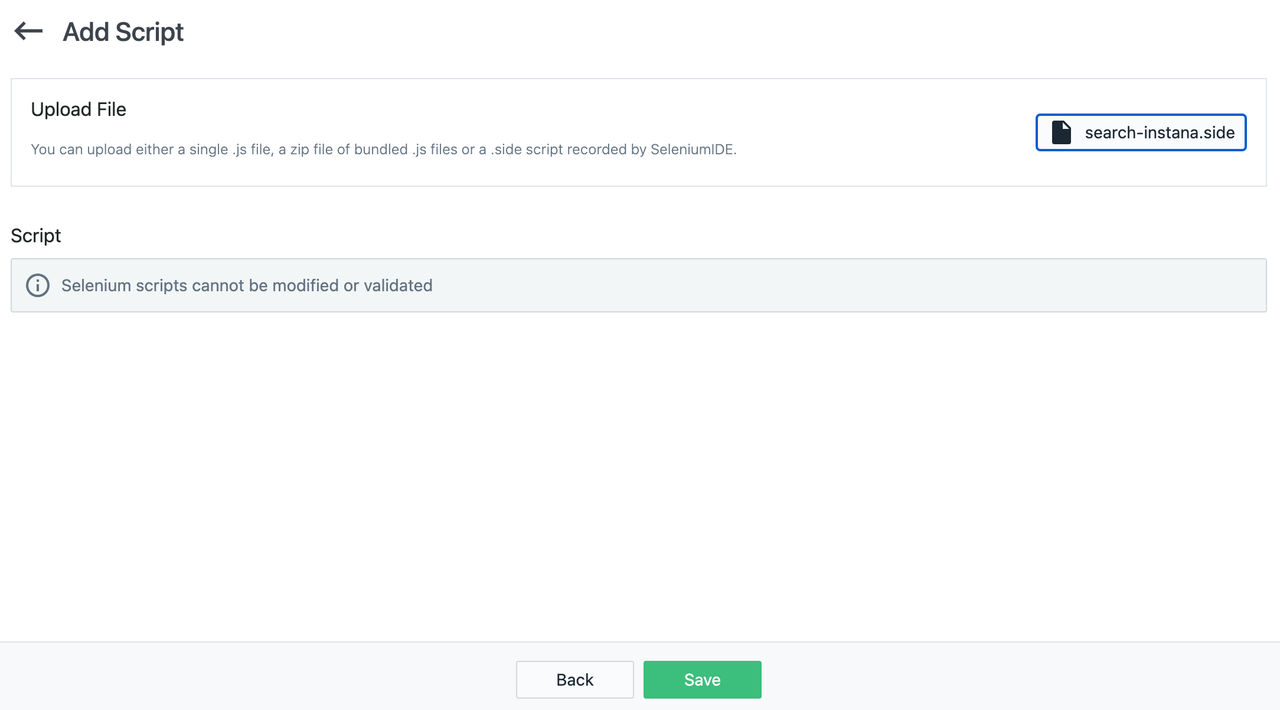
Pour Test du script de navigateur, sélectionnez Ajouter un fichier. Une vue supplémentaire s'affiche pour vous permettre de télécharger un script Node.js unique, un bundle de scripts ou un script IDE Selenium unique.
Sélectionnez un intervalle de temps compris entre 1 et 120 minutes. L'intervalle que vous sélectionnez s'applique à chaque exécution de test ( PoP ) pour laquelle le test est configuré pour s'exécuter de manière répétée.
Si vous importez un fichier de script Node.js, le contenu de ce fichier s'affiche dans la zone de texte. Une validation de base des données d' JavaScript s est effectuée pour le script. Si vous téléchargez un bundle ou un script IDE d' Selenium, aucune validation n'est effectuée. Sélectionnez Ajouter pour accepter le fichier et revenir à la vue de section Configuration .

Pour un test de certificat SSL, indiquez le nom d'hôte, le port et le nombre de jours avant l'expiration du certificat à partir duquel le test doit commencer à échouer. Si le certificat est auto-signé, sélectionnez « Accepter le certificat auto-signé ».
Sélectionnez un intervalle compris entre 1 heure et 24 heures. La fréquence par défaut pour ce type de test est d'une exécution toutes les 24 heures à partir de chaque emplacement sélectionné.
Facultatif : vous pouvez configurer les assertions sur : issuedTo.commonName,, issuedTo.alternativeName,, issuedBy.organization et tls.version. Pour chaque assertion, vous pouvez définir l'une des conditions suivantes : « Contient », « Est », « Correspond » et « Ne correspond pas ».

Pour le test DNS, indiquez une adresse de domaine valide, résolvable, pertinente et accessible URL, le serveur DNS et le numéro de port du serveur DNS, sachant que le serveur DNS est par défaut 8.8.8.8 et que le numéro de port du serveur DNS est par défaut 53.
Sélectionnez un intervalle de temps compris entre 1 et 120 minutes. L'intervalle que vous sélectionnez s'applique à chaque exécution de test ( PoP ) pour laquelle le test est configuré pour s'exécuter de manière répétée.
Facultatif : Définissez les éléments suivants pour un test « DNS » :
Type de requête : vous pouvez définir le type de requête « DNS » utilisé dans le test. Les types de requêtes pris en charge sont A, AAAA, CNAME, NS, ANY, ALL et ALL associés à des assertions.
Temps de réponse : vous pouvez définir un seuil pour le temps de requête de l' DNS; par défaut, il est fixé à 120ms. Le test sera considéré comme ayant échoué si le temps de requête de l' DNS e n'est pas inférieur à la valeur du temps de réponse définie ici.
Assertions : vous pouvez configurer des assertions en fonction du type de requête.
Type de requête Assertions disponibles sur A A, CNAME et NS AAAA AAAA, CNAME et NS CNAME CNAME serveur de noms CNAME et NS N'IMPORTE LEQUEL A, AAAA, CNAME et NS TOUS A, AAAA, CNAME et NS TOUT ce qui concerne les assertions A, AAAA, CNAME et NS Pour chaque assertion, la condition peut être l'une des quatre suivantes : Contient, Est, Correspond et Ne correspond pas.
Recherche récursive : vous pouvez activer ou désactiver les recherches récursives. Par défaut, la recherche récursive est activée.
Protocole de transport : seul le protocole UDP est pris en charge.
Accepter CNAME : vous pouvez activer ou désactiver l'option « Accepter CNAME ». Si cette option est activée, le moniteur DNS accepte le nom canonique dans la réponse DNS et cesse d'effectuer des recherches. Par défaut, elle est désactivée.
Nombre de tentatives du serveur : vous pouvez définir le nombre de fois où le serveur tentera de récupérer une adresse IP ( DNS ) ayant expiré avant de signaler un échec. Cela diffère de la stratégie de nouvelle tentative, dans laquelle un test ayant échoué peut être relancé dans son intégralité par le moteur de lecture de l' PoP e synthétique. Par défaut, la valeur de réessai du serveur est 1.
Recherche du nom du serveur : La recherche DNS inverse sur l’adresse IP du serveur DNS est désactivée. Pour l'activer, utilisez l' API. Consultez la section « Surveillance synthétique » de la documentation d'Open API.
- Lorsque l'option « Rechercher le nom du serveur » est activée, l' PoP e synthétique exécute deux requêtes DNS : l'une pour le type de requête DNS sélectionné, l'autre pour le type de requête d'enregistrement PTR. Cela signifie que, lors de l'utilisation d'un point de présence hébergé par Instana, un test « DNS » avec l'option « Look up server name » activée sera facturé comme deux tests « DNS ».

Les sections suivantes s'appliquent à tous les types d'épreuves.
- Pour effectuer un test simple d' API, indiquez le point de terminaison URL ou API. Pour que le test s'exécute correctement, l'URL URL ou API doit commencer par
- Dans la section « Ajouter des emplacements », cliquez sur « Ajouter un emplacement ». Une liste des sites disponibles prenant en charge ce type de test s'affiche. Sélectionnez l'un des lieux affichés ou utilisez le champ de recherche pour trouver un lieu et le sélectionner. Sélectionnez Ajouter des emplacements pour ajouter l'emplacement et revenir à la section Emplacements . Pour supprimer un emplacement des emplacements sélectionnés, utilisez l'icône
minusà la fin de la ligne.

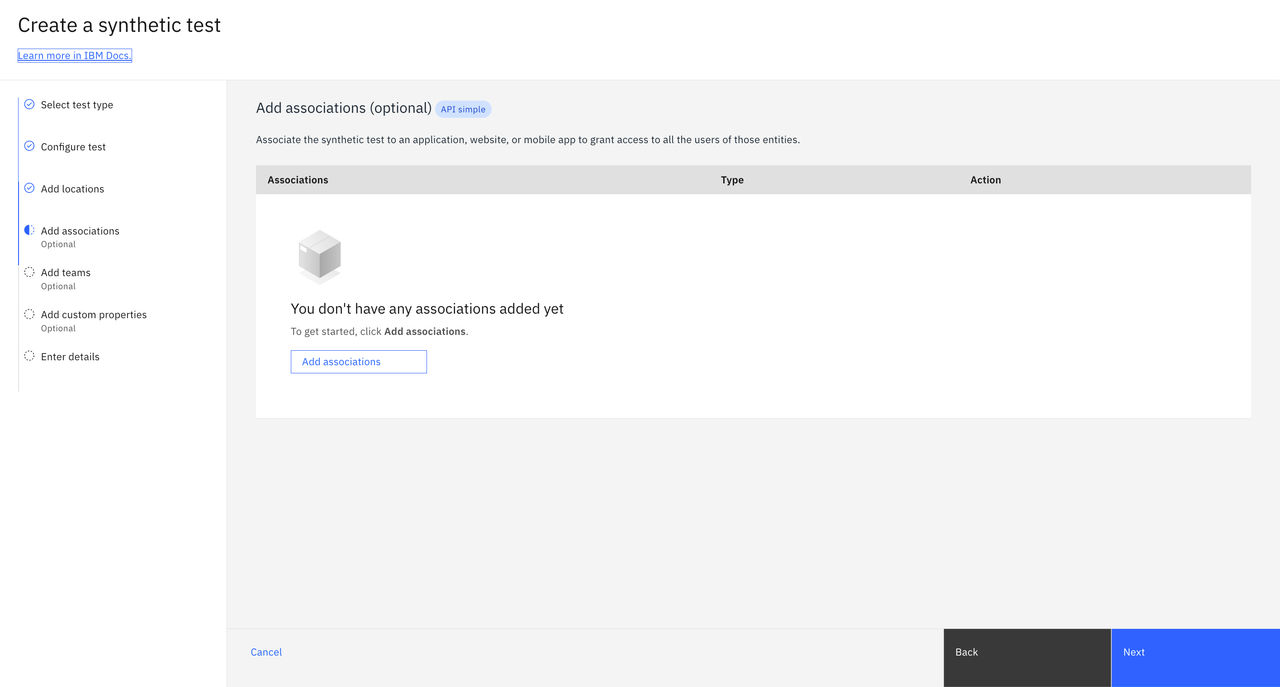
- Dans la section « Ajouter des associations », toutes les associations sont facultatives. Vous pouvez utiliser n'importe quelle combinaison d'associations.
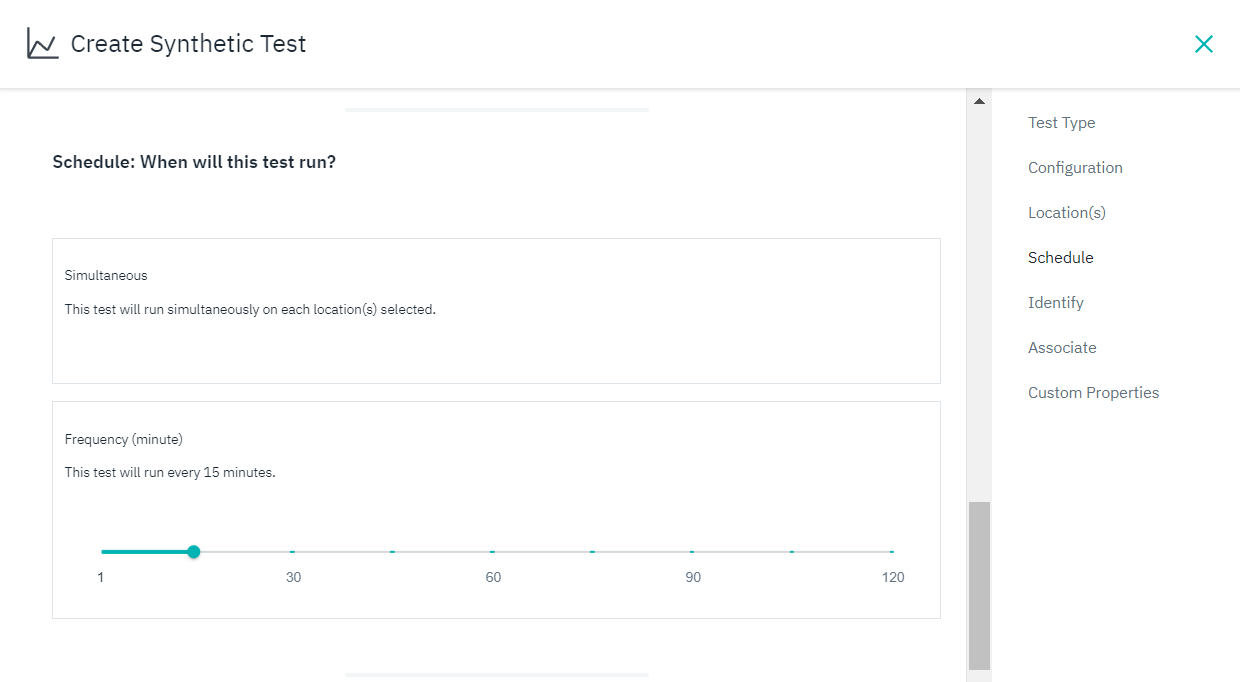
- Pour le test de certificat d' SSL, utilisez le curseur pour sélectionner une durée comprise entre 1 heure et 24 heures. La fréquence par défaut pour ce type de test est d'une exécution toutes les 24 heures à partir de chaque emplacement sélectionné.

- Dans la section Identifier, le paramètre
Nameest obligatoire et le paramètreDescriptionest facultatif.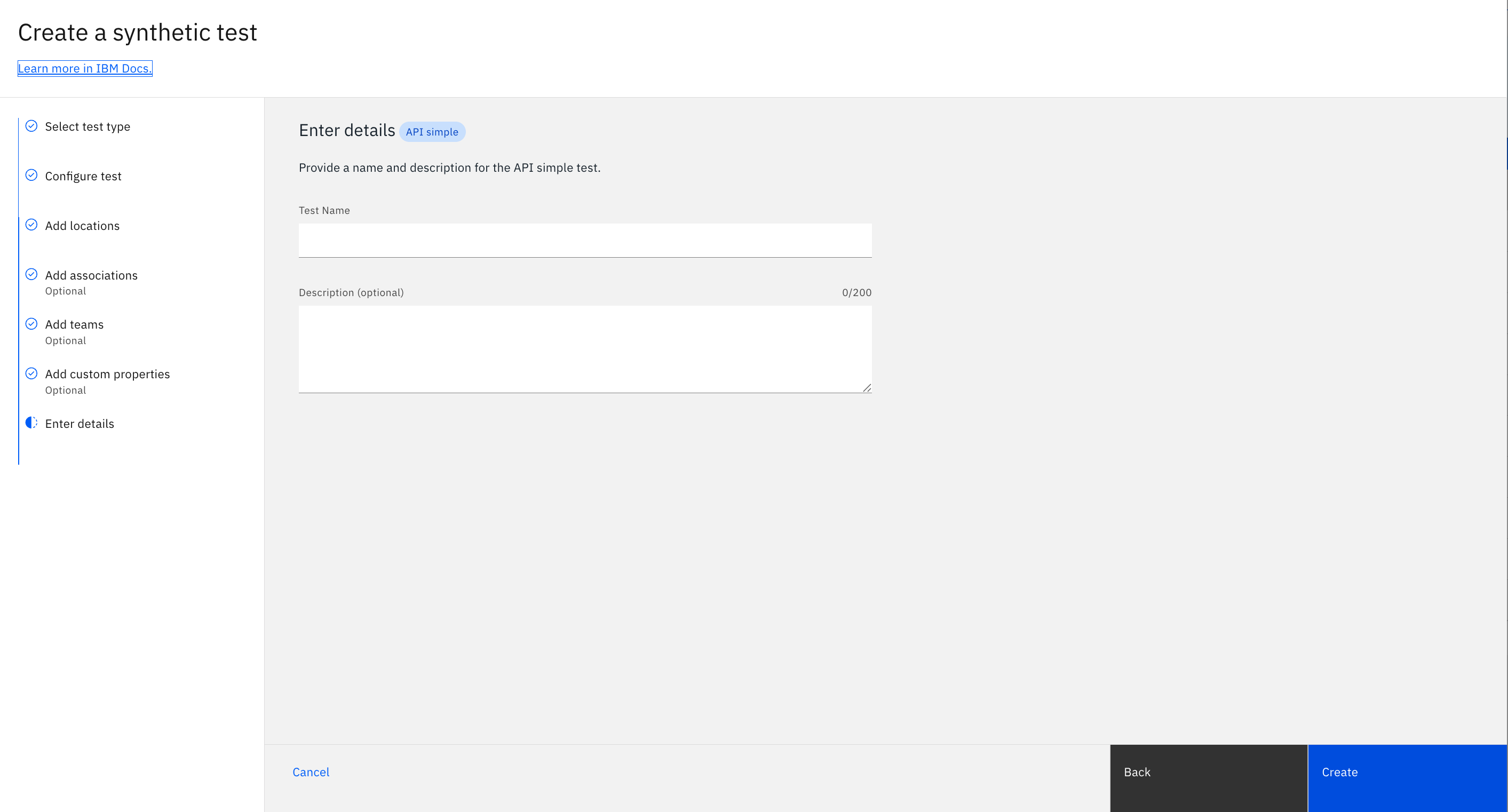
- Dans la section Associés, toutes les associations sont facultatives. Vous pouvez utiliser n'importe quelle combinaison d'associations.
- Application : si l' API ou le point de terminaison testé est associé à une application surveillée par Instana, vous pouvez associer le test à cette application. Cliquez sur Charger plus pour étendre la liste des applications et sélectionnez l'application souhaitée dans la liste. Vous pouvez également rechercher l'application par son nom. Vous pouvez sélectionner plusieurs applications.
- Site web : si l' API ou le point de terminaison testé est associé à un site web surveillé via Instana, vous pouvez associer le test à ce site web. Cliquez sur Charger plus pour allonger la liste des sites web et sélectionnez le site web souhaité dans la liste. Vous pouvez également rechercher le site web par son nom. Vous pouvez sélectionner plusieurs sites web.
- Application mobile : si l' API e ou le point de terminaison testé est associé à une application mobile surveillée via Instana, vous pouvez associer le test à cette application mobile. Cliquez sur Charger plus pour étendre la liste des applications mobiles et sélectionnez l'application mobile souhaitée dans la liste. Vous pouvez également rechercher l'application mobile par son nom. Vous pouvez sélectionner plusieurs applications mobiles.
- Dans la section « Identify », le paramètre « Name » est obligatoire, tandis que le paramètre « Description » est facultatif.

Afficher le résumé d'un test
Pour consulter le résumé d'un test, sélectionnez-le dans l'onglet « Tests synthétiques » de la page « Surveillance synthétique ».
L'onglet « Résumé » affiche des informations agrégées concernant un test synthétique donné pour la période sélectionnée. Les informations sont filtrées par type d'exécution des tests : Planifié, À la demande ou Tous. Par défaut, l'option « Planifié » est sélectionnée. Dans les onglets supplémentaires de la page, vous pouvez consulter la liste des résultats des tests, les configurations des alertes intelligentes et celles des niveaux de service, ainsi que consulter ou modifier la configuration des tests.
L'onglet Récapitulatif affiche des indicateurs clés de performance pour le test, tels que le taux de réussite au cours de la période entre les emplacements, le nombre d'emplacements où le test s'exécute, le temps de réponse moyen des exécutions de test et la taille moyenne des réponses, le cas échéant.
Les graphiques des échecs, des temps de réponseet des tailles de réponse sont affichés avec les données de chaque emplacement, le cas échéant. Si plus de libellés d'emplacement apparaissent dans les graphiques que dans l'indicateur clé de performance "Emplacements", cela signifie que le test n'a pas été exécuté à tous les emplacements affectés au cours de la période sélectionnée.
Le widget « Résultats » affiche les 5 résultats les plus pertinents en fonction du filtre sélectionné. Vous pouvez consulter les résultats ayant échoué, les résultats les plus lents (ceux dont le temps de réponse est le plus long) ou les résultats les plus récents. Chaque ligne de ce widget est un lien qui vous permet d'accéder à la vue détaillée de cette exécution de test spécifique.
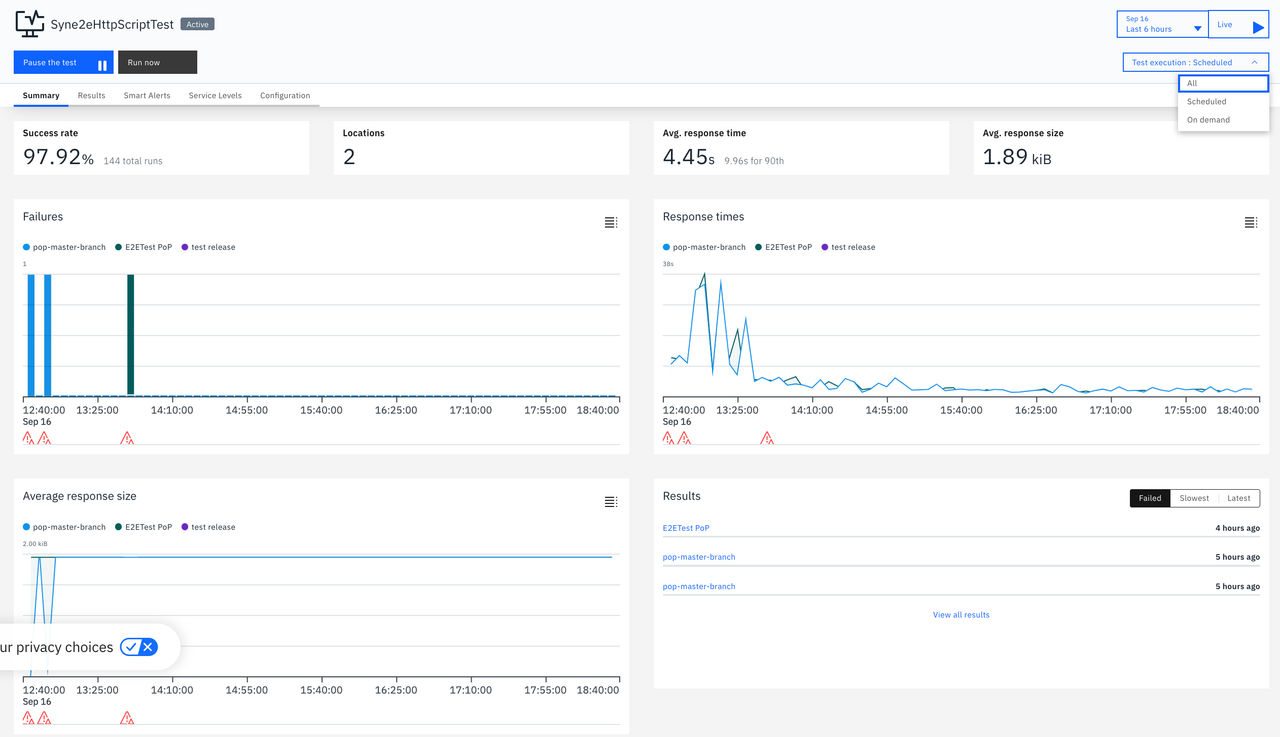
Si le test sélectionné est un test simple « API », vous pouvez consulter deux graphiques supplémentaires dans l'onglet « Résumé » : un graphique des temps de réseau qui présente la répartition des temps de communication réseau, et un graphique des codes de retour de l' HTTP.

Si le test sélectionné est un test de certificat « SSL », vous verrez s'afficher une série de widgets « Dernière exécution » contenant des informations sur la validité du certificat, le délai restant avant son expiration et la date d'expiration. La taille de la réponse n'est pas applicable pour ce type de test, de sorte que ces widgets ne sont pas visibles.

Si le test sélectionné est un test « DNS », vous pouvez consulter les messages d'erreur dans l'onglet «Échecs» du widget Résultats. La taille de la réponse n'est pas applicable pour ce type de test, de sorte que ces widgets ne sont pas visibles.

Afficher la liste des résultats d'un test
Pour consulter la liste des résultats d'un test, sélectionnez le test dans l'onglet « Tests synthétiques » de la page « Surveillance synthétique », puis cliquez sur l'onglet « Résultats ».
L'onglet Résultats affiche une liste des résultats du test que vous avez sélectionné, filtrés par type d'exécution : Planifié, À la demande ou Tous. Par défaut, l'option « Planifié » est sélectionnée. Vous pouvez trier la liste des éléments selon n'importe quelle colonne. Vous pouvez filtrer la liste à l'aide des filtres Statut et Emplacement . Vous pouvez également utiliser le champ de recherche pour trouver tous les résultats correspondant à un lieu donné. Les résultats du test sont répertoriés en fonction de l'heure à laquelle le test a été exécuté. Les résultats de test réussis apparaissent dans la liste sous la forme « il y a nn minutes », accompagnés d'un indicateur vert. Les résultats des tests ayant échoué apparaissent dans la liste sous la forme aaaa-mm-jj, hh:mm: ss, qui correspond à l'heure de l'échec. Ils apparaissent avec un indicateur rouge.
Pour un test de certificat de type « SSL », au lieu de la taille de la réponse, vous pouvez voir le nombre de jours restants avant l'expiration du certificat.
Pour un test « DNS », au lieu de la taille de la réponse, vous pouvez consulter les messages d'erreur dans la colonne «Type d'échec ».


Affichage des alertes intelligentes pour un test
Pour afficher les alertes intelligentes d'un test, sélectionnez ce test dans l'onglet « Tests synthétiques » de la page « Surveillance synthétique », puis cliquez sur l'onglet « Alertes intelligentes ».
L'onglet Smart Alerts affiche les Smart Alerts configurées pour le test sélectionné.

Pour afficher les détails d'une Smart Alert, sélectionnez l'entrée Smart Alert. Vous pouvez également éditer, dupliquer ou supprimer l'alerte intelligente à l'aide du menu des points de suspension.
La liste des alertes intelligentes, ainsi que chacune des configurations individuelles, affiche les équipes associées aux SLO sous-jacents pour lesquels l'alerte intelligente a été configurée.
Pour plus d'informations sur l'utilisation des alertes intelligentes, consultez la section « Alertes intelligentes pour les tests synthétiques ».
Affichage des niveaux de service pour un test
Pour consulter les niveaux de service d'un test :
- Sélectionnez le test dans l'onglet « Tests synthétiques » de la page « Surveillance synthétique ».
- Cliquez sur l'onglet « Niveaux de service ». L'onglet « Niveaux de service » affiche les niveaux de service configurés pour le test que vous avez sélectionné.

Pour plus d'informations sur l'utilisation des niveaux de service, consultez la section « Niveaux de service pour les tests synthétiques ».
Afficher la configuration d'un test
Pour afficher la configuration d'un test, sélectionnez-le dans l'onglet « Tests synthétiques » de la page « Surveillance synthétique », puis cliquez sur l'onglet « Configuration ».
Dans l'onglet Configuration, vous pouvez visualiser la configuration du test, les emplacements, le calendrier, l'identification et les associations.

Si vous souhaitez supprimer la définition de test, sélectionnez l'icône de corbeille. Vous êtes invité à confirmer la suppression du test. Vous devez entrer le mot SYNTHETIC dans la zone de texte de la boîte de dialogue de confirmation pour terminer la demande de suppression. 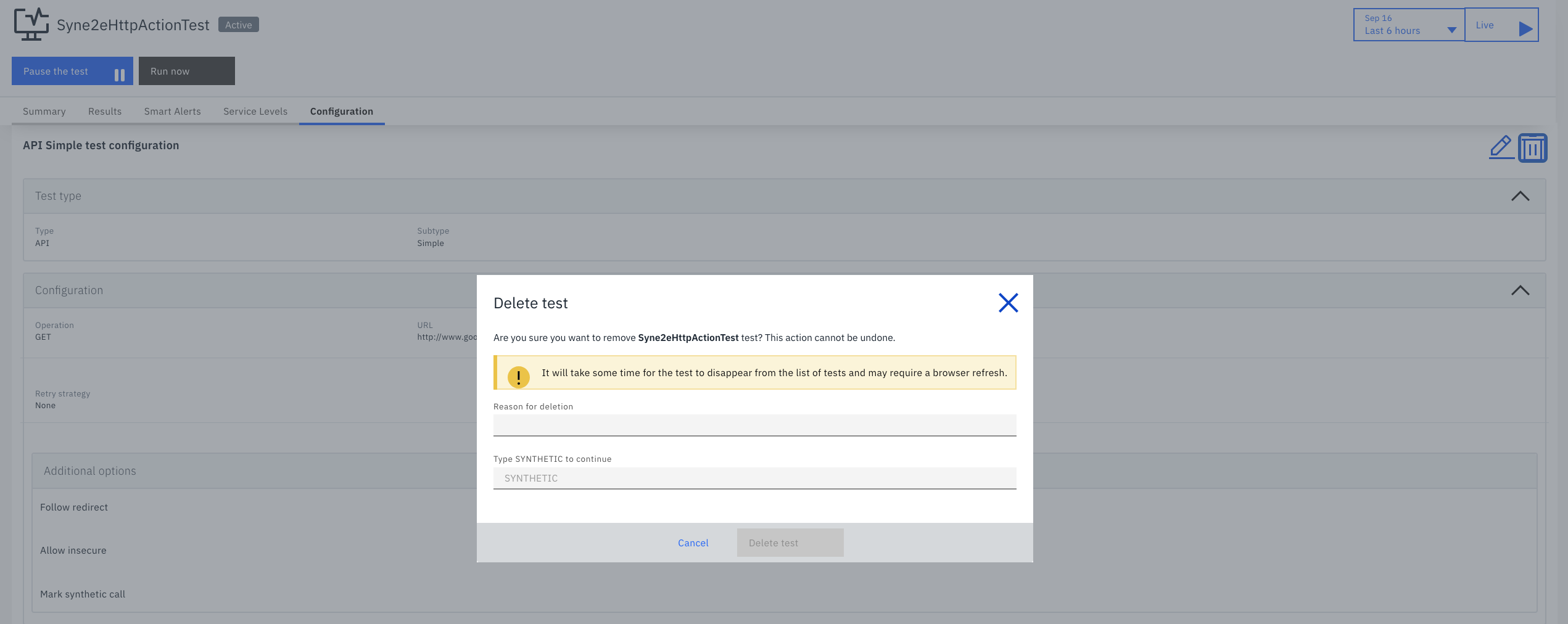
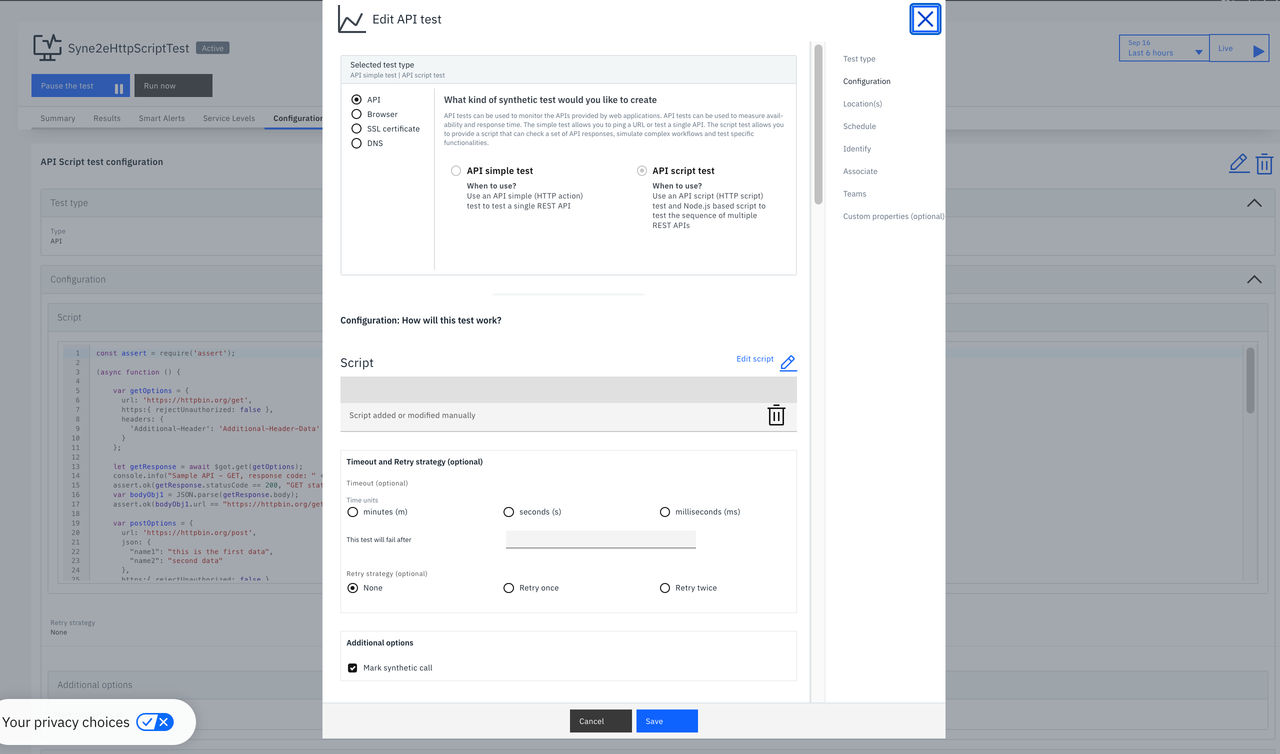
Si vous souhaitez éditer la définition de test, sélectionnez l'icône pencil . La définition de test complète est alors affichée. Vous ne pouvez pas modifier le type du test, mais vous pouvez modifier le reste de la configuration. Les modifications suivantes sont prises en charge pour les tests:
- API Test simple : vous pouvez remplacer l'URL URL ou API et modifier n'importe lequel des éléments facultatifs.
- API Test de script : vous pouvez modifier le script existant ou télécharger un nouveau fichier ou un ensemble de fichiers.
- Test simple dans le navigateur : vous pouvez modifier l' URL
- Test de script de navigateur: si vous avez ajouté un seul script, vous pouvez le modifier dans la zone de texte. Si vous avez téléchargé un script ou un bundle, vous pouvez télécharger un nouveau fichier ou bundle ou passer d'un fichier unique à un bundle.
- SSL Test de certificat : vous pouvez modifier le nom d'hôte, le numéro de port et le nombre de jours avant l'expiration à partir duquel le test doit échouer.
- DNS test : Vous pouvez modifier l' URL, le serveur DNS, le numéro de port du serveur DNS, le type de requête, le délai de réponse maximal, les assertions, la recherche récursive, l'acceptation des enregistrements CNAME et le nombre de tentatives de connexion au serveur.
- Tous les types de tests : Vous pouvez modifier les emplacements où le test doit être exécuté, l'intervalle programmé entre les exécutions du test, les associations et les propriétés personnalisées.
Vous devez connaître la limitation suivante:
Certaines propriétés de test ne peuvent pas être modifiées via l'interface utilisateur d' Instana; vous pouvez utiliser les API ou l'outil « synctl » pour mettre à jour ces propriétés. Si vous mettez à jour un test synthétique à la fois via l'interface utilisateur et à l'aide de l'outil « API » ou « synctl », un message d'erreur s'affiche. Le message d'erreur indique que le test est en cours de modification dans une autre méthode. Sauvegardez les modifications avant de changer de méthode de mise à jour.
La suppression groupée et la mise à jour groupée des tests synthétiques sont prises en charge via des appels à l'interface de programmation d'applications ( OpenAPI ). Pour plus d'informations, consultez les sections « Suppression en masse » et « Mise à jour en masse ».
Afficher les détails des résultats du test
Pour afficher la page des détails des résultats d'une seule exécution de test, sélectionnez une entrée dans l'onglet Résultats de l'onglet Récapitulatif ou sélectionnez une entrée dans le widget Résultats de l'onglet Récapitulatif . Les tests qui se sont déroulés avec succès et ceux qui ont échoué sont affichés différemment dans l'interface utilisateur d' Instana.
Les détails des résultats de test pour chaque type et statut de test synthétique sont légèrement différents. Tous les résultats sont accompagnés d'indicateurs clés de performance (KPI) qui indiquent la date de ce résultat, son statut et le temps de réponse. API Les tests « Simple », « API », « Browser Script», « Webpage Action» et « Webpage Script» disposent d'indicateurs clés de performance (KPI) qui indiquent le nombre de requêtes générées par le test ainsi que la taille des réponses. SSL Le test de certificat permet de vérifier la validité du certificat.
SSL Le type de test du certificat affiche les indicateurs clés de performance (KPI) applicables et le widget « Détails ». Les tests ayant échoué s'accompagnent d'un widget « Exécution échouée (Exception) » affichant un message indiquant le nombre de jours restants avant l'expiration et le nombre de jours avant l'expiration à partir duquel le test est défini pour échouer.
DNS Le type de test affiche les indicateurs clés de performance (KPI) applicables ainsi que le widget « Détails du test », qui présente les résultats de la requête « DNS ». Les tests ayant échoué comportent un widget « Exécution échouée (Exception) » avec un type d'erreur et un message d'erreur indiquant, par exemple, des échecs d'assertion.
Pour tous les autres types de test:
- Si le test a été exécuté partiellement ou jusqu'à son achèvement, les délais s'affichent. Les délais de chaque demande peuvent être étendus pour afficher plus de détails. Si le test n'a pas été suffisamment loin pour effectuer une demande, aucun délai n'est disponible.
- Les tests ayant échoué incluent un widget Echecs avec une trace de pile qui peut être réduite. Les tests ayant échoué comportent également un widget Journaux . Cliquez sur le texte du premier message de journal pour développer ou réduire les messages de journal. Il s'agit des journaux capturés par le PoP lors de l'exécution du test synthétique.
- Les journaux de la console et les journaux du navigateur sont affichés pour les tests simples de navigateur et de script de navigateur qui ont échoué.
- Pour télécharger les journaux de test Browser Simple et Browser Script, cliquez sur Télécharger les journaux.
- Pour télécharger les archives de journal de test Browser Simple and Browser Script, cliquez sur Télécharger le fichier HAR.
- Pour afficher des captures d'écran pour les tests Browser Simple et Browser Script, cliquez sur Afficher les captures d'écran.
Voici un exemple de détail de résultat de test simple dans l' API :
La section Echec de l'exécution (exception) s'affiche uniquement pour un test ayant échoué.

L'exemple suivant présente les résultats d'un test du script « API » :
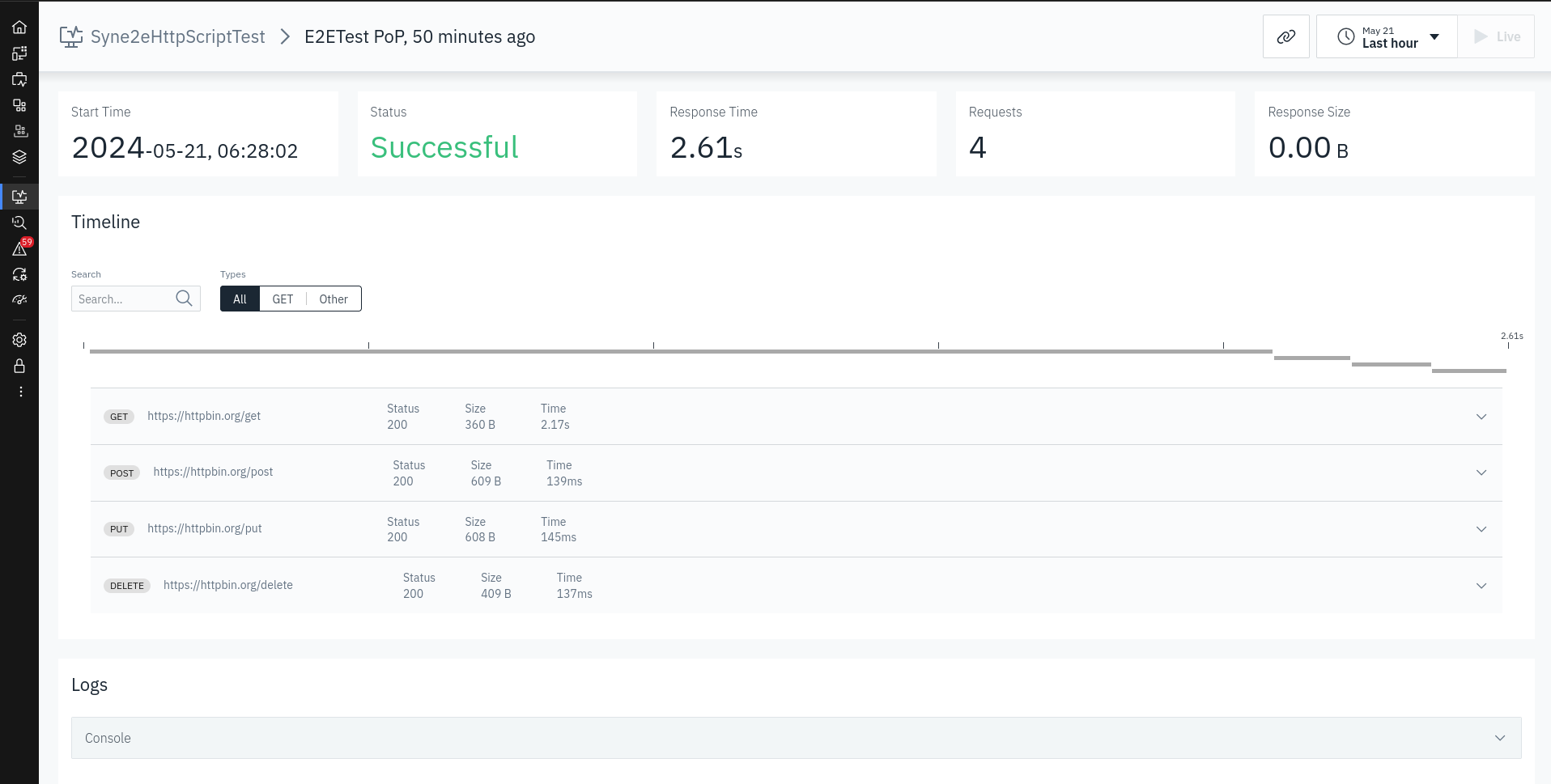
Si un test du script « API » a échoué, la section « Exécutions ayant échoué (Exceptions) » s'affiche avec les messages d'erreur et les traces de pile :
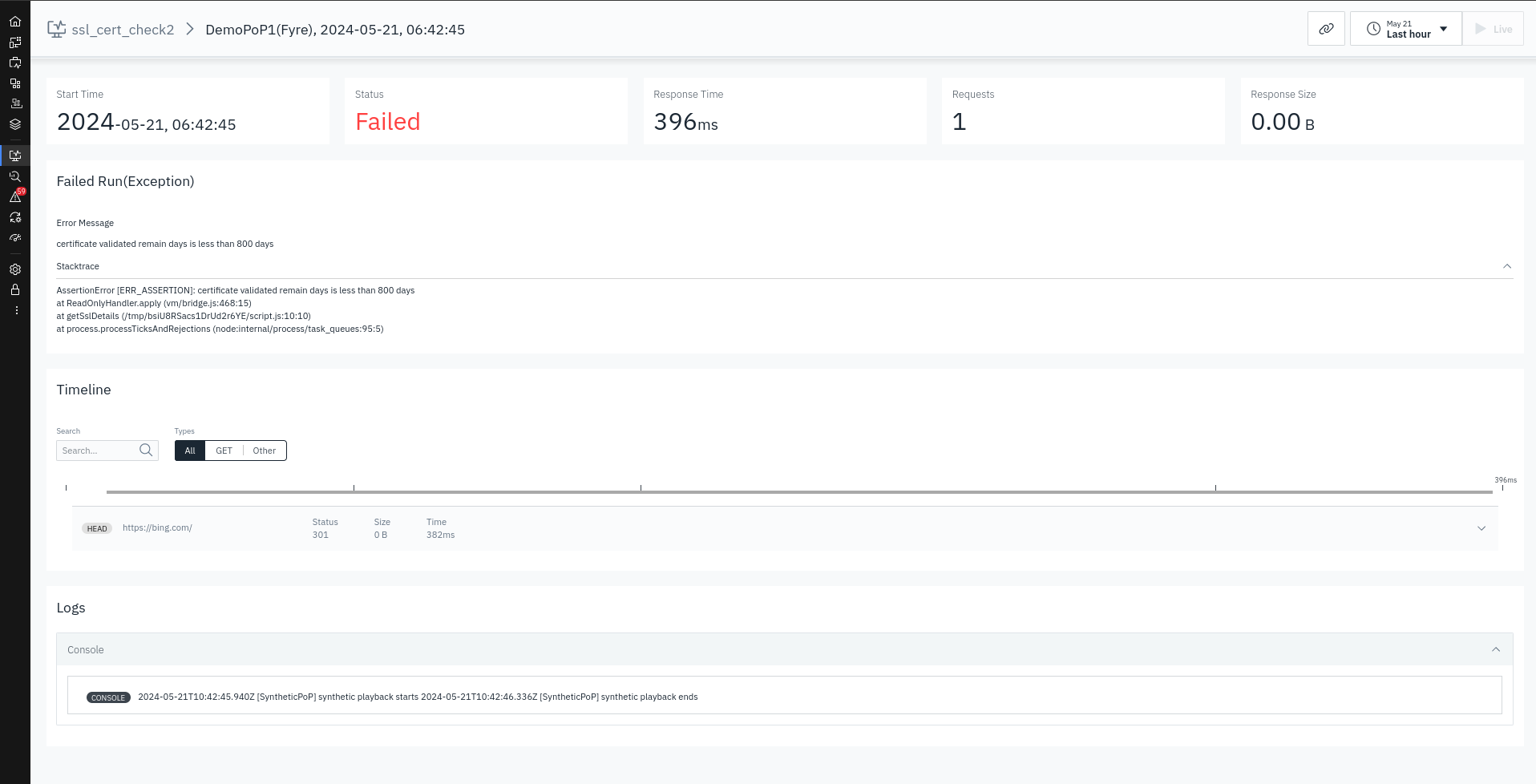
Pour afficher les messages de journal détaillés, cliquez sur la section Journaux :
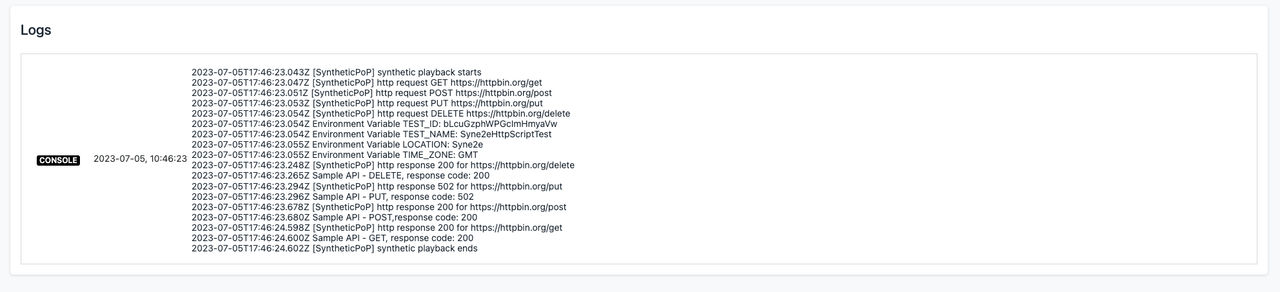
Les résultats d'un test Browser Simple sont présentés dans l'exemple suivant:

Les résultats d'un test de script de navigateur sont présentés dans l'exemple suivant:

Les résultats d'un test de certificat « SSL » sont présentés dans l'exemple suivant :

Les résultats d'un test « DNS » sont présentés dans l'exemple suivant :

Instana intégration
Applications : lorsque vous créez un test synthétique et que vous l'associez à une application déjà surveillée par Instana, vous pouvez établir un lien entre la page « Surveillance synthétique » et la page « Applications » de cette application dans l'interface utilisateur d' Instana. Si une application est associée à des tests synthétiques, un nouvel onglet Contrôle synthétique apparaît dans l'affichage d'une application sélectionnée. Cet onglet répertorie les tests synthétiques associés et vous permet d'utiliser les liens de la page pour accéder à l'interface utilisateur des tests synthétiques. Dans l'onglet Tests de la page Surveillance synthétique, cliquez sur Association dans la colonne Associations pour accéder à l'application associée.
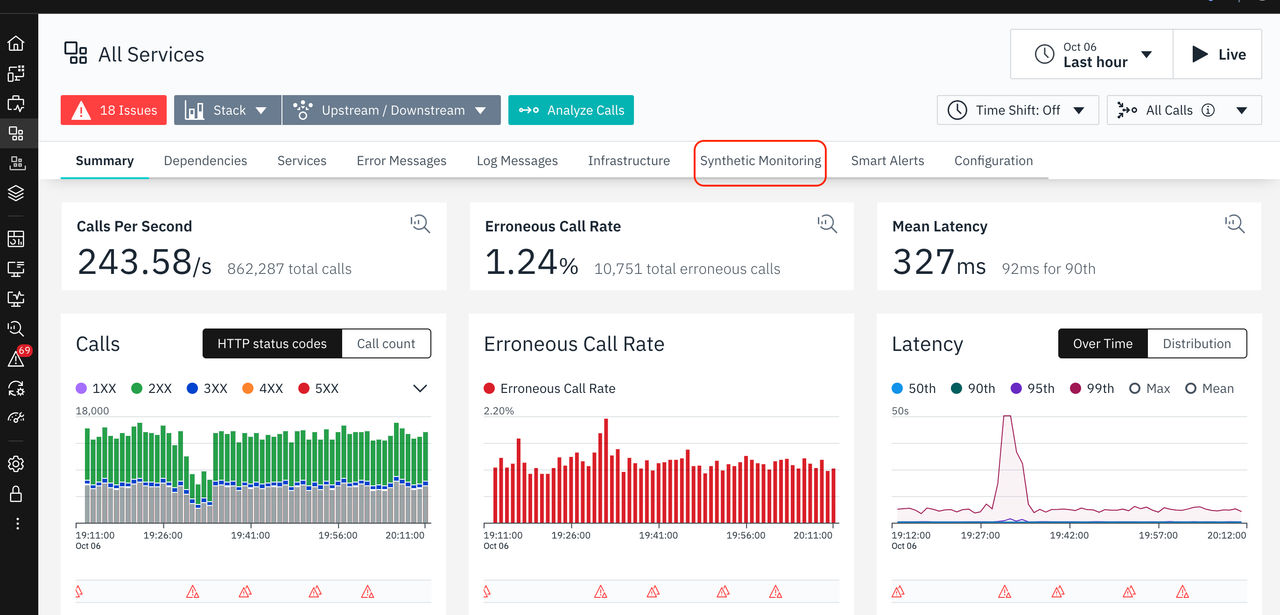

Sites Web : lorsque vous créez un test synthétique et que vous l'associez à un site Web déjà surveillé par Instana, vous pouvez établir un lien entre la page « Surveillance synthétique » et la page « Sites Web et applications mobiles » correspondant à ces sites Web dans l'interface utilisateur d' Instana. Si des tests synthétiques sont associés à un site web, l'onglet Surveillance synthétique s'affiche pour le site web. Vous pouvez visualiser les tests synthétiques associés et cliquer sur les tests synthétiques pour y accéder. Dans l'onglet Tests de la page Surveillance synthétique, cliquez sur Association dans la colonne Associations pour accéder au site Web associé.


Applications mobiles : lorsque vous créez un test synthétique et que vous l'associez à une application mobile déjà surveillée par Instana, vous pouvez établir un lien entre la page « Surveillance synthétique » et la page « Sites Web et applications mobiles » dédiée aux applications mobiles dans l'interface utilisateur d' Instana. Si des tests synthétiques sont associés à une application mobile, l'onglet Surveillance synthétique s'affiche pour l'application. Vous pouvez visualiser les tests synthétiques associés et cliquer sur les tests synthétiques pour y accéder. Dans l'onglet Tests de la page principale de la surveillance synthétique, vous pouvez utiliser le nom de l'application mobile dans la colonne Associations de la ligne du test pour établir un lien avec l'application mobile sélectionnée dans la page Sites web et applications mobiles.


Evénements: si vous créez une alerte pour un test synthétique et que cette alerte est déclenchée, vous pouvez la voir dans la vue Evénements . Si vous sélectionnez une alerte, vous pouvez voir un graphique des échecs et un lien vers les résultats de test synthétique ayant échoué. De même, à partir de l'onglet Récapitulatif d'un test synthétique, vous pouvez utiliser les indicateurs d'alerte pour accéder aux détails de l'alerte dans la vue Evénements .

Cliquez sur une entrée d'événement d'alerte intelligente synthétique:

Cliquez sur Afficher la configuration d'alerte:

Vous pouvez éditer, dupliquer ou supprimer une alerte à partir de la page Configuration d'alerte . Pour créer une alerte, cliquez sur Ajouter une alerte intelligente synthétique.
Si un agent Instana est déployé dans le même environnement Kubernetes, mais qu'aucun capteur PoP n'est déployé, vous pouvez consulter les détails de l'espace de noms Kubernetes dans la section « Surveillance synthétique > Emplacements ». Cliquez sur le nom d'un espace de nom pour afficher les détails.
Pour trouver les détails de l'environnement Kubernetes dans lequel le PoP est déployé, procédez comme suit:
- Go Accédez à « Surveillance synthétique » > « Sites », puis cliquez sur le nom d'un site. La page « PoP s synthétiques » @ < nom de la rubrique > s'affiche.
- Cliquez sur Instana pour découvrir l' PoP synthétique. Les détails de l'espace de nom s'affichent.
