Application pour le canal d'alerte d' Slack s (version préliminaire publique)
Vous pouvez créer une application pour le canal d'alerte Slack afin d'envoyer des notifications d'alerte en temps réel depuis Instana vers ce canal Slack.
Prérequis pour l'installation
Instana ne prend actuellement en charge que les déploiements sur SaaS. Pour poursuivre l'installation, assurez-vous d'être connecté à Instana.
Création d'une application pour le canal d'alerte d' Slack
Pour créer une application pour le canal d'alerte d' Slack, procédez comme suit :
Dans le menu de navigation de l'interface utilisateur d' Instana, cliquez sur Paramètres.
Dans l'onglet « Paramètres généraux », dans la section « Événements et alertes », cliquez sur « Canaux d'alerte ».
Cliquez sur « Ajouter un canal d'alerte ».
Sélectionnez une application pour l' Slack e dans la liste.
Entrez un nom pour le canal d'alerte de l'application « Slack ».
Figure 1. Application pour la chaîne d'alerte d' Slack 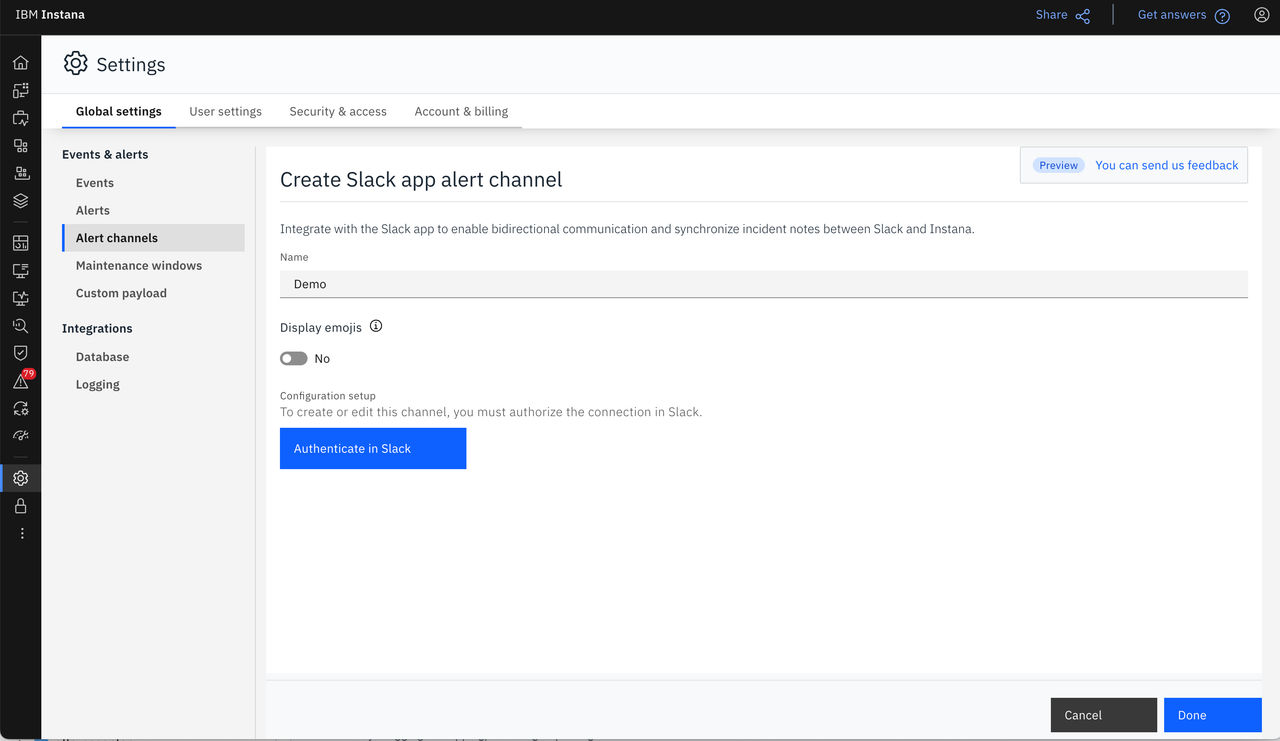
Afficher les emojis : activez cette option pour convertir les chaînes d'emojis provenant d' Instana (par exemple,
:warning:) en emojis visuels lorsqu'elles s'affichent dans Slack. Si cette option est désactivée, les chaînes s'affichent sous forme de texte brut.Cliquez sur « Authentifier » dans Slack.
Cliquer sur « Authentifier » dans Slack déclenche un processus d'autorisation standard via Slack, OAuth et 2.0. Votre navigateur vous redirige vers l'espace de travail Slack sur lequel vous êtes actuellement connecté ou vers votre espace de travail par défaut. Slack détermine la destination de la redirection en fonction de votre session de navigateur en cours, et non de l'adresse Instana. Si vous êtes connecté à plusieurs espaces de travail, Slack peut vous demander d'en sélectionner un.
Sélectionnez un espace de travail Slack et accordez à l'application les autorisations nécessaires.
Figure 2. Slack OAuth de l'application 

Vous trouverez votre canal d'alerte dans la section « Canaux d'alerte » de l'interface utilisateur d' Instana.
Slack validation par l'administrateur de l'espace de travail
Si votre espace de travail Slack limite l'installation d'applications tierces, un administrateur de l'espace de travail doit approuver l'application IBM Instana avant son installation.
Selon la configuration de l'espace de travail Slack de votre organisation, un administrateur de l'espace de travail Slack devra peut-être approuver l'application IBM Instana avant qu'elle puisse être installée. Si votre environnement de travail limite l'installation d'applications tierces, l'écran de consentement d' OAuth s affiche l'option « Demander l'installation » à la place de « Autoriser ». Dans ce cas, procédez comme suit :
- Cliquez sur « Demander l'installation » pour envoyer une demande d'autorisation à l'administrateur de votre espace de travail Slack.
- L'administrateur de l'espace de travail « Slack » reçoit la demande et peut l'examiner et l'approuver depuis .
- Une fois que l'administrateur a approuvé la demande, retournez dans l'interface utilisateur d' Instana et terminez la procédure d'authentification. Vous devrez peut-être recommencer la procédure de création du canal d'alerte depuis le début, car la session initiale a peut-être expiré pendant le processus de validation.
- Une fois connecté, saisissez le nom du canal « Slack » pour recevoir des alertes.
- Cliquez sur Sauvegarder.
Figure 4 Sélection des chaînes Vous trouverez votre canal d'alerte dans la section « Canaux d'alerte » de l'interface utilisateur d' Instana.
Portées requises
L'application pour l' Slack nécessite les champs d'application suivants d' OAuth :
channels:historychannels:readchat:writegroups:historygroups:readusers:read
Ajout de l'application « IBM » ( Instana ) aux intégrations de la chaîne « Slack »
Cliquez sur le nom du canal dans la zone de conversation. Une boîte de dialogue s'affiche avec les informations relatives à la chaîne.
Dans le panneau des détails du canal, sélectionnez l'onglet « Intégrations ».
Dans l'onglet « Intégrations », cliquez sur « Ajouter des applications ».
Recherchez et sélectionnez IBM Instana.
Figure 5. Ajouter l'application pour l' Slack 
Utilisation de l'application « Slack » avec un canal privé
Suivez les étapes suivantes pour utiliser l'application « IBM » ( Instana ) au sein d'un canal privé sur Slack :
- Avant de commencer, installez l'application « IBM » ( Instana ) dans un canal public Slack.
- Dans l' Slack, ouvrez votre canal privé et cliquez sur son nom dans la zone de conversation.
- Dans la boîte de dialogue des détails du canal, sélectionnez l'onglet **Intégrations**.
- Cliquez sur « Ajouter des applications ».
- Recherchez et sélectionnez IBM Instana. Pour plus d'informations, consultez la section « Ajouter l'application IBM Instana aux intégrations de la chaîne Slack ».
- Une fois l'application ajoutée, créez votre canal d'alerte « App for Slack » dans l' Instana, en suivant les étapes décrites dans la section Création d'un canal d'alerte « App for Slack ».
Configurer les alertes dans l'interface utilisateur d' Instana
Vous pouvez configurer vos alertes existantes ou nouvelles à l'aide de l'application pour le canal d'alerte « Slack ». Pour plus d'informations, consultez la section « Configuration et gestion des alertes ». Tous les événements d'alerte s'affichent automatiquement dans le canal « Slack » que vous avez sélectionné.
Synchronisation des messages Slack et Instana
Les messages sont synchronisés entre Instana et Slack. Les messages ajoutés dans le cadre d'un incident au sein d'un fil de discussion « Slack » apparaissent dans la section «Résumé et notes avec IA» de l'interface utilisateur d' Instana. De même, les notes ajoutées dans la section « Résumé » et dans la section « Notes avec IA » de l'interface utilisateur d' Instana apparaissent dans le fil de discussion correspondant de l'incident sur Slack.

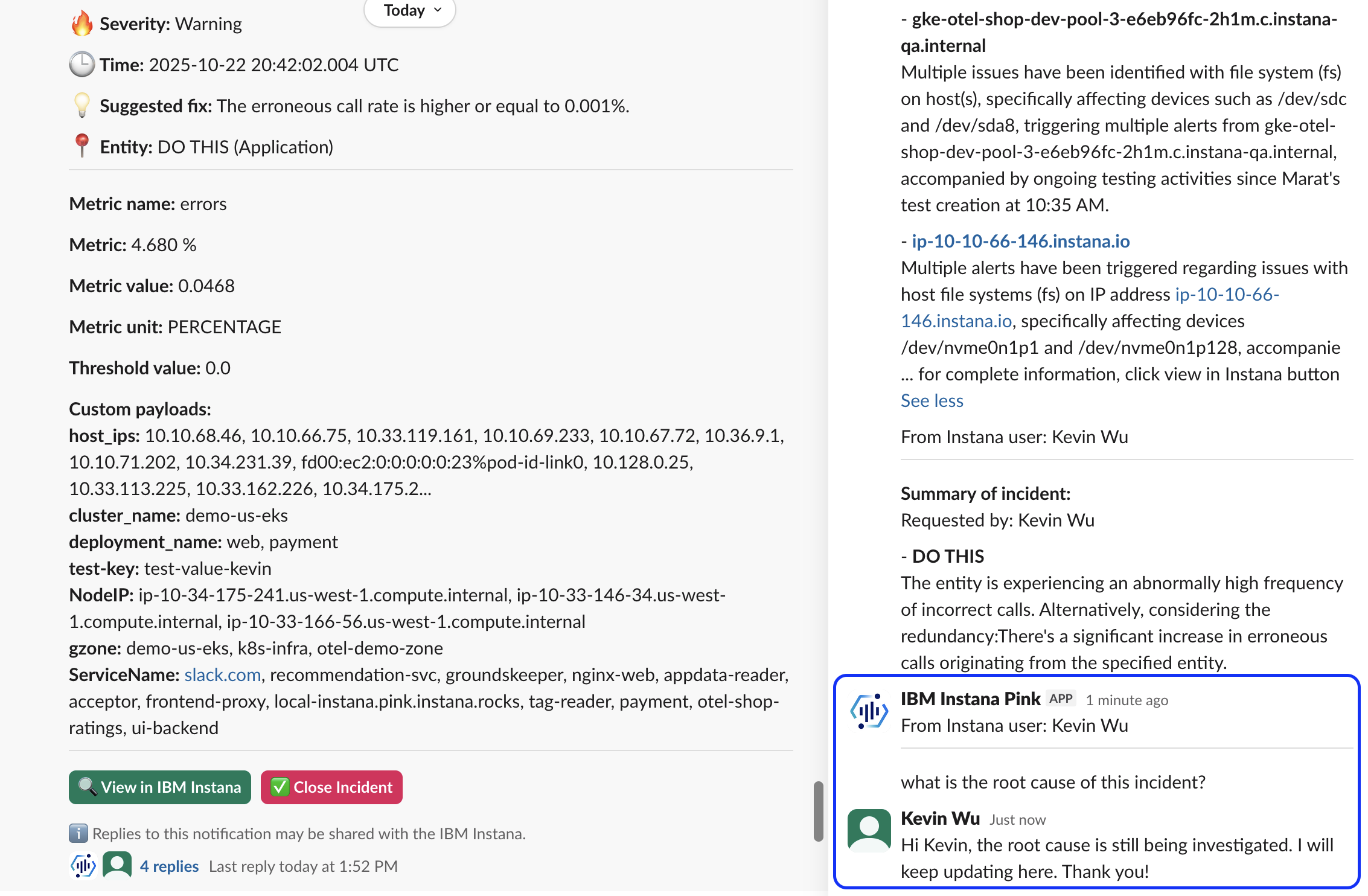
De plus, le résumé de l'incident et le résumé des notes générés dans la section « Résumé et notes avec IA » de l'interface utilisateur d' Instana apparaissent également dans le fil de discussion correspondant sur Slack.


Événement de clôture de l' Slack
Pour clôturer un incident, un ticket ou une demande de modification depuis l'application Slack, procédez comme suit.
Sélectionnez un incident, un problème ou une demande de modification en cours dans l' Slack.
- Cliquez sur « Clôturer l'incident », « Clôturer le ticket » ou « Clôturer les tickets de surveillance », selon le type d'événement.
Figure 10. Fermer un événement 
- Indiquez un motif de fermeture, puis cliquez sur OK.
Figure 11. Confirmation de fermeture 
Le statut de l'événement dans l'interface utilisateur d' Instana doit être mis à jour et défini sur « Fermé manuellement ».
Figure 12. Événement privé 
Dans « Slack », l'événement doit être mis à jour avec le statut « Fermé », après quoi l'application envoie une réponse de fin de thread sous le message de l'événement, tant pour les événements de fermeture manuelle que pour ceux de fermeture automatique.
Figure 13. Événement à fermeture manuelle 
Figure 14. Événement clôturé automatiquement 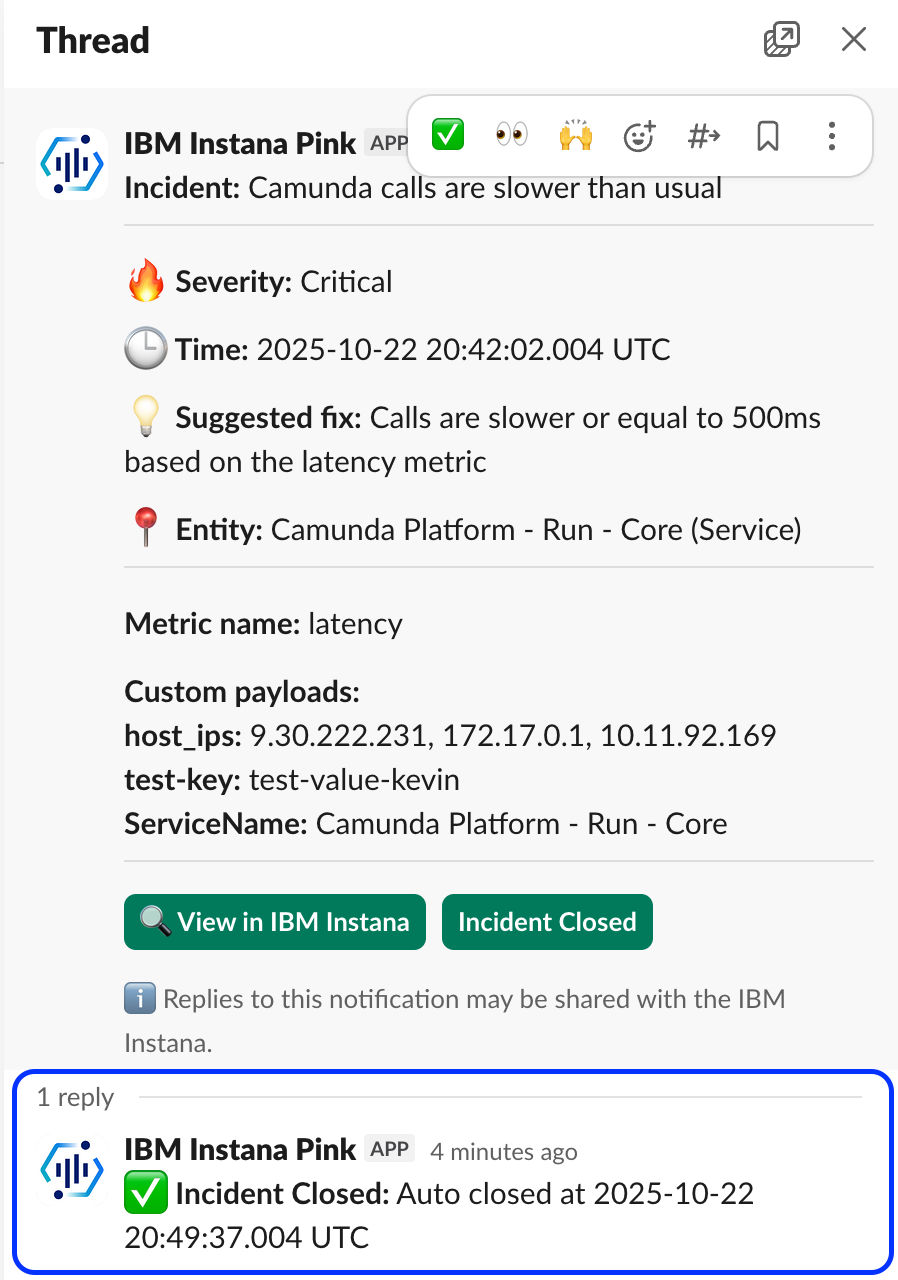
Traitement des incidents
Problèmes courants et solutions pour l'intégration de IBM Instana avec Slack.
OAuth La redirection mène à un espace de travail Slack inattendu
Lorsque vous cliquez sur « Authentifier » sur Slack, Slack vous redirige vers l'espace de travail associé à votre session de navigateur actuelle. Si vous êtes redirigé vers un espace de travail incorrect, procédez comme suit :
- Déconnectez-vous de cet espace de travail dans votre navigateur.
- Connectez-vous à l'espace de travail souhaité.
- Réessayez l'authentification depuis l'interface utilisateur d' Instana.
Slack L'autorisation de l'administrateur est requise
Si l'espace de travail Slack de votre organisation limite l'installation d'applications tierces, le bouton « Demander l'installation » s'affiche à la place du bouton « Autoriser » lors de l' OAuth. Procédez comme suit :
- Soumettez la demande.
- Contactez l'administrateur de votre espace de travail Slack pour faire approuver la demande.
Pour plus d'informations, consultez la page « Validation par l'administrateur de l'espace de travail » sur Slack.
IBM Instana L'application n'est pas disponible sur l' Slack
L'application « IBM » ( Instana ) pour l' Slack est actuellement en cours de certification sur l' Slack Marketplace et n'est pas encore disponible au public. L'application s'installe via le processus d'authentification de l'interface utilisateur d' Instana, et non via la boutique Slack.
Pour installer l'application, suivez les étapes décrites dans la section « Création d'une application pour le canal d'alerte d' Slack ».
Politique de confidentialité
La politique de confidentialité décrit les types de données collectées et les finalités de cette collecte.
Pratiques en matière de collecte de données
Lorsque vous installez et utilisez l'application « IBM » ( Instana ) pour l' Slack, les types d'informations suivants sont collectés :
- Slack Informations sur l'espace de travail : nom de l'équipe, identifiant de l'équipe et détails du canal pour permettre la publication de notifications et les interactions.
- Informations utilisateur : Slack des identifiants pour générer des actions et conserver des notes sur les interactions.
- Contenu des messages : contenu limité des messages ou des événements avec lesquels vous interagissez explicitement ou pour lesquels vous autorisez l'application à accéder afin de vous alerter ou de vous offrir des fonctionnalités interactives.
Pour plus d'informations, consultez la politique de conservation des données de IBM.
Utilisation de vos données
Les informations recueillies sont utilisées pour :
- Mettre en place, maintenir et améliorer les fonctionnalités d'intégration.
- Envoyez des notifications et des mises à jour pertinentes sur vos canaux d' Slack, conformément à la configuration.
- Assistance technique, dépannage et aide technique sur demande.
- Respecter les lois et réglementations en vigueur.
Pour plus d'informations, consultez les Conditions d'utilisation et la Politique de confidentialité de IBM.
Demande de suppression des données
Vous pouvez demander la suppression de vos données personnelles collectées via l'application « IBM » sur Instana pour Slack.
Pour demander la suppression de vos données, veuillez suivre les étapes suivantes :
- Go à l'adresse IBM ou via le service d'assistance Instana.
- Envoyez une demande d'assistance pour demander la suppression de vos données personnelles.
- Veuillez fournir tous les identifiants pertinents de l'espace de travail (tels que l'ID d'une équipe ou d'un canal Slack ) afin d'aider IBM à traiter votre demande.
IBM examine et traite les demandes de suppression de données conformément à ses politiques en matière de protection des données, de confidentialité et de conservation des données.
Assistance et commentaires
Pour plus d'informations sur l'assistance et les commentaires, consultez IBMInstana Feedback.