Azure App Services Recherche d'.NET
Vous pouvez activer le traçage pour les applications Azure App Services écrites en langage .NET et fonctionnant à la fois sur les plateformes Windows et Linux en configurant les charges de travail pour chaque plateforme.
Plateformes prises en charge
Instana prend en charge la surveillance de .NET Azure App Services sur les plateformes suivantes :
- Windows
- Linux
Activation du traçage
Vous pouvez activer le traçage en instrumentant les applications .Net. Pour activer l'instrumentation, configurez vos charges de travail sur les plateformes Windows ou Linux.
Configuration des charges de travail d' Windows pour le traçage .NET Framework, .NET Core et .NET
Pour activer l'instrumentation pour les versions.NET Framework,.NET Core et.NET d'App Services sur Windows, vous devez disposer d'un agent Instana en cours d'exécution dans l'environnement où vous souhaitez surveiller les services App Services.
Pour plus d'informations sur la configuration de l'agent Instana pour la surveillance d' Azure, consultez la section « Surveillance et instrumentation d' Microsoft Azure ».
Pour configurer des charges de travail d' Windows, procédez comme suit :
Dans le portail 'Microsoft Azure, recherchez le 'App Service.Net que vous souhaitez instrumenter.
Ouvrez le .Net 'App Service dans le portail 'Azure
Dans le menu de navigation, cliquez sur Extensions. Dans la page Extensions, vous pouvez ajouter une nouvelle extension, vérifier les extensions installées et mettre à jour ou supprimer une extension.
Figure 1. Menu « Extensions » dans le portail Azure pour une instance donnée App Service 
Installez l 'extension « Tracing App Service » d' Instana. Après l'installation, vous devez configurer l'extension avant de l'utiliser.
Go vers la page Extensions.
Cliquez sur l'icône « URL » de l'extension « Instana Tracing App Service » dans la liste des extensions installées. La fenêtre « Instana : Tracing for AppServices » s'affiche; vous pouvez y configurer l'extension Instana.
Figure 2. Configuration de l'instrumentation « Instana » App Service 
Effectuez les configurations suivantes :
Pour activer la fonctionnalité de traçage d' Instana, réglez le paramètre « Activer le traçage » sur « Activé ».
Pour sélectionner 32 bits pour votre application App Services, réglez l'option Activer 64 bits sur Désactivé. Pour sélectionner 64 bits pour votre application App Services, réglez Enable 64 bit sur On. Pour plus d'informations, voir Bruit de la demande.
Dans le champ « Clé de l'agent », saisissez la clé de licence de votre agent hôte d' Instana.
Dans le champ URL du point de terminaison, saisissez l' URL du point de terminaison pour la surveillance sans serveur.
Remarque : pour une installation auto-hébergée, saisissez le point de terminaison auhttps://<IP address of the Instana backend>/serverlessformat et définissez leINSTANA_DISABLE_CA_CHECKparamètre surtrueou1.Dans le champ Niveau de journ alisation, entrez le niveau de journalisation que vous souhaitez utiliser. Les valeurs que vous pouvez saisir sont "
NONE, "DEBUG, "INFO, "WARNet "ERROR.Les informations du journal sont générées dans le dossier racine de l'application App Service
Après avoir saisi toutes les informations, cliquez sur Mettre à jour la configuration. Les informations sont enregistrées dans le contexte de l'App Service
Dans le tableau de bord de l'App Service, redémarrez l'App Service. Lorsque vous lancez votre application, un module de réécriture « Instana » est associé à celle-ci, et Instana commence à collecter les traces.
Pour afficher les traces dans l'interface utilisateur d' Instana, procédez comme suit :
Dans l'interface utilisateur d' Instana, ouvrez le tableau de bord de votre entité « App Service ».
Cliquez sur Amont / Aval. Les traces collectées pour cette entité sont affichées.
Figure 3 Exemple de traces recueillies sur App Service 
Configuration des charges de travail d' Linux pour .NET Core et .NET
Pour activer l'instrumentation des applications.NET Core et.NET exécutées sur des services d'applications basés sur l' Linux, vous devez disposer d'un agent Instana en cours d'exécution dans l'environnement où vous souhaitez surveiller l' App Service. Pour plus d'informations sur la configuration de l'agent Instana afin de surveiller Azure, consultez la section « Surveillance et instrumentation de Microsoft Azure ».
Pour capturer des traces, procédez comme suit :
Ajoutez le package d' NuGet s de suivi à votre projet : Instana.Tracing.Core.Rewriter.Linux
Après avoir ajouté le package NuGet de traçage, redéployez votre application sur Azure App Service
Une fois l'application redéployée, le traçage d' Instana s est intégré à votre application. Pour activer le traçage, configurez le moteur CLR comme suit :
Go dans la section « Configuration » de votre tableau de bord Azure App Service.
Ajoutez les variables d'environnement suivantes :
CORECLR_ENABLE_PROFILING = 1
CORECLR_PROFILER = {cf0d821e-299b-5307-a3d8-b283c03916dd}
CORECLR_PROFILER_PATH = /home/site/wwwroot/instana_tracing/CoreProfiler.so
DOTNET_STARTUP_HOOKS = /home/site/wwwroot/Instana.Tracing.Core.dll
INSTANA_AGENT_KEY = the license key of your Instana host agent
INSTANA_ENDPOINT_URL = one of the following [endpoint URL for serverless monitoring](../../../setup_and_manage/endpoints_and_keys.html#endpoints-for-serverless-monitoring)
Redémarrez votre application. Pour vous assurer que vos modifications sont actives, suivez les étapes suivantes :
- arrêter l'application.
- Attendez 1 à 2 minutes pour effacer les éventuels états mis en cache.
- Redémarrez l'application.
Vous pouvez désormais consulter les traces dans l'interface utilisateur d' Instana.
Traitement des incidents
La section suivante présente les étapes de dépannage permettant de résoudre les problèmes les plus courants.
Pertinence de la demande
Lorsque vous configurez l'instrumentation d' Instana à l'aide de l'extension installée sur Azure, une case à cocher intitulée « Activer le 64 bits » s'affiche. En fonction de la version bit de votre application, vous devez attacher le réécrivain approprié.
Par défaut, lorsque vous déployez l'application via Visual Studio vers Azure App Service, l'application est installée en mode 32 bits. Les paramètres de la version bit peuvent être modifiés dans la configuration de l'App Service en allant dans Configuration > Paramètres généraux:

Si vous utilisez un mode 64 bits, sélectionnez 64 bits dans la configuration de l'extension App Service de traçage Instana. Sinon, vous ne pouvez pas attacher et collecter des traces.
Le traçage ne fonctionne pas
Si le traçage ne fonctionne pas, suivez les étapes suivantes :
Vérifiez que la version 32 bits est correctement configurée à la fois dans la configuration App Service et dans la configuration de l'extension App Service de traçage Instana.
Assurez-vous que la clé de l'agent et l'adresse de l'endpoint URL sont correctement configurées sur la page « Tracing for App Services » (Suivi pour les services d'applications) de l' Instana. Pour plus d'informations, consultez la section « URL s des points de terminaison » dans la documentation sur la surveillance sans serveur.
Vérifiez la présence d'erreurs dans le journal des événements en cliquant sur Diagnostiquer et résoudre les problèmes > Journal des événements de l'application.
Figure 5. EventView fichiers journaux indiquant des problèmes potentiels 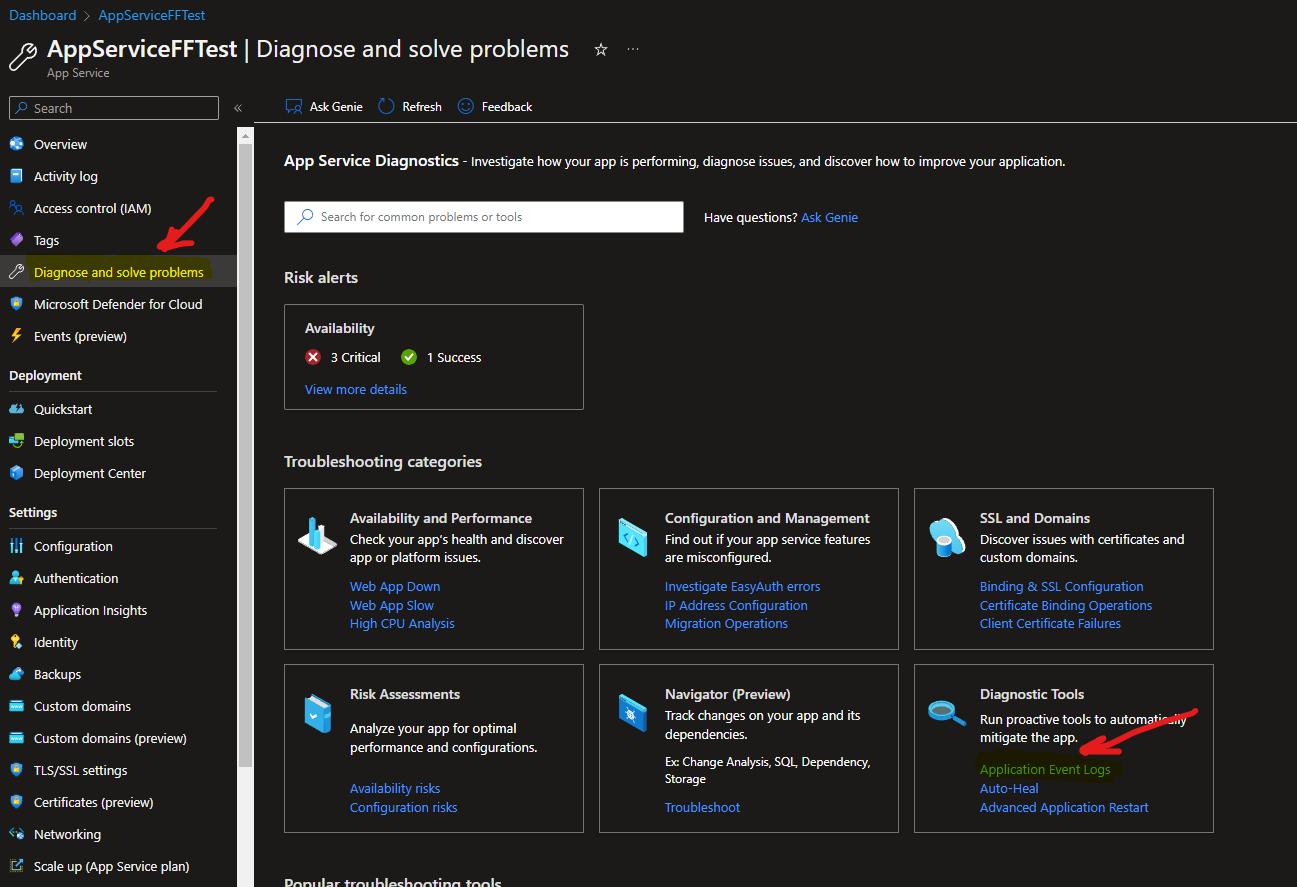
Ouvrez l'Explorateur de processus Kudu en cliquant sur Outils avancés dans le menu de navigation. Vérifiez si le processus '
w3wpest lié au module Instana.Profiler_x64.dll.Figure 6 Kudu Go 
Figure 7. Kudu Process Explorer 
Récupérez les journaux de débogage d' Instana s à l'aide de l'outil Kudu. Dans l'outil Kudu, allez dans Debug Console, puis dans le dossier '
C:\home\site\wwwroot>. Vous trouverez deux types de fichiers journaux dans le dossier :
- Journaux de débogage CLR :
1.log_YYYY-MM-DD-HH_MM_SS - Journaux d'instrumentation :
YYYY-MM-DD_HH_MM_SSPID