Prise en charge de la métrique d'histogramme native
Grâce à l'Observability d' Instana, vous pouvez collecter et consulter des métriques d'histogramme natives directement depuis votre application. La prise en charge native des métriques d'histogramme est disponible pour toutes les unités de tenant de l'offre Observability d' IBM Instana ( SaaS ). Instana prend désormais en charge le stockage et la récupération des métriques d'histogramme d' Prometheus s en tant que type de métrique natif.
Formats de stockage des mesures d'histogramme d' Prometheus
Dans l'observabilité d' IBM Instana, les métriques d'histogramme sont stockées sous la forme d'un type de métrique natif. Les capteurs « Java », « .NET Core » et « Prometheus » prennent en charge l'enregistrement des histogrammes d' Prometheus s en tant que métriques d'histogramme natives.
Dans les versions antérieures d' IBM Instana Observability, chaque partie d'un histogramme était traitée comme une métrique distincte. Par exemple, l'histogramme suivant, intitulé « Prometheus », s'affiche sous la forme de sept indicateurs distincts dans les tableaux de bord personnalisés :
vehicle_repair_history_bucket{category="EV",deductible="100.00",le="2.0",} 13.0
vehicle_repair_history_bucket{category="EV",deductible="100.00",le="4.0",} 13.0
vehicle_repair_history_bucket{category="EV",deductible="100.00",le="6.0",} 13.0
vehicle_repair_history_bucket{category="EV",deductible="100.00",le="8.0",} 13.0
vehicle_repair_history_bucket{category="EV",deductible="100.00",le="+Inf",} 13.0
vehicle_repair_history_count{category="EV",deductible="100.00",} 13.0
vehicle_repair_history_sum{category="EV",deductible="100.00",} 13.0
Avec la prise en charge de la métrique d'histogramme Prometheus native, l'histogramme précédent est désigné de manière holistique comme suit:
- Dans les tableaux de bord organisés:
vehicle_repair_history{category="EV",deductible="100.00"} - Dans les tableaux de bord personnalisés (avec les libellés
categoryetdeductibledisponibles pour le filtrage et le regroupement des résultats):vehicle_repair_history
Les noms des métriques d'histogramme qui sont stockées en mode natif ne possèdent pas d'identificateurs de type de métrique, tels que _bucket, _sumou _count, et ne contiennent pas de libellés de compartiment, tels que le="2.0".
Vous pouvez utiliser les widgets suivants pour afficher les statistiques descriptives d'une métrique d'histogramme:
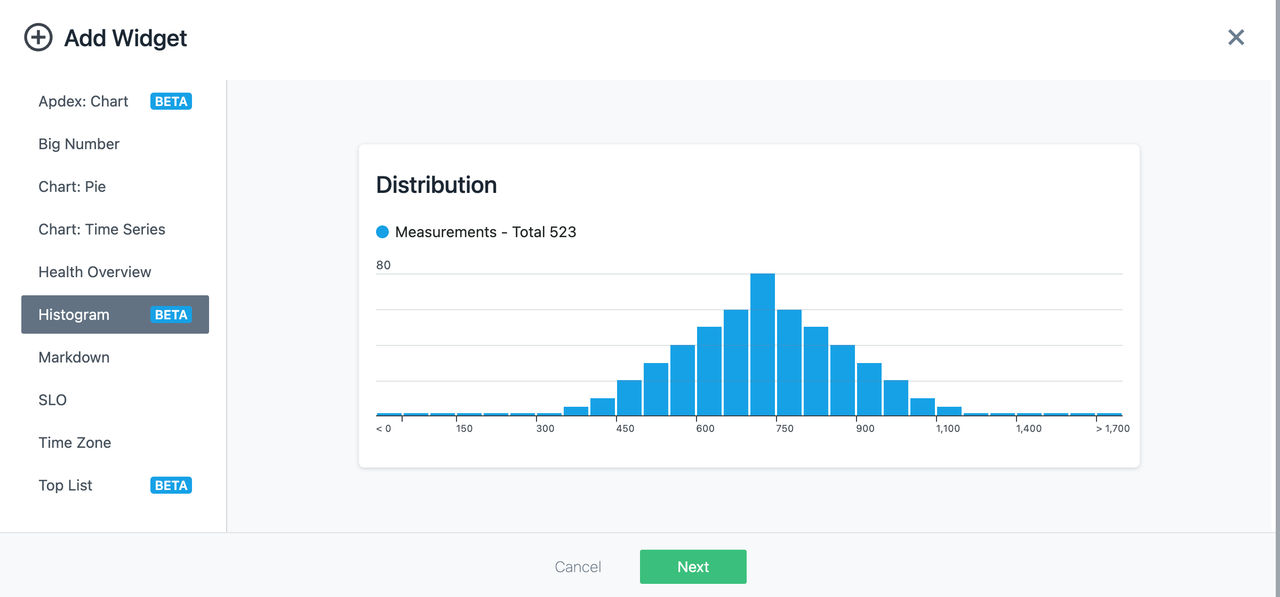
- Widget Histogramme : affiche la distribution des mesures pour la fenêtre de temps sélectionnée.
- Widget Graphique: Séries temporelles : affiche les percentiles, la somme ou la moyenne.
Vous pouvez visualiser un histogramme dans des tableaux de bord organisés ou personnalisés.
Visualisation dans des tableaux de bord personnalisés
Dans les tableaux de bord organisés, la valeur moyenne est affichée pour les histogrammes stockés de manière native. La valeur moyenne d'un point temporel est la moyenne des mesures enregistrées dans la métrique d'histogramme depuis le dernier point temporel. La granularité de métrique la plus faible disponible pour les histogrammes est de 10 secondes.
L'exemple de tableau de bord suivant montre la valeur delta moyenne de l'histogramme vehicle_repair_history stocké de manière native.

Visualisation dans des tableaux de bord personnalisés
Vous pouvez visualiser des histogrammes stockés de manière native sur des tableaux de bord personnalisés à l'aide des widgets suivants:
Visualisation à l'aide du widget Histogramme
Pour visualiser des histogrammes stockés de manière native à l'aide du widget Histogramme , procédez comme suit:
Go dans l'interface utilisateur d' Instana pour créer un tableau de bord personnalisé. Pour plus d'informations sur la création d'un tableau de bord personnalisé, voir Création d'un tableau de bord personnalisé.
Dans le tableau de bord personnalisé, cliquez sur Ajouter un widget et sélectionnez le type de widget Histogramme . Le tableau de bord Ajouter un widget-Histogramme s'affiche.
Dans la section Sélection d'indicateurs, sélectionnez Infrastructure & Platforms dans la liste Source de données . Infrastructure & Platforms est la seule source de données disponible pour la visualisation sous forme d'histogramme.
Dans la liste Métrique , sélectionnez une métrique d'histogramme qui correspond à un histogramme stocké de manière native. L'exemple suivant montre que plusieurs noms de métriques d'histogramme de Prometheus commencent par
vehicle_repair. Cependant, seule la première métrique d'histogramme (vehicle_repair_history) est un histogramme stocké en natif. Vous devez donc le sélectionner. Remarque : lorsque vous sélectionnez une métrique à visualiser à l'aide du widget Histogramme, veillez à choisir un nom de métrique correspondant à un histogramme stocké en natif (sinon, les résultats pourraient être imprévisibles). Vous pouvez déterminer quels noms de métrique correspondent à des histogrammes stockés de manière native à l'aide des critères suivants:
- Le type d'indicateur est histogramme.
- Le nom de l'indicateur ne répertorie pas les valeurs de libellé entre accolades (
{
}
) après le nom. - Le nom de métrique ne contient pas d'identificateurs de type de métrique, tels que
_bucket,_sumou_count, ni de libellés de compartiment, tels que le= "2.0".
Facultatif: sélectionnez les critères de filtrage. Par exemple, vous pouvez filtrer les données d'histogramme à l'aide d'un ou de plusieurs libellés de métrique d'histogramme Prometheus .
Sélectionnez le formateur de valeur de métrique. Le programme de formatage par défaut est Pourcentage, ce qui peut ne pas être approprié pour la métrique d'histogramme. Dans l'exemple suivant, les données de l'histogramme sont filtrées à l'aide de l'étiquette « Déductible », et l'option « Nombre » est sélectionnée dans la liste « Formateur » de la section « Configuration des axes ». Le formateur de nombres est idéal dans cet exemple car les intervalles d'histogramme sont des nombres entiers.

Dans la section Aperçu, prévisualisez le résultat de la visualisation sous forme d'histogrammes.

Les valeurs des intervalles d'histogramme diffèrent des valeurs de métrique d'origine qui sont signalées par Prometheus car la visualisation de l'histogramme est basée sur les différences entre les observations plutôt que sur les valeurs cumulées absolues.
Visualisation à l'aide du widget « Série chronologique »
Pour visualiser des histogrammes stockés de manière native à l'aide du widget Graphique: Série temporelle , procédez comme suit:
Go dans l'interface utilisateur d' Instana pour créer un tableau de bord personnalisé. Pour plus d'informations, voir Création d'un tableau de bord personnalisé.
Dans le tableau de bord personnalisé, cliquez sur Ajouter un widget , puis sélectionnez le type de widget Graphique: Série temporelle .
Dans le tableau de bord Ajouter un widget-Graphique: Séries temporelles, sélectionnez Infrastructure & Platforms dans la liste Source de données .
Dans la liste Métrique , sélectionnez une métrique d'histogramme stockée de manière native. Pour plus d'informations sur la sélection de la métrique d'histogramme correcte, voir la remarque de l'étape 4 dans la section Visualisation à l'aide du widget Histogramme .
Facultatif: sélectionnez les critères d'agrégation, de filtre et de groupe. Dans l'exemple suivant, l'agrégation au 99e centile est sélectionnée, et les données de l'histogramme sont regroupées à l'aide de l'étiquette de catégorie.

Dans la section Aperçu, prévisualisez le résultat de la visualisation sous forme d'histogrammes.
