Intégration avec Onelogin
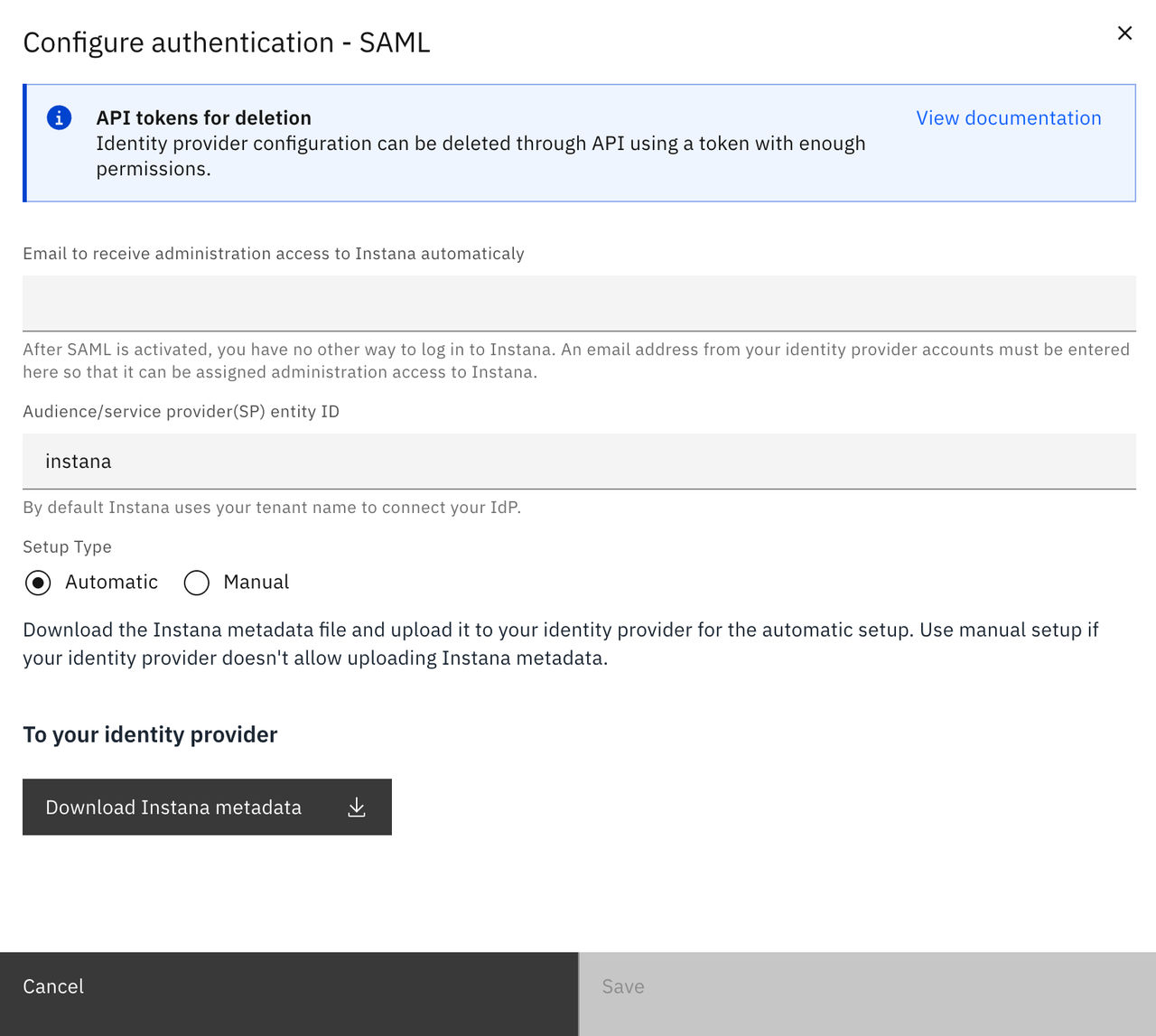
OneLogin ne permet pas la configuration automatique des applications SAML via le téléchargement des métadonnées du fournisseur de services. Ce tutoriel vous guide à travers les étapes nécessaires pour intégrer Instana à OneLogin en tant qu'application « SAML ».
Prérequis
- Vous devez disposer des droits d'administrateur dans Onelogin.
- Ouvrez la page de configuration d' SAML à l'adresse Instana. Vous devrez y copier-coller certaines valeurs vers Onelogin. (Voir Option 2 : Configuration manuelle dans la boîte de dialogue)
Création de l'application SAML dans Onelogin
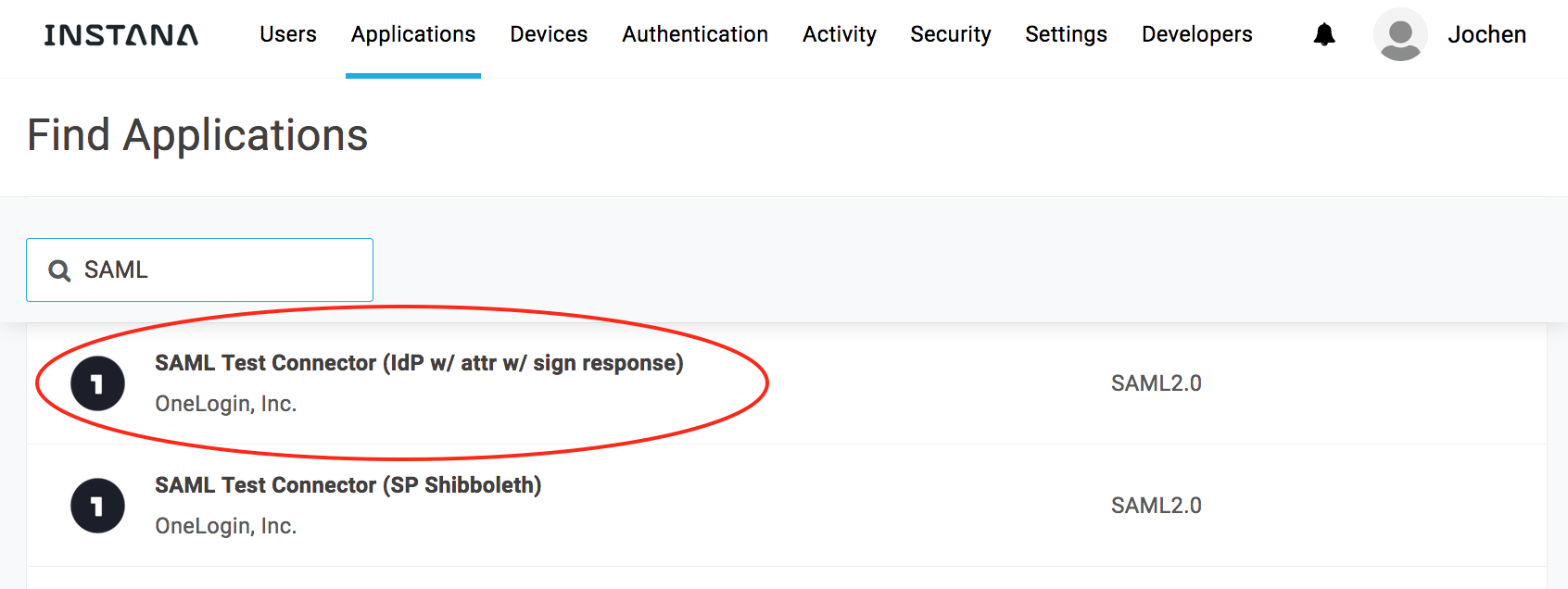
Go pour accéder à la vue d'application dans OneLogin en la sélectionnant dans la barre de menus, puis en cliquant sur Add App.

Recherchez SAML et sélectionnez SAML Test
Connector (IdP w/ attr w/sign response).
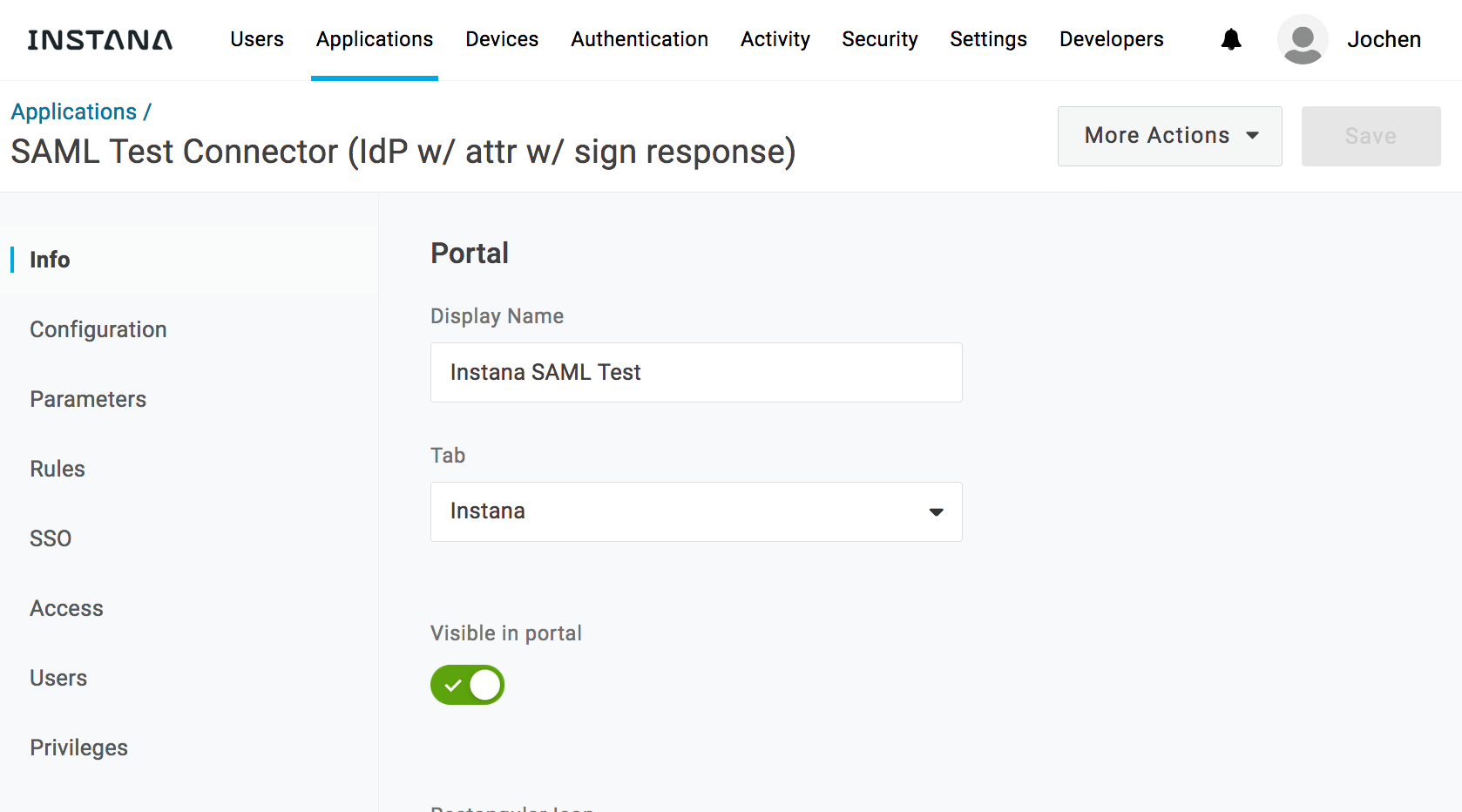
Une fois que vous avez sélectionné le modèle, vous êtes invité à entrer le nom de votre application. Vous pouvez choisir un nom ou une image, car ces éléments n'ont aucune incidence sur le processus de connexion à SAML. Après avoir sélectionné un nom ou une image, cliquez sur Configuration pour lancer la configuration de l' SAML.
Cet écran contient désormais tous les champs nécessaires pour interagir avec Instana. Copiez les valeurs appropriées de la page de configuration Instana SAML dans les champs correspondants, puis cliquez sur « Enregistrer ».
.* dans le ACS
(Consumer) URL Validator est obligatoire.
Une fois que vous avez tout enregistré, vous disposez désormais d'une application Instana SAML dans OneLogin. Vous devez ensuite transférer l' IdP-Metadata s de OneLogin vers Instana.
Pour transférer l' IdP-Metadata s d'Onelogin vers Instana,F, cliquez sur le More Actions menu déroulant et sélectionnez « SAML metadata ». Stockez le fichier téléchargé et transférez-le dans la page de configuration SAML d'Instana.
Ajout d'utilisateurs à Instana
Maintenant que SAML est activé, c'est le seul moyen pour vos utilisateurs d'accéder à Instana. Pour que les utilisateurs puissent accéder à l'application, celle-ci doit leur être attribuée via l' SAML. Utilisez votre processus habituel pour associer une application à un utilisateur afin qu'il puisse y accéder.
Chaque nouvel utilisateur peut recevoir le Rôle par défaut lors de sa première connexion.