Leçon 4 : Les largeurs de cellule au sein d'une même colonne peuvent varier
Dans cette leçon, vous allez générer une table comportant des cellules figurant dans la même colonne et dotées de largeurs différentes.
A propos de cette tâche
- La hauteur de ligne s'ajuste aux cellules dotées de plus de contenu.
- Les valeurs de largeur de cellule entrées par l'utilisateur sont respectées lorsque la sortie est générée.
- Les cellules d'une même colonne peuvent avoir des largeurs différentes.
Procédure
Test de la sortie
Procédure
- Cliquez sur l'icône
 Aperçu du rapport de style document en cours .
 - Cliquez sur Oui pour continuer sans configurer les autres sorties.
- Dans la fenêtre Résultats , cliquez sur le lien vers le PDF.
Résultats
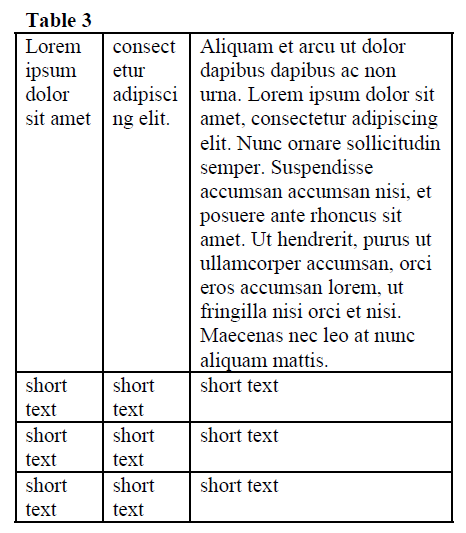
Exemple
Si je devais spécifier des largeurs de cellule différentes dans les cellules d'une même colonne, à quoi ressemblerait la sortie du tableau?
Pour créer différentes valeurs de largeur de cellule :
- Dans l'application Document Studio , sélectionnez l'élément
 Row et faites-le glisser dans l'élément de table après la ligne existante.
 - Sélectionnez la première cellule de la seconde ligne.
- Dans la vue Propriétés, développez .
- Pour la propriété cell width, entrez 75.
- Sélectionnez la deuxième cellule de la seconde ligne.
- Dans la vue Propriétés, développez .
- Pour la propriété cell width, entrez 75.
- Sélectionnez la troisième cellule de la seconde ligne.
- Dans la vue Propriétés, développez .
- Pour la propriété cell width, entrez 100.
- Renommez l'en-tête :
- Cliquez deux fois sur l'élément de texte contenu dans l'élément de paragraphe.
- Entrez Table 3: Different cell widths in a column.
- Cliquez sur OK.
- Sauvegardez les modifications.
- Testez la sortie.
Si vous avez modifié les largeurs de cellule de la deuxième ligne et que le total est égal à celui de la première ligne, les cellules s'ajustent, mais le tableau lui-même a la même taille: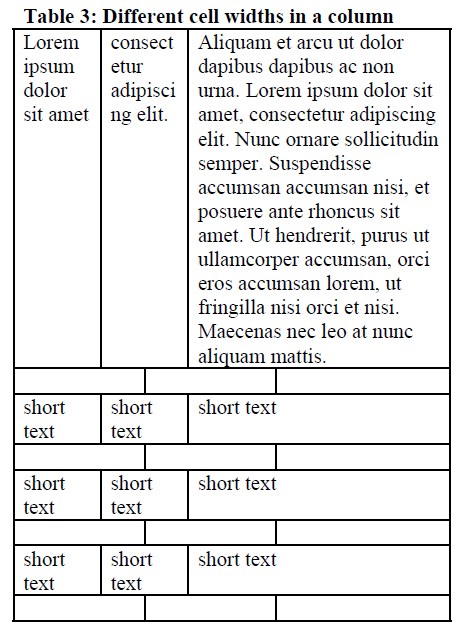
Si je devais supprimer les largeurs de cellule, à quoi ressemblerait la sortie du tableau?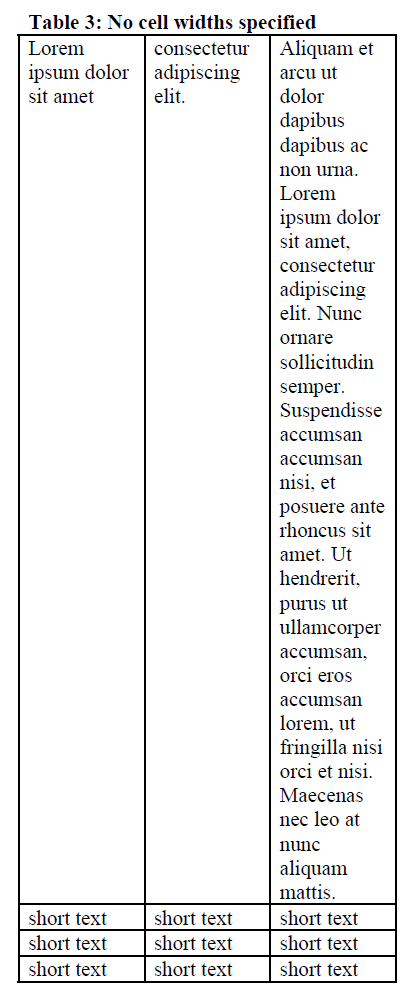
Pour supprimer les valeurs de largeur de cellule :
Si
vous avez supprimé les largeurs de cellule de chaque élément de cellule, toutes les
largeurs de colonne sont identiques dans la table. La hauteur de la ligne est ajustée pour tenir compte du contenu qu'elle contient:- Dans l'application Document Studio , sélectionnez Cellule 1.
- Dans la vue Propriétés, développez .
- Pour la propriété cell width, supprimez la valeur.
- Répétez l'étape 3 pour supprimer les valeurs de largeur de cellule des cellules Cell 2 et Cell 3.
- Renommez l'en-tête :
- Cliquez deux fois sur l'élément de texte contenu dans l'élément de paragraphe.
- Entrez Table 3: No cell widths specified.
- Cliquez sur OK.
- Supprimez la seconde ligne de l'exemple précédent, si elle figure toujours dans le canevas.
- Sauvegardez les modifications.
- Testez la sortie.
Etat des connaissances
Vous avez généré une table avec des largeurs de cellule qui varient.