Avant de configurer l'application, vous devez créer un jeton de service autorisé pour authentifier les appels d'API effectués par IBM® Security SOAR.
Le jeton de service autorisé doit disposer de droits d'administration complets. Si vous utilisez SOAR avec le module complémentaire MSSP, le jeton de service autorisé doit avoir le droit d'accéder à tous les domaines utilisés dans le mappage.
Procédure
- Pour créer le jeton d'autorisation dans QRadar®, procédez comme suit:
- Dans l'onglet Admin , cliquez sur .
- Dans la fenêtre Gestion des services autorisés , cliquez sur Ajouter.
- Dans la zone Libellé du service autorisé , entrez un nom pour le service.
Le nom peut comporter 255 caractères maximum.
- Dans la liste Profil de sécurité , sélectionnez Admin.
Le profil de sécurité détermine les réseaux et les sources de journal auxquels le service peut accéder sur QRadar.
- Dans la liste Rôle utilisateur , sélectionnez Admin.
- Dans les Paramètres d'expiration, entrez ou sélectionnez la date et l'heure d'expiration de ce service. Si une date d'expiration n'est pas nécessaire, désélectionnez l'option d'expiration.
- Cliquez sur Sauvegarder et copiez la chaîne de jeton de service autorisé dans un emplacement sécurisé.
Important: copiez la chaîne de jeton avant de fermer la fenêtre. Vous devez disposer de la chaîne de jeton pour configurer l'application et vous ne pouvez pas la capturer après avoir fermé la fenêtre.
Important: Le jeton de service autorisé doit disposer de droits d'administration complets. Si vous ne pouvez pas créer le jeton d'autorisation avec des droits d'administration complets, contactez le support IBM .
- Pour créer le jeton d'autorisation dans IBM QRadar on Cloud, procédez comme suit:
Important: Le jeton de service autorisé doit disposer de droits d'administration complets. Si vous ne pouvez pas créer le jeton d'autorisation avec des droits d'administration complets, contactez le support IBM .
- Ouvrez les paramètres Admin et cliquez sur QRadar on Cloud Self Serve.
- Cliquez sur Gestion des services autorisés , puis sur Ajouter.
- Dans Nom du service, entrez un nom pour ce service autorisé.
- Dans Rôle utilisateur, sélectionnez le rôle utilisateur que vous souhaitez affecter à ce service autorisé.
Les rôles utilisateur affectés à un service autorisé déterminent les fonctions auxquelles ce service peut accéder dans QRadar on Cloud.
- Dans Profil de sécurité, sélectionnez le profil de sécurité que vous souhaitez affecter à ce service autorisé.
Le profil de sécurité détermine les réseaux et les sources de journal auxquels ce service peut accéder dans QRadar on Cloud.
- Dans Date d'expiration, entrez ou sélectionnez la date à laquelle ce service doit expirer. Si aucune date d'expiration n'est requise, sélectionnez Pas d'expiration.
- Cliquez sur Sauvegarder.
- Dans la boîte de dialogue La création du service autorisé a abouti , un jeton de service autorisé s'affiche. Copiez le jeton dans un emplacement sécurisé, puis fermez la boîte de dialogue.
Important: copiez la chaîne de jeton avant de fermer la fenêtre. Vous devez disposer de la chaîne de jeton pour configurer l'application et vous ne pouvez pas la capturer après avoir fermé la fenêtre.
Résultats
Le jeton de service autorisé est créé et vous pouvez l'utiliser pour configurer l'application QRadar SOAR Plug-in .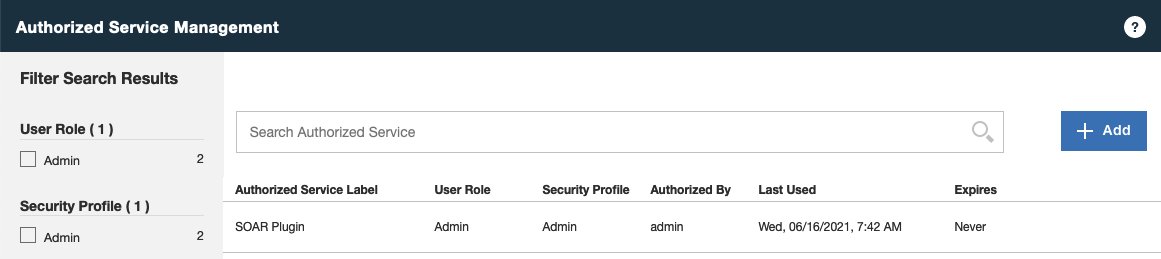
Etape suivante
Une fois le jeton de service autorisé créé, configurez l'application.