Ajout de données à un ensemble de références QRadar
Vous pouvez configurer l'application IBM® QRadar® SOAR Plug-in afin de pouvoir ajouter des données aux ensembles de référence QRadar directement à partir de SOAR.
Vous pouvez utiliser des jeux de références pour suivre les données d'infraction QRadar qui ne sont pas utiles à SOAR, telles que les adresses IP des systèmes internes. Utilisée avec la fonction Artefacts ignorés , cette fonction empêche l'inclusion d'artefacts non souhaités dans les cas SOAR .
Si l'option Prise en charge de plusieurs organisations est activée, vous ne pouvez pas utiliser cette fonction.
Procédure
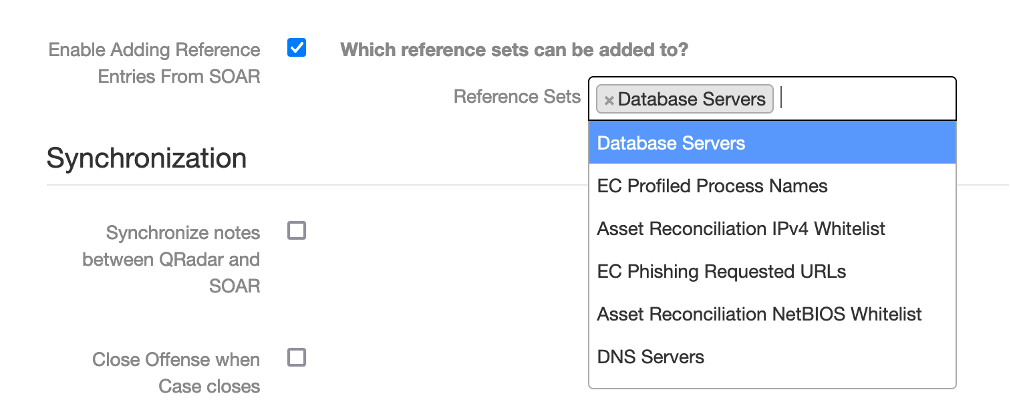
- Sélectionnez les ensembles de référence que vous souhaitez rendre disponibles pour SOAR.
Les ensembles de référence QRadar apparaissent dans la liste Ensembles de référence .
Résultats
Les ensembles de référence sont configurés pour être utilisés dans SOAR.
Etape suivante
Dans SOAR, ouvrez un cas. Dans l'onglet Artefacts , sous le menu Actions , sélectionnez l'ensemble de références auquel ajouter les informations.

Choisissez l'ensemble de références auquel ajouter les données.

- Dans l'onglet Admin , dans la section Configuration système , cliquez sur Gestion des ensembles de référence.
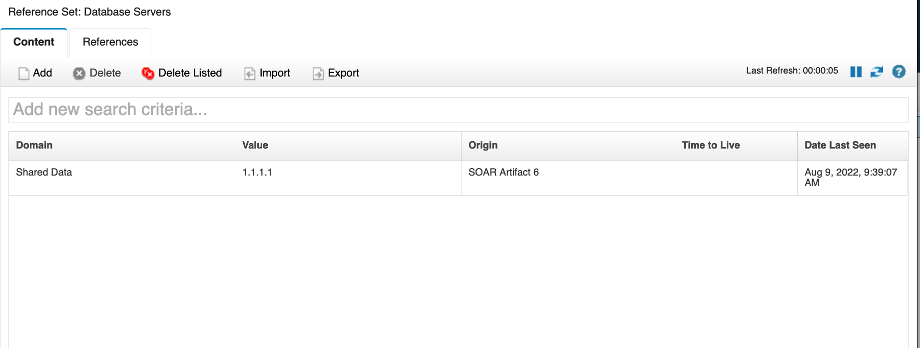
- Sélectionnez l'ensemble de références et cliquez sur Afficher le contenu.
Les valeurs de l'ensemble de référence apparaissent dans la liste Contenu .