QRadar Configurations permettant de mettre en place la multi-location dans NTA
Configurez QRadar® 7.6.0 ou une version ultérieure pour prendre en charge IBM® QRadar Network Threat Analytics (NTA) 2.0.0 ou une version ultérieure dans un environnement multi-locataires.
Vous devez disposer des droits d'administrateur d' QRadar pour configurer votre environnement multi-locataires. Pour plus d'informations, consultez la documentation relative à l'administration d' QRadar.
Pour plus d'informations sur la multi-location dans l' QRadar, consultez la section « Gestion de la multi-location ».
Etapes de configuration
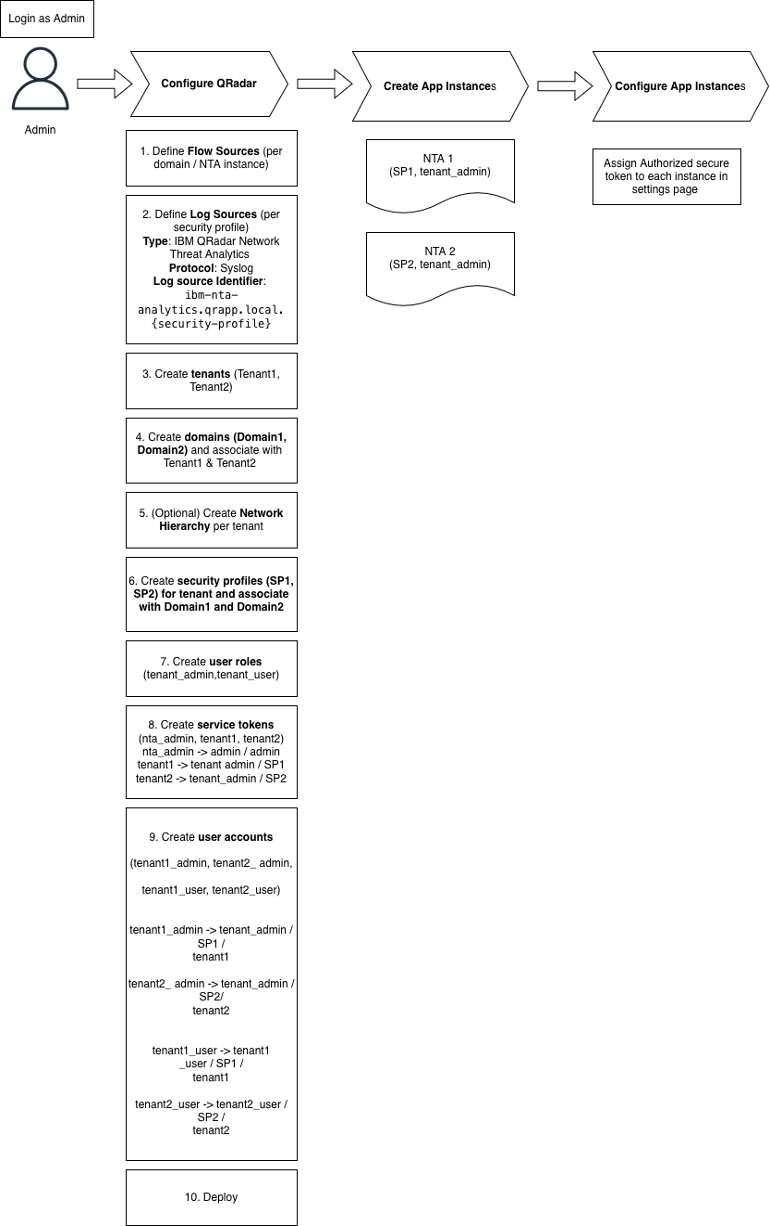
Le tableau ci-dessous présente les étapes à suivre avant de configurer vos instances NTA. Les étapes décrites dans le tableau s'effectuent à partir des paramètres d'administration d' QRadar.
| Etape | Opération | Détails |
|---|---|---|
| 1 | Définir les sources de flux | Créez une source de flux pour chaque domaine dans ». Chaque domaine nécessite sa propre source de flux pour que chaque instance NTA fonctionne correctement. Remarque : les sources de flux en double ou partagées par locataire ne doivent pas être partagées entre les domaines. S'ils sont partagés, ils risquent d'être rattachés au domaine par défaut.
|
| 2 | Définir les sources de journaux |
|
| 3 | Définir les locataires | Dans « », créez un ensemble de locataires (par exemple, TenantA, et TenantB ). Pour plus d'informations, consultez la section « Création d'un nouveau locataire ». |
| 4 | Définir les domaines | Dans « », créez des domaines et associez-y la source de flux de l'étape 1 (si aucune source de flux n'est utilisée, vous pouvez également associer les identifiants du collecteur de flux et du VLAN de flux). Remarque : Pour plus d'informations, voir Création de règles.
|
| 5 | Définir les réseaux (facultatif) | Dans « », définissez les hiérarchies de réseau si vous souhaitez que chaque locataire dispose d'une hiérarchie de réseau spécifique. Pour plus d'informations, consultez la section « Mises à jour de la hiérarchie du réseau dans un déploiement multi-locataires ». |
| 6 | Créer des profils de sécurité | Dans « », créez un profil pour chaque domaine. Associez le domaine, la source de journalisation ou le groupe de sources de journalisation, ainsi que le réseau, définis précédemment. Remarque : les attributions de domaine ont priorité sur tous les paramètres définis dans les onglets « Priorité des autorisations », « Réseaux » et « Sources de journalisation ». Pour plus d'informations, consultez la section « Profils de sécurité ». |
| 7 | Créer des rôles d'utilisateur | Dans « », créez des rôles et appliquez les modifications :
|
| 8 | Créez des jetons de service autorisé | Dans », créez des jetons de service. Associez chaque jeton au profil de l'étape 5 et au rôle de l'étape 6. Chaque administrateur de tenant doit disposer d'un jeton de service autorisé. Pour plus d'informations, consultez la section « Création d'un jeton de service autorisé ». |
| 9 | Créer des utilisateurs | Dans « », créez un administrateur de tenant et des utilisateurs de tenant. Associez chacun d'entre eux au rôle, au profil et au titulaire spécifiques. Pour plus d'informations, consultez la section « Création d'un compte utilisateur ». |
| 10 | Déployer les modifications | Dans l'onglet Admin, cliquez sur Déployer les modifications. |
Schéma de configuration
Le diagramme suivant illustre les étapes de configuration :