Ajout de stockage à votre dispositif IBM QRadar Network Packet Capture
Nouveautés de la version 7.4.1
Procédez comme suit pour ajouter des périphériques DAS (Direct-Attached Storage) à votre dispositif IBM® QRadar® Network Packet Capture .
- Effectuez une sauvegarde de la configuration de votre dispositif de capture de paquet.
- Connectez les périphériques DAS.
- Réinstallez le logiciel QRadar Network Packet Capture .
Vous devez installer IBM QRadar Network Packet Capture 7.4.1 (Build 1110) ou version ultérieure.
- Restaurez la sauvegarde de la configuration.
- Vérifiez que l'augmentation du stockage apparaît comme prévu dans QRadar Network Packet Capture.
Si vous ne suivez pas cette procédure, vous risquez de perdre des données de configuration sur le dispositif ou il se peut que le dispositif ne puisse pas utiliser les nouveaux périphériques DAS.
Avertissement: Lorsque vous réinstallez le logiciel, la grappe de stockage existante est détruite et toutes les données de capture de paquet sont perdues. Les données de capture de paquet ne sont pas incluses dans la sauvegarde de la configuration et ne peuvent pas être restaurées.
Procédure
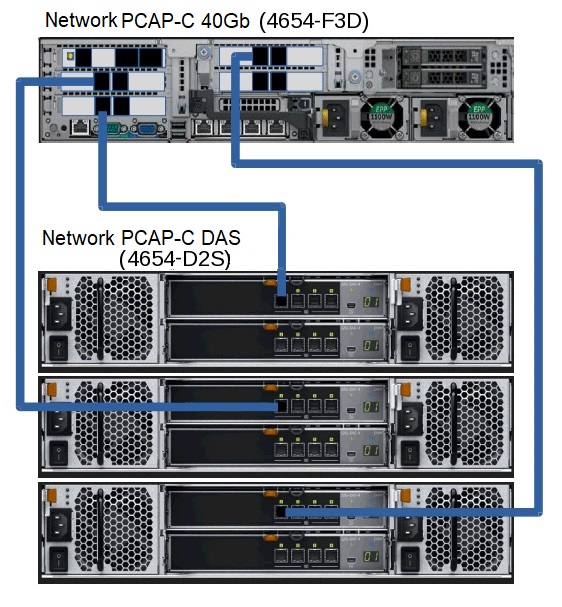
- Connectez les périphériques DAS au serveur.L'image suivante montre un dispositif QRadar Network Packet Capture-C 40 Go avec trois périphériques DAS connectés.
 L'image suivante montre un dispositif QRadar Network Packet Capture 10 Go avec huit périphériques DAS connectés. Les câbles bleus sont requis pour brancher les périphériques. Les câbles rouges permettent une redondance du câblage et sont donc facultatifs.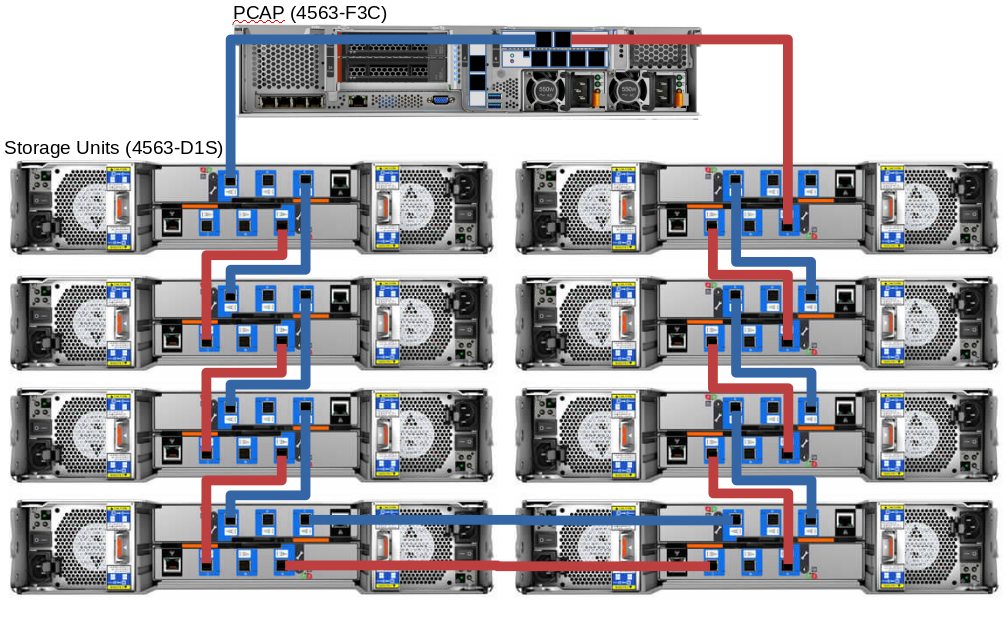
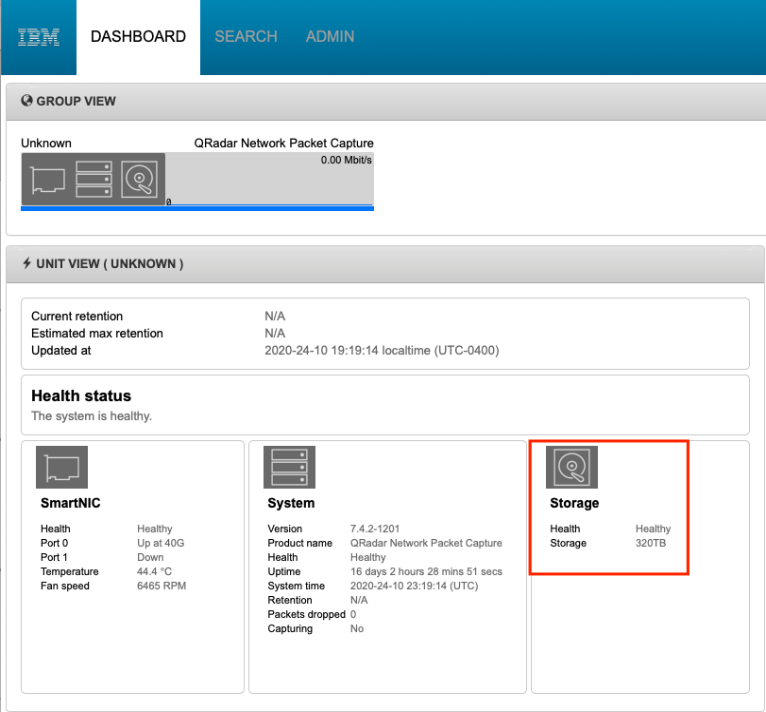
- Connectez-vous au dispositif et vérifiez que la capacité de stockage augmentée est affichée.La capacité de stockage totale dépend du nombre de périphériques DAS qui sont connectés. La capacité de stockage dans votre déploiement peut être différente de la valeur affichée dans l'image ci-dessous.
Figure 1. Capacité de stockage augmentée affichée dans le tableau de bord de Network Packet Capture