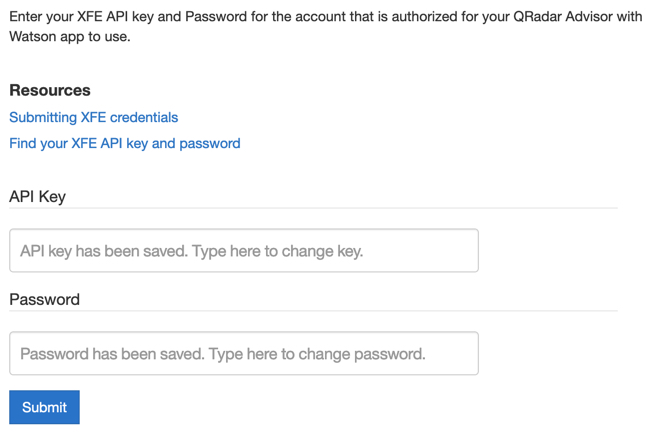
Soumission des données d'identification X-Force Exchange
Pour soumettre des infractions à l'analyse sur Watson depuis l'application QRadar® Advisor with Watson , vous devez configurer et saisir vos identifiants IBM® X-Force® Exchange .
Avant de commencer
Vous devez disposer des privilèges d'administrateur QRadar pour soumettre une clé d'autorisation.
Remarque: QRadar Advisor with Watson n'utilisant pas les règles X-Force Premium QRadar , vous n'avez pas besoin d'activer les règles X-Force. QRadar utilise uniquement les fonctions de recherche avancée créées par le flux X-Force Premium.
A propos de cette tâche
QRadar Advisor with Watson ne nécessite pas que vous installiez une clé de licence. En tant qu'utilisateur autorisé, vous devez configurer votre clé d'autorisation X-Force Exchange . Vous devez utiliser une clé d'API et un mot de passe pour chaque environnement dans lequel vous exécutez QRadar Advisor with Watson.
En vous connectant à X-Force
Exchange, vous pouvez envoyer des infractions à des fins d'analyse et d'amélioration par Watson. La clé d'autorisation que vous soumettez doit être destinée à un utilisateur autorisé à utiliser le X-Force
Exchange.
Remarque: l'application QRadar Advisor with Watson utilise le flux X-Force
Threat Intelligence pour définir les priorités des données observables en fonction des scores de risque envoyés à Watson. Bien que l'activation du flux ne soit pas requise pour l'utilisation de
l'application, il est recommandé de l'activer pour une meilleure expérience. Pour en savoir plus sur le flux X-Force
Threat Intelligence , consultez la note technique suivante: https://www.ibm.com/support/docview.wss?uid=swg21701213.
Procédure
- Dans le menu de navigation (
 ), cliquez sur Admin.
 - Cliquez sur Soumettre.