Exportation de vos résultats d'analyse au format CSV
Vous pouvez exporter les résultats d'un examen d'incident depuis QRadar® Advisor with Watson au format CSV.
A propos de cette tâche
Après avoir soumis un incident à Watson pour investigation, vous pouvez exporter les résultats au format CSV. Le fichier CSV contient toutes les
informations d'incident incluses dans l'examen d'infraction.
Remarque: La vue graphique en cours qui s'affiche est la vue qui est exportée lorsque vous exportez au format CSV. Par exemple, si le graphique local est affiché et que vous effectuez une exportation au format CSV, vous pouvez spécifier vos options et les informations issues du graphique local, ainsi que vos options spécifiées, sont exportées.
En exportant les résultats de votre analyse, vous pouvez partager vos résultats avec d'autres groupes et afficher l'analyse dans n'importe quel afficheur CSV. L'exportation CSV contient des informations sur les indicateurs malveillants, tels que la toxicité, la pertinence, la directionnalité, les flux et événements bloqués et autorisés et les informations de réputation.
Procédure
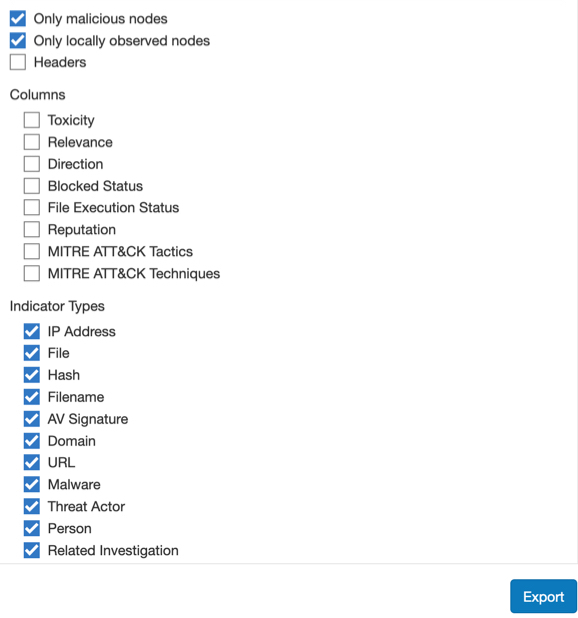
- Sélectionnez les options à inclure dans le fichier CSV.
Option Descriptif Noeuds malveillants uniquement Cochez cette case pour exporter les noeuds malveillants uniquement. Décochez-la pour que le fichier CSV exporté contienne des noeuds malveillants et non malveillants. Noeuds observés en local uniquement Cochez cette case pour exporter les noeuds locaux malveillants en se basant sur les résultats enrichis par Watson. Décochez-la pour exporter tous les noeuds malveillants. En-têtes Sélectionnez cette option pour inclure les en-têtes des colonnes dans le fichier CSV exporté. Colonnes Sélectionnez les colonnes à inclure dans le fichier CSV exporté. Types d'indicateur Indique la liste remplie des types d'entité renvoyés par Watson. L'exemple suivant illustre l'interface utilisateur de thème light :