Partie 3 : Création d'une requête avec la vue globale dans Pulse
Après avoir vérifié la vue globale, vous pouvez passer à IBM® QRadar® Pulse et créer une requête pour cette nouvelle vue globale.
Procédure
Cliquez sur Configurer tableau de bord.
L'écran Configurer le tableau de bord affiche la bibliothèque de widgets disponibles, avec des informations sur chaque widget.
Cliquez sur Créer un widget.
Sur la page Nouvel élément de tableau de bord , entrez un nom et une description pour l'élément.
Sélectionnez AQL dans la liste des sources de données de la section Requête et entrez l'instruction AQL suivante pour exécuter une requête à partir de la nouvelle vue globale:
SELECT *
FROM GLOBALVIEW('Pulse Category Count','NORMAL')
LAST 7 days
Cliquez sur Exécuter la requête.
La requête affiche les colonnes dans la zone de résultats.
Affinez l'instruction AQL :
Ajoutez les colonnes suivantes: COUNT_category, Timeet Category. Ajoutez une clause WHERE Category et une clause ORDER BY pour que la requête s'exécute dans la séquence temporelle correcte.
Les vues globales sont regroupées dans trois intervalles : NORMAL (by minute), HOURLY et DAILY. Ajoutez
une clause GROUP BY afin que la requête puisse passer d'un niveau
d'accumulation à un autre parmi les trois niveaux existants. La nouvelle requête est similaire à l'exemple suivant :
SELECT SUM(COUNT_category), Time * 1000 as Time
FROM GLOBALVIEW('Pulse Category Count','NORMAL')
WHERE Category = 16001
GROUP BY Time
ORDER BY Time
LAST 7 days
Remarque: La plage horaire HOURLY ne renvoie aucune donnée tant que la vue globale n'est pas exécutée pendant au moins 1 heure. De même, la plage de temps DAILY ne renvoie aucune donnée jusqu'à ce que la vue Global s'exécute pendant au moins 1 jour.
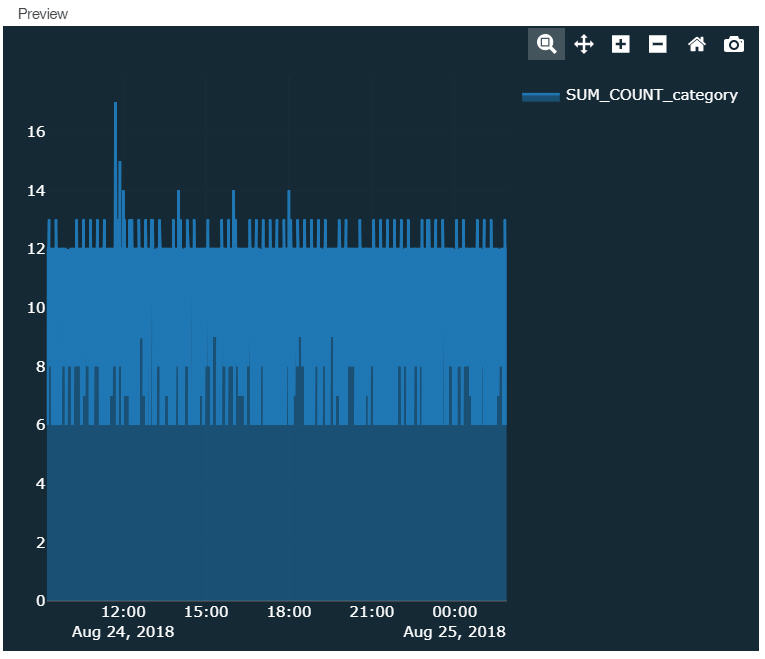
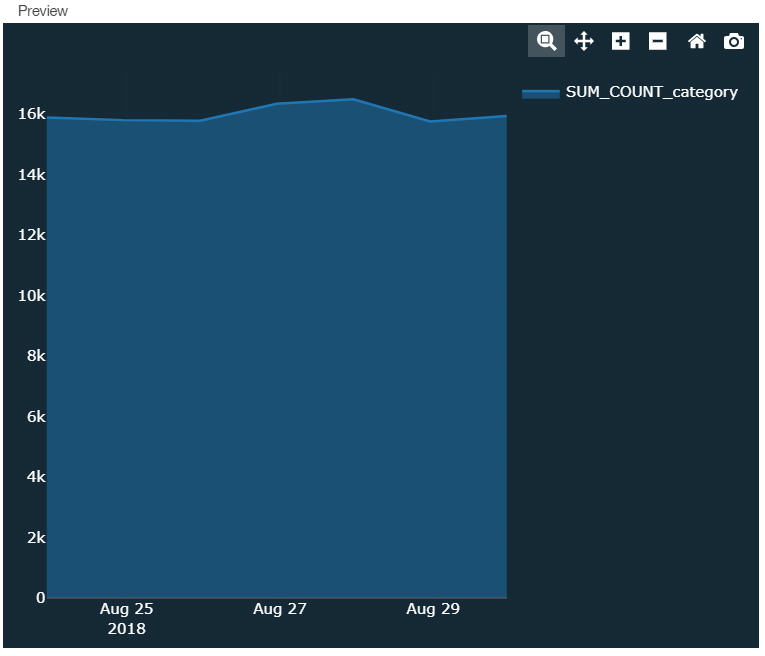
Vous pouvez désormais créer votre graphique de série temporelle dans Pulse, comme les exemples suivants :