Árbol de aplicación
El Árbol de aplicación es una visualización de tres vistas de las carpetas, URL y archivos que AppScan ha encontrado en su aplicación.
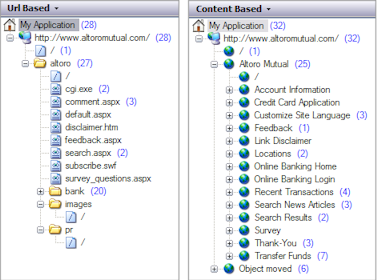
Iconos del Árbol de aplicación
Cada uno de los diversos tipos de nodos en el Árbol de aplicación se indica con su propio icono.
Icono |
Indica |
|---|---|
 |
Mi aplicación, nodo raíz. |
 |
Host escaneado. Si configura servidores o dominios adicionales (Vista de URL y servidores), o si tiene un servidor en puertos diferentes, puede que tenga diversos nodos de este tipo. |
 |
Carpeta (vía de acceso) encontrada en su aplicación. |
 |
Una barra inclinada para los resultados de las pruebas de la carpeta padre. |
 |
Archivo encontrado en su aplicación. |
 |
Una X roja en un icono del Árbol de aplicación (icono del archivo ilustrado aquí) indica que el usuario ha excluido de los escaneos al nodo y todos sus nodos hijo. (Para volver a incluir dicho nodo en próximos escaneos, pulse con el botón derecho y seleccione Incluir en el escaneo). Nota: se puede incluir un nodo hijo incluso si se ha excluido a su nodo padre. |
Contadores del Árbol de aplicación
Los contadores del Árbol de aplicación (los números entre paréntesis al lado de cada nodo del árbol) cambian de acuerdo con la vista que seleccione en el Selector vista:
- Problemas de seguridad: los contadores indican el número de problemas relevantes para el nodo y para todos sus nodos hijo. (El número total de problemas se muestra en la parte superior de Lista de resultados).
- Tareas de remediación: Los contadores indican el número de tareas de remediación relevantes para el nodo y para todos sus nodos hijo.
- Datos de la aplicación: sin contadores.
Menú del Árbol de aplicación que aparece al pulsar el botón derecho
Si pulsa un elemento con el botón derecho (diferente a Mi aplicación) en el Árbol de aplicación, el menú que depende del contexto ofrece algunas o todas las opciones siguientes:
Elemento de menú |
Función |
|---|---|
Mostrar en el navegador |
Abre el navegador incluido con el URL seleccionado. |
Exploración manual |
Inicia una Exploración manual del elemento seleccionado. Consulte Cómo utilizar AppScan para obtener detalles. |
Prueba manual |
Abre el recuadro de diálogo Prueba manual. Consulte Pruebas manuales para obtener más detalles |
Registrar operación de varios pasos |
Registra la secuencia de una operación de varios pasos para probar partes del sitio a las que solo se puede acceder pulsando enlaces en un orden específico. Consulte Vista de operaciones de varios pasos para obtener más detalles. |
Copiar URL |
Copia el URL seleccionado al portapapeles. (El URL del primer subnodo se copia donde haya más de un subnodo). |
Informe para este nodo |
Crea un informe para el nodo seleccionado en ese momento en el árbol de aplicación (incluyendo a todos sus nodos hijo). Consulte Creación de informes parciales para obtener más detalles. |
Excluir del escaneo |
Excluye del escaneo el URL seleccionado (o todos los URL bajo el nodo seleccionado). (Se alterna con "Incluir en el escaneo") Consulte Excluir URL del escaneo para obtener más detalles. |