Modificación de un recurso de seguridad de API:
Una vez que se ha definido un recurso de seguridad de API, se puede modificar.
Acerca de esta tarea
Para modificar un recurso de seguridad de API:
Procedimiento
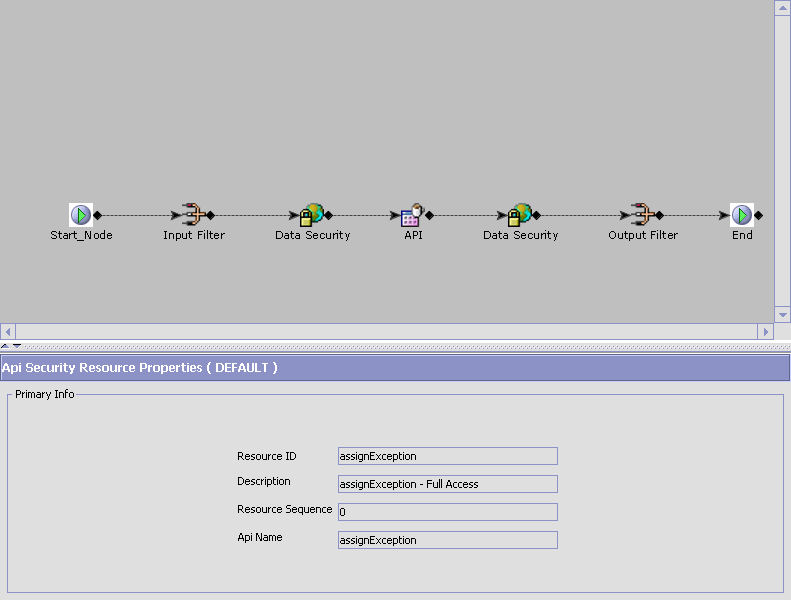
- Seleccione la API o rama de servicio individual que desea modificar y seleccione el icono Detalles . Se visualiza la ventana Detalles de recurso de seguridad de API y la ventana Propiedades de recurso de seguridad de API.
Filtro de entrada
Acerca de esta tarea
El componente Filtro de entrada proporciona un medio para editar el XML de entrada de filtro de API.
Pulse el icono Importar filtro predeterminado para importar el XML de entrada de filtro de API predeterminado. Pulse el icono Cargar XML desde archivo para cargar el XML de entrada de filtro de API desde un archivo. Pulse el icono Cargar XML de serie para cargar el XML de entrada de filtro de API de serie.
Para manipular la estructura de elementos XML de filtro de entrada, seleccione el nodo y pulse el icono Nuevo elemento hijo para añadir un nuevo elemento hijo en el árbol XML, y pulse el icono Atributo nuevo para añadir un atributo nuevo para un elemento en el árbol XML.
Seleccione el atributo adecuado de un elemento cuyo valor desea establecer o modificar y pulse el elemento Establecer atributo.
Si desea suprimir un elemento o atributo del árbol XML, seleccione el elemento o atributo adecuado y pulse el icono Suprimir .
Si no desea que se procese un atributo durante la llamada de API. Seleccione el atributo adecuado y pulse el icono Deseleccionar y, si desea cambiar el estado de un atributo de Deseleccionar a Seleccionar, pulse el icono Seleccionar .
Seguridad de datos
Acerca de esta tarea
El componente Seguridad de datos le permite definir una lista de expresiones XPath que identifican las organizaciones que se van a validar. Pulse el icono Crear nuevo para añadir una nueva expresión XPath.
API
Acerca de esta tarea
El componente de API se utiliza para el nombre de API. No es editable.
Filtro de salida
Acerca de esta tarea
El componente Filtro de salida es similar al componente Filtro de entrada, excepto que proporciona un medio para editar el XML de salida de filtro de API.