Utilización del generador de condiciones
Puede utilizar el generador de condiciones.
Acerca de esta tarea
Para utilizar el generador de condiciones:
Procedimiento
- Opcionalmente, edite las sentencias aplicando acciones. Si es
aplicable, resalte la sentencia que desea editar y seleccione la
acción deseada. La tabla siguiente describe las acciones posibles.
Tabla 1. Acciones de sentencia Acción Descripción 
Sustituir la sentencia resaltada. El botón Añadir se sustituye por un botón Sustituir y la sentencia se puede seleccionar de nuevo en el Paso 5. 
Suprimir la sentencia resaltada. 

Crear un operador de prioridad. Por ejemplo, (A AND B) OR Cen contraposición aA AND (B OR C):Las sentencias dentro del paréntesis se evalúan en primer lugar.

Eliminar un operador de prioridad. 
Crear un operador de negación. Por ejemplo, A AND NOT B.
Eliminar un operador de negación. Por ejemplo, A AND NOT Bse convertirá enA AND B.
Sustituir un operador ORpor un operadorAND.
Sustituir un operador ANDpor un operadorOR.Una vez que se ha generado la condición de la manera deseada, pulse en Aceptar.
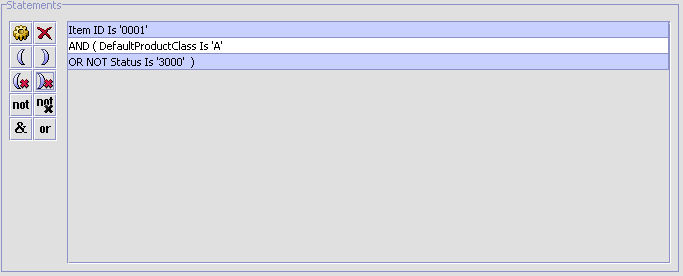
- Repita los pasos 4 a 8 hasta tener todas las condiciones que
necesita para la consulta. De forma predeterminada, las condiciones
están conectadas entre sí a través de un operador AND. Si es
aplicable, resalte la condición que desea editar y seleccione la
acción deseada ubicada en la esquina superior derecha de la ventana. La tabla siguiente describe las acciones posibles.
Tabla 2. Acciones de condición Acción Descripción 
Volver a la ventana emergente del generador de condiciones para esa condición. 
Suprimir la condición destacada. 
Sustituir un operador ANDpor un operadorAND NOT.
Sustituir un operador AND NOTpor un operadorANDUna vez que se ha generado la condición, pulse el icono Buscar.
 Importante: Al crear consultas utilizando las entidades Alias, Atributo adicional y Exclusión, es importante crear condiciones en las que todos los atributos para esa entidad concreta entren en la misma condición y no en varias condiciones.