Descripción de la interfaz de usuario de la aplicación IBM Sterling Business Center
Familiarizarse con el diseño de la aplicación IBM® Sterling™ Business Center y el mecanismo de navegación utilizado en la aplicación le ayudará a utilizar la aplicación de forma más eficiente.
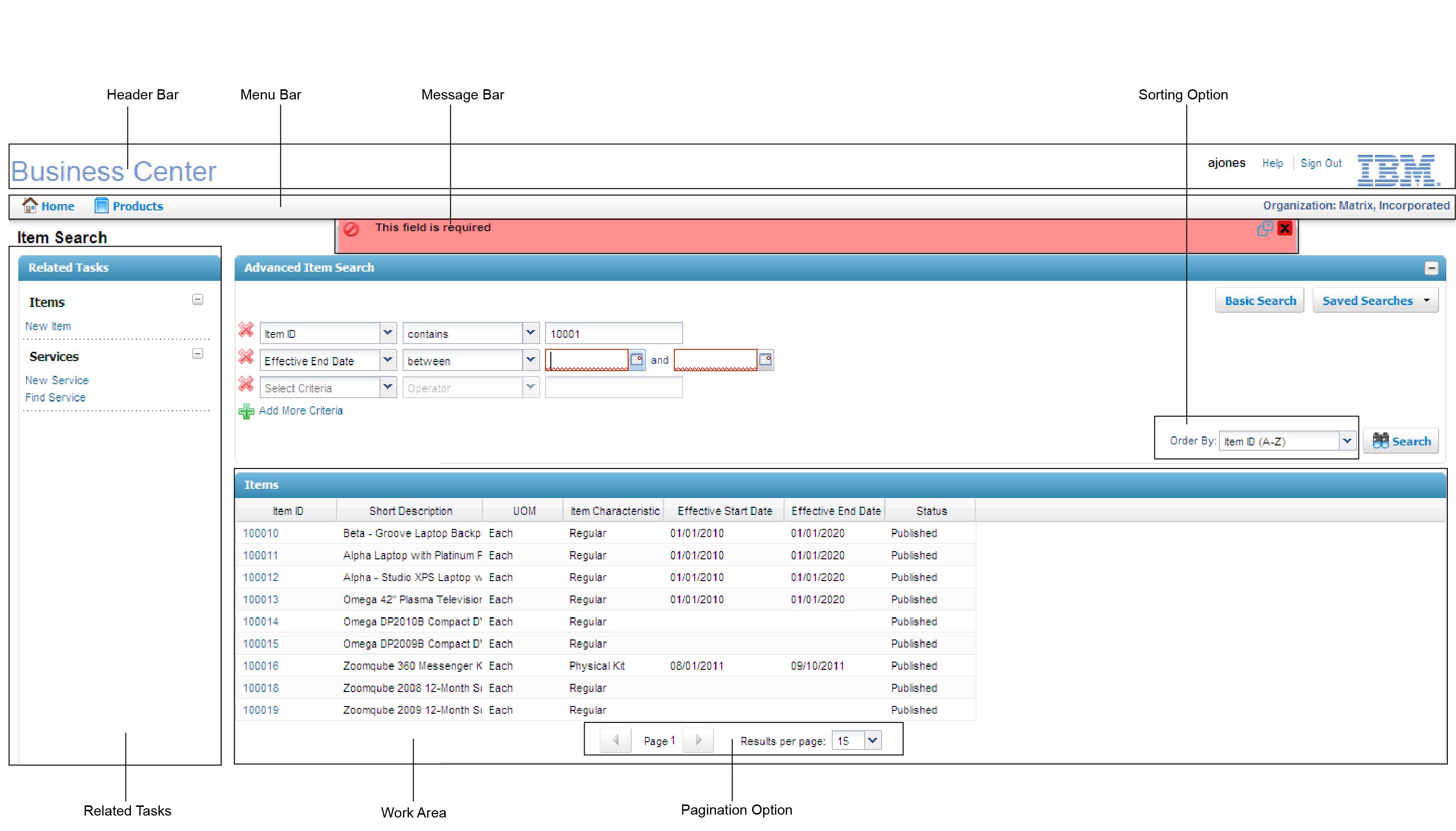
La interfaz de usuario de la aplicación le permite ampliar y contraer los paneles en la gestión del área de trabajo, lo que le permite gestionar el área de trabajo de forma más eficaz.
La interfaz de usuario consta de los siguientes elementos:
- Barra de cabecera: la barra de cabecera muestra la información y los hiperenlaces siguientes:
- Nombre de aplicación: el nombre de la aplicación, en este caso, Sterling Business Center.
- Nombre de usuario: el nombre del usuario que ha iniciado la sesión en la aplicación.
- Cerrar sesión: pulse en este hiperenlace para salir de la aplicación.
- Barra de menús: consta de varias opciones de menú o tareas que se proporcionan en la aplicación. Seleccione la opción adecuada que desea realizar. Puede hacer clic en Inicio para ir directamente a la página de inicio de la aplicación. Para poder ver la ayuda según el contexto que describe la pantalla actual y obtener información sobre la aplicación, pulse Ayuda en la barra de menús.
- Barra de mensajes: muestra cualquier actualización de estado, mensajes de aviso o mensajes de error para proporcionar ayuda al realizar una tarea.
- Tareas relacionadas: Este panel muestra todas las tareas relacionadas que puede realizar. Estas tareas relacionadas se llenan dinámicamente basándose en la tarea que está realizando actualmente.
- Área de trabajo: se trata del área en la ventana de la aplicación donde puede ver y modificar los detalles que pertenecen a la tarea actual.
- Paginación: los resultados de la búsqueda se visualizan en varias páginas. Para ver los resultados de la búsqueda en varias páginas, pulse el icono Anterior para ir a la página anterior y pulse el icono Siguiente para ir a la página siguiente.
También puede determinar el número de resultados de búsqueda que se visualizan en cada página. En la lista desplegable Resultados por página, seleccione una opción. Por ejemplo, si selecciona 10, cuando se están viendo los resultados de búsqueda para los artículos de una lista, se visualizarán diez artículos en diez filas.
- Ordenación: puede clasificar los resultados de la búsqueda, según sea necesario. En la lista desplegable Ordenar por, seleccione la opción necesaria. Por ejemplo, al buscar artículos, puede clasificar los resultados de la búsqueda en orden ascendente o descendente.Nota:
- Aunque la barra de herramientas del navegador web está oculta, puede realizar acciones tales como ir a la página anterior, renovar la página actual, etc., utilizando las teclas de acceso directo del navegador. No obstante, es recomendable que no lo haga.
- Cuando vaya a la pantalla de lista desde la pantalla de resumen o la pantalla de detalles, a través del hiperenlace Volver a < nombre de la lista > , es posible que los cambios realizados en la pantalla de resumen o en la pantalla de detalles no se reflejen en la pantalla de lista. Por ejemplo, si cambia el nombre del Plan de aprobación en la pantalla Resumen de plan de aprobación, pulse Guardar y pulse el hiperenlace Volver a Búsqueda de plan de aprobación, el nombre modificado del Plan de aprobación no se muestra en la pantalla Búsqueda de plan de aprobación.