Configuración del acceso a los agentes de IA
El control de acceso se evalúa cada vez que se inicia un agente de IA. Si un usuario no tiene acceso al agente de IA, el sistema bloquea la solicitud para que el usuario no pueda completar la tarea. La configuración del acceso a los agentes de IA ayuda a garantizar que solo los usuarios autorizados puedan acceder e iniciar los agentes que realizan acciones y recuperan información. Al controlar el acceso mediante grupos de usuarios, puedes adaptar el uso de los agentes de IA a las funciones y responsabilidades de la empresa.
Acerca de esta tarea
El acceso a los agentes de IA se controla asociando cada agente a grupos de usuarios en el sistema IBM Sterling® Order Management. Los usuarios solo pueden invocar a los agentes de IA a los que su grupo de usuarios tiene permiso para acceder. El acceso se evalúa cada vez que se ejecuta un agente de IA.
Para que los usuarios puedan utilizar los agentes de IA, es necesario habilitar las funciones de los agentes de IA y configurar el acceso. Al habilitar los agentes de IA, estos quedan disponibles para el sistema, pero la configuración de acceso determina quién puede utilizarlos.
Algunos agentes de IA dependen de otros agentes para completar una tarea. En estos casos, los usuarios deben tener acceso a todos los agentes de IA necesarios para que la tarea se lleve a cabo con éxito.
Conceder acceso a los agentes de IA
Para conceder acceso, asigne los agentes de IA a los grupos de usuarios adecuados en función de las funciones y responsabilidades de los usuarios. Por lo general, los administradores tienen acceso de forma predeterminada. Otros usuarios necesitan un acceso explícito. Cuando incorpores nuevos agentes de IA o actualices los ya existentes, revisa las asignaciones de grupos de usuarios para asegurarte de que el acceso sigue ajustándose a las necesidades de la empresa.
Desactivar el acceso a los agentes de IA
Puedes revocar el acceso desvinculando un agente de IA de un grupo de usuarios. Una vez retirado el acceso, los usuarios de ese grupo ya no podrán ejecutar el agente. El cambio surtirá efecto la próxima vez que el usuario intente utilizar el agente.
Procedimiento
- Abre el módulo de permisos y edita los permisos según sea necesario.Nota: Los permisos de los agentes de IA aparecen en dentro de la jerarquía de recursos.
Los permisos de los recursos son los siguientes.
- SAIAGENT000001 - Agente de Orderhub Router
- SAIAGENT000002 - Agente de enrutamiento en un centro de atención telefónica
- SAIAGENT000003 - Agente de órdenes de búsqueda
- SAIAGENT000004 - Agente de cancelación de pedidos
- SAIAGENT000005 - Agente de cupones
- SAIAGENT000006 - Agente de atención al cliente
- SAIAGENT000007 - Agente supervisor de inventario
- SAIAGENT000008 - Agente de consulta de inventario
- SAIAGENT000009 - Agente de consulta de existencias
- SAIAGENT000010 - Agente de búsqueda de segmentos de inventario
- SAIAGENT000011 - Agente de acciones del segmento de inventario
- SAIAGENT000012 - Agente de reglas del segmento de inventario
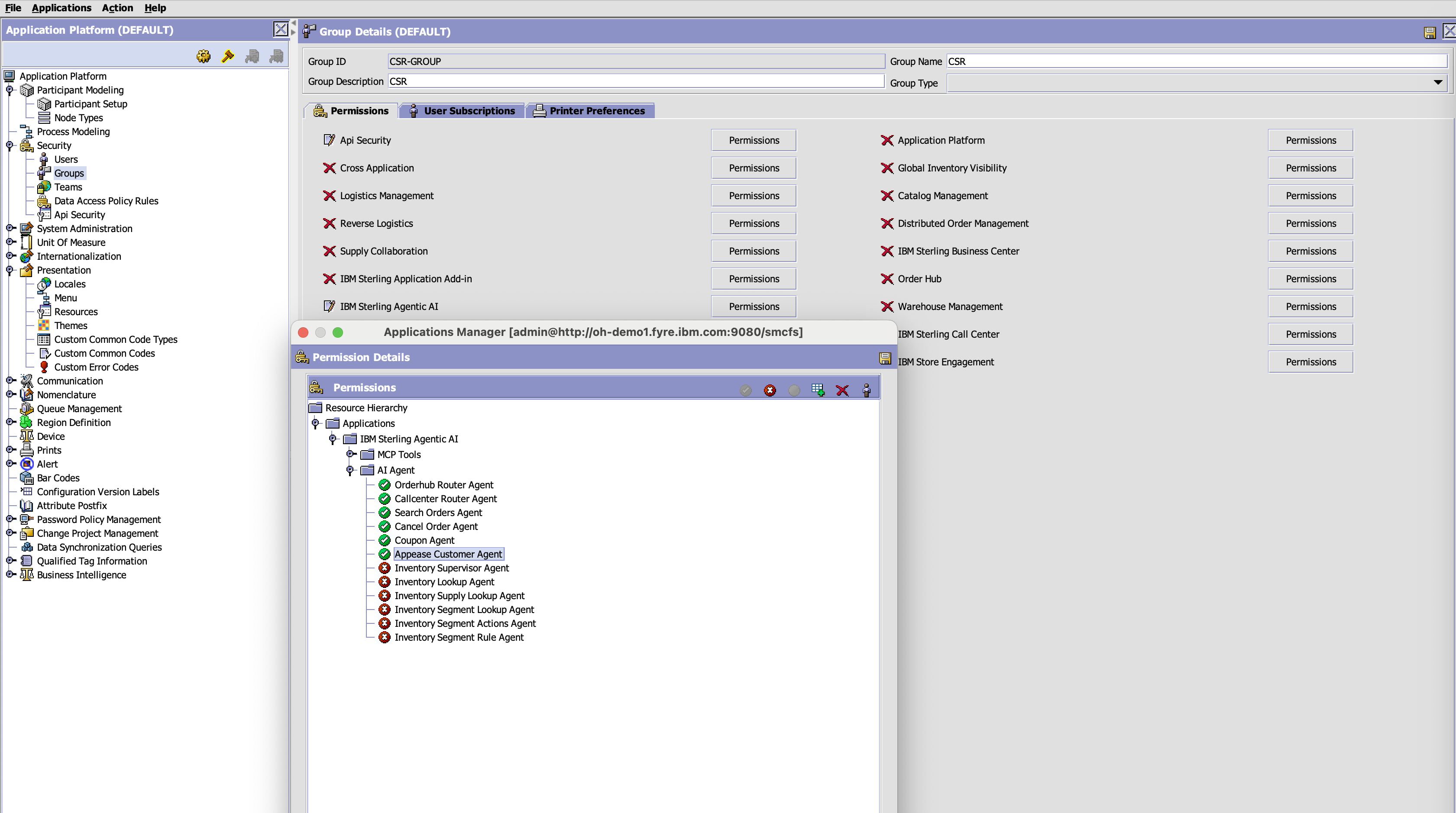
Una vez definidos los grupos de usuarios, puedes añadir usuarios al grupo de usuarios.
Qué hacer a continuación
Validar el acceso de los usuarios a los agentes de IA
Una vez que haya actualizado la configuración de acceso, compruebe que los usuarios autorizados puedan invocar los agentes de IA previstos y que se bloquee el acceso a los usuarios no autorizados. Si los usuarios informan de problemas de acceso, comprueba a qué grupos pertenecen y verifica que el acceso esté configurado correctamente.