Gestión de dispositivos en el inventario de dispositivos de MaaS360
Los administradores que se encuentran en la página Inventario de dispositivos en el portal de MaaS360® ven esta lista de dispositivos.
Acerca de esta tarea
A los dispositivos que están pendientes de eliminación de control se les eliminarán las licencias cuando los dispositivos reciban y apliquen esta acción. Para los dispositivos que no han podido obtener la acción durante un tiempo prolongado por cualquier motivo, el administrador puede ocultar dichos dispositivos que eliminarán la licencia de ellos. A menos que se oculten, estos dispositivos se seguirán incluyendo en el recuento de dispositivos que se muestra en la página de inicio.
Procedimiento
- En la página MaaS360 Portal Inicio , seleccione Dispositivos > Inventario.Se visualiza la ventana Inventario de dispositivos . La página incluye una cuadrícula del dispositivo que muestra los detalles del dispositivo en las columnas respectivas de la cuadrícula.
- Revise la lista de dispositivos y elija una de las siguientes opciones:
- Seleccione la cabecera de columna y el filtro para un tipo específico de dispositivo. Por ejemplo, seleccione la columna Plataforma y, a continuación, ordene los dispositivos basándose en el sistema operativo del dispositivo.
- Haga clic en el icono Renovar para renovar la lista de dispositivos.
- Haga clic en Añadir dispositivo para enviar una solicitud de inscripción a un dispositivo. Para obtener más información sobre la adición de dispositivos en MaaS360, consulte el tema Adición de dispositivos en MaaS360 .
- Haga clic en Ubicar dispositivos activos para visualizar un mapa de la ubicación de los dispositivos que están gestionados activamente por MaaS360. Para obtener más información sobre cómo localizar dispositivos activos, consulte el tema Localización de dispositivos activos en el portal de MaaS360 .
- Haga clic en Suprimir dispositivo para suprimir un dispositivo inactivo.
- Pulse Más > Directorio e inscripción para configurar la modalidad de autenticación predeterminada, los valores de inscripción unificada, los valores de gestión avanzada y más valores de inscripción para iOS, Android, Windows y otros dispositivos.
- En la página Resumen , seleccione un dispositivo en la lista Inventario de dispositivos para revisar la siguiente información sobre el dispositivo:
Opción Descripción Resumen Información básica sobre el dispositivo, como el modelo, el ID de dispositivo y el fabricante junto con un resumen del dispositivo que incluye información de Workplace y Seguridad, información de red y atributos personalizados. Hardware y SO Información detallada de hardware y almacenamiento, por ejemplo, SO, versión de SO, número de serie de plataforma y más información. Mostrar lista de usuarios activos Lista los usuarios activos y permite al administrador suprimir y cerrar la sesión de los usuarios. Esta opción se aplica únicamente a dispositivos compartidos de Apple Education. Seguridad y conformidad Información detallada sobre el estado de la contraseña, el cifrado, las políticas (dispositivo e identidad), los perfiles de configuración y las restricciones de dispositivo. Gestión de las amenazas Información sobre IBM® Trusteer® u otro software de detección de malware en el dispositivo. Exchange ActiveSync Información sobre el buzón de correo de Exchange ActiveSync. Esta opción se aplica a los dispositivos gestionados únicamente por ActiveSync. Información de red Información detallada sobre la red móvil, la red wifi y otras redes, tales como el número de teléfono, el operador local, la dirección Mac de wifi y la dirección IP. Información de la ubicación Un mapa que muestra la última ubicación conocida de un dispositivo. Aplicaciones instaladas Las aplicaciones que se han instalado en el dispositivo y el perfil de suministro del dispositivo. Nota: Las aplicaciones del sistema Android no se incluyen en la lista.Módulos (sólo aparece si Cloud Extender ® está instalado para su uso con BlackBerry Enterprise Server) Los módulos en el dispositivo, incluida la versión y el tamaño. Libros de servicios (solo aparece si se ha instalado Cloud Extender para su uso con BlackBerry Enterprise Server) Los libros de servicios en el dispositivo, incluido el ID de servicio y el ID de contenido. Servicios en ejecución Los servicios del dispositivo, incluido el ID de aplicación, la memoria utilizada y el tiempo de ejecución. Distribuciones de aplicaciones Las aplicaciones que MaaS360 distribuye en el dispositivo, incluido cuándo se han desplegado e instalado las aplicaciones. Parches del SO que faltan Muestra los parches de sistema operativo que faltan en el dispositivo. Esta opción se aplica a los clientes de UEM. Actualizaciones de aplicación que faltan Muestra las actualizaciones de la aplicación que faltan en el dispositivo. Esta opción se aplica a los clientes de UEM. Distribuciones de parches de SO Muestra los parches de sistema operativo que se distribuyen para un dispositivo seleccionado. Esta acción también lista las distribuciones de parche planificadas y reinicio pendiente para un dispositivo. Distribuciones de actualizaciones de aplicaciones Muestra las actualizaciones de la aplicación que se distribuyen para un dispositivo seleccionado. Esta acción también lista las actualizaciones de la aplicación planificadas y el reinicio pendiente para un dispositivo. Documentos descargados Los documentos que se descargan de MaaS360, incluida la versión, si el documento está abierto, la versión de documento abierta y el origen del documento. Certificados Los diferentes certificados para el dispositivo, incluidos los certificados proporcionados por la entidad emisora de certificados (CA) y la fecha de caducidad del certificado. Historial del navegador (visitado) Sitios web que el usuario del dispositivo ha visitado con MaaS360 Secure Browser incluido el dominio, la categoría de URL, el número de visitas, el nombre de usuario, el nombre de política, la primera y última visita, y permitidos a través de la excepción. Historial del navegador (bloqueado) Sitios web bloqueados que el usuario del dispositivo ha intentado visitar con MaaS360 Secure Browser incluyendo la hora de acceso, el URL, la categoría de URL, el nombre de política y el nombre de usuario. Uso de datos móviles Información detallada sobre el plan de uso del móvil, incluido el uso dentro de la red e itinerante. Grupos Los grupos a los que pertenece un dispositivo que se utilizan para una asignación o para la distribución. Atributos personalizados Muestra los atributos en el dispositivo que desea supervisar. Muestra los atributos personalizados heredados y definidos por el administrador. Nota: En el atributo Dispositivo importante (Omitir acción de ejecución), establezca el valor en Sí para eximir al dispositivo de las reglas de conformidad.Historial Información acerca de las acciones que se realizan en el dispositivo junto con detalles como fecha de acción, acción, acción por, dirección IP, estado y comentarios. Ordene el historial para verlo por los últimos 7 días, 30 días, 90 días, 180 días, mes actual, mes pasado o por todos los registros. Servicios instalados Información acerca de la aplicación de MaaS360 que se ejecuta en el dispositivo. Titularidades de licencia Muestra las licencias asignadas en el dispositivo junto con el nombre de la parte de licencia de la licencia de MaaS360, el número de pieza de la licencia y la fecha en la que se aplica la licencia en el dispositivo. Suprimir y cerrar sesión del usuario Suprime un usuario de un dispositivo y, a continuación, cierra la sesión del usuario. G Suite Información sobre el buzón de correo de G Suite. Esta opción se aplica a los dispositivos gestionados por G Suite. - Para realizar más acciones en el dispositivo, elija una de las opciones siguientes:
Opción Descripción Localizar Localiza el dispositivo y proporciona una dirección de ubicación para el dispositivo. Mensaje Envía un mensaje al dispositivo. Sonido Envía un tono de alerta para ayudar al usuario a localizar el dispositivo en el área inmediata. Esta opción no se aplica a dispositivos Windows DTM o Windows Holographic. Renovar información de dispositivo (solicitud de renovación de datos) Recupera los datos más recientes del dispositivo. Esta opción no se aplica a dispositivos Windows DTM. Bloquear Envía un mandato que bloquea el dispositivo. Restablecer código de acceso Borra el código de acceso actual del dispositivo. Esta opción no se aplica a portátiles Windows, dispositivos Windows DTM o dispositivos Windows Holographic. Establecer nombre de dispositivo Asigna un nombre de dispositivo personalizado. Esta acción es aplicable a los dispositivos iOS supervisados y a todos los dispositivos Android. Borrado selectivo Suprime el perfil de Wi-Fi, perfiles de Exchange ActiveSync y accesos directos web configurados en el dispositivo desde la política de MaaS360. Esta opción también elimina aplicaciones y documentos, y confirma si se han seleccionado las opciones adecuadas cuando se cargan las aplicaciones en el catálogo de aplicaciones o cuando se cargan los documentos en la biblioteca de contenidos. Esta opción no se aplica a dispositivos Windows DTM. Revocar borrado selectivo Revoque la acción Borrar seleccionada. Esta opción no se aplica a dispositivos Windows DTM. Cancelar borrado pendiente Si la acción Borrar está pendiente debido a un problema de conexión, esta acción cancela la limpieza del dispositivo. Borrar Borra todos los datos en el dispositivo y lo restablece a los ajustes de fábrica originales. - En los dispositivos Android 2.2, la acción de dispositivo Borrar restablece solo la memoria del teléfono.
- En los dispositivos Android 2.3, la acción de dispositivo Borrar restablece la memoria del teléfono y la tarjeta SD.
- La acción de dispositivo Borrar en Windows 10 versión 1709 y posteriores está soportada en MaaS360 a través de doWipeProtected. A diferencia de doWipe,
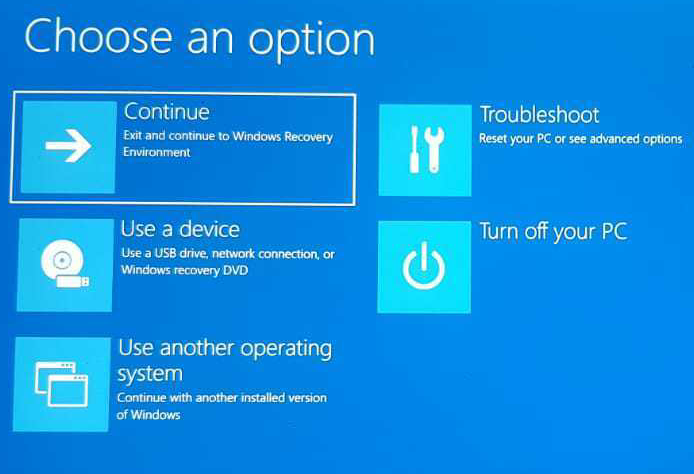
que permite a un dispositivo saltarse la acción de borrado haciendo que el dispositivo pase por un ciclo de alimentación, doWipeProtected intenta continuamente restablecer el dispositivo hasta que se borra.Cuando doWipeProtected se realiza correctamente, el administrador borra el dispositivo de forma remota, donde todos los datos se eliminan completamente desde la unidad interna del dispositivo. Después de borrar totalmente el dispositivo, se muestra la siguiente pantalla al administrador:
Nota: Si un dispositivo está cifrado, la acción de dispositivo Borrar puede colocar dicho dispositivo en un estado en el que el sistema operativo esté dañado. El administrador no puede instalar o recuperar el sistema operativo en el dispositivo. La pantalla siguiente se muestra al administrador después del borrado de un dispositivo cifrado:
Cambiar política Cambia la política impuesta en el dispositivo. Esta opción no se aplica a dispositivos Windows DTM. Cambiar conjunto de reglas Asigna una regla de conformidad diferente al dispositivo. Cambiar titularidades de licencia Asigne una licencia nueva o elimine las licencias del dispositivo. Cambiar plan Cambia el plan de Gestión de gastos móviles (MEM) de MaaS360. Esta opción no se aplica a portátiles Windows, dispositivos Windows DTM o dispositivos Windows Holographic. Distribuir aplicación Distribuye una aplicación en el dispositivo. Distribuir documento Distribuye un archivo (documento, hoja de cálculo o presentación de diapositivas) en el dispositivo. Esta opción no se aplica a portátiles Windows, dispositivos Windows DTM o dispositivos Windows Holographic. Inicie AirPlay Utiliza la opción AirPlay para activar un dispositivo para compartir su pantalla con otro dispositivo. Ambos dispositivos deben estar en la misma red. Esta opción no se aplica a portátiles Windows, a dispositivos Windows Phones, Windows DTM o Windows Holographic. Eliminar control Anula el registro del dispositivo de MaaS360, donde MaaS360 ya no gestiona el dispositivo. MaaS360 borra primero los datos corporativos del dispositivo. Ocultar Marca un dispositivo como inactivo en los informes de MaaS360, pero no elimina el control del dispositivo. Utilice esta opción cuando un dispositivo esté permanentemente fuera de línea o no esté funcionando. Para obtener más información sobre las acciones disponibles para cada tipo de dispositivo, consulte el tema Acciones de dispositivo por sistema operativo de dispositivo . - Elija una de las acciones siguientes para realizar en las columnas de la página Inventario de dispositivos :
Opción Descripción Restablecer filtros Para cada una de las columnas que se muestran, puede aplicar filtros para ordenar los detalles de usuario. Cuando pulsa Restablecer filtros, se eliminan todos los filtros aplicados a las columnas. Personalizar columnas De forma predeterminada, se visualizan el nombre de dispositivo, el usuario, la plataforma, el modelo, el sistema operativo, la fecha de instalación, la última notificación, la dirección de correo electrónico gestionada, la dirección de correo electrónico y las columnas de estado gestionado. Elija personalizar las columnas en función de los detalles del dispositivo que desea visualizar. Las columnas adicionales que están disponibles son tipo de dispositivo, con jailbreak o rooteado, ID de dispositivo, IMEI/MEID, estado de conformidad y política MDM. Nota: Si las columnas seleccionadas superan el tamaño de tabla de cuadrícula al personalizar las columnas, se visualiza una barra de desplazamiento horizontal en la cuadrícula del dispositivo. Puede desplazarse para ver todas las columnas personalizadas de la cuadrícula.Exportar Exporta las columnas actuales que se visualizan en la página Inventario de dispositivos como un archivo .csv. - Seleccione uno o más dispositivos en la lista Inventario de dispositivos para ver las siguientes opciones:
Opción Descripción Localizar Proporciona una dirección de ubicación para los dispositivos seleccionados. Guardar como grupo Crea un grupo de dispositivos que consta de los dispositivos seleccionados. Distribuir documento Distribuye un archivo (documento, hoja de cálculo o presentación de diapositivas) a los dispositivos seleccionados. Enviar mensaje Envía un mensaje a los dispositivos seleccionados. Actualizar certificado Esta opción sólo se aplica a los dispositivos que están integrados con el módulo de integración de certificados de Cloud Extender. Esta opción actualiza o vuelve a publicar los certificados de identidad del dispositivo en el dispositivo. Las acciones que se visualizan para un dispositivo dependen de una serie de factores, incluido el tipo de dispositivo, cómo se gestiona el dispositivo y si Cloud Extender está instalado para las opciones de ActiveSync .