Antes de configurar la app, debe crear una señal de servicio autorizado para autenticar las llamadas de API realizadas por IBM® Security SOAR.
La señal de servicio autorizado debe tener permisos administrativos completos. Si utiliza SOAR con el complemento MSSP, la señal de servicio autorizado debe tener permiso para acceder a todos los dominios utilizados en la correlación.
Procedimiento
- Para crear la señal de autorización en QRadar®, siga estos pasos:
- En la pestaña Admin , pulse .
- En la ventana Gestión de servicios autorizados , pulse Añadir.
- En el campo Etiqueta de servicio autorizado , escriba un nombre para el servicio.
El nombre puede tener una longitud máxima de 255 caracteres.
- En la lista Perfil de seguridad , seleccione Admin.
El perfil de seguridad determina las redes y los orígenes de registro a los que el servicio puede acceder en QRadar.
- En la lista Rol de usuario , seleccione Admin.
- En Valores de caducidad, escriba o seleccione la fecha y hora en que caducará este servicio. Si no es necesaria una fecha de caducidad, desmarque la opción de caducidad.
- Pulse Guardar y copie la serie de señal de servicio autorizado en una ubicación segura.
Importante: Copie la serie de señal antes de cerrar la ventana. Debe tener la serie de señal para configurar la aplicación y no puede capturarla después de cerrar la ventana.
Importante: La señal de servicio autorizado debe tener permisos administrativos completos. Si no puede crear la señal de autorización con permisos administrativos completos, póngase en contacto con el soporte de IBM .
- Para crear la señal de autorización en IBM QRadar on Cloud, siga estos pasos:
Importante: La señal de servicio autorizado debe tener permisos administrativos completos. Si no puede crear la señal de autorización con permisos administrativos completos, póngase en contacto con el soporte de IBM .
- Abra los valores de Admin y pulse QRadar on Cloud Self Serve.
- Pulse Gestión de servicios autorizados y, a continuación, pulse Añadir.
- En Nombre de servicio, escriba un nombre para este servicio autorizado.
- En Rol de usuario, seleccione el rol de usuario que desea asignar a este servicio autorizado.
Los roles de usuario asignados a un servicio autorizado determinan las funciones a las que este servicio puede acceder en QRadar on Cloud.
- En Perfil de seguridad, seleccione el perfil de seguridad que desea asignar a este servicio autorizado.
El perfil de seguridad determina las redes y los orígenes de registro a los que este servicio puede acceder en QRadar on Cloud.
- En Fecha de caducidad, escriba o seleccione una fecha en la que desea que caduque este servicio. Si no es necesaria una fecha de caducidad, seleccione Sin caducidad.
- Pulse Guardar.
- En el recuadro de diálogo Servicio autorizado creado correctamente , se muestra una señal de servicio autorizado. Copie la señal en una ubicación segura y, a continuación, cierre el recuadro de diálogo.
Importante: Copie la serie de señal antes de cerrar la ventana. Debe tener la serie de señal para configurar la aplicación y no puede capturarla después de cerrar la ventana.
Resultados
Se crea la señal de servicio autorizado y puede utilizarla para configurar la aplicación QRadar SOAR Plug-in .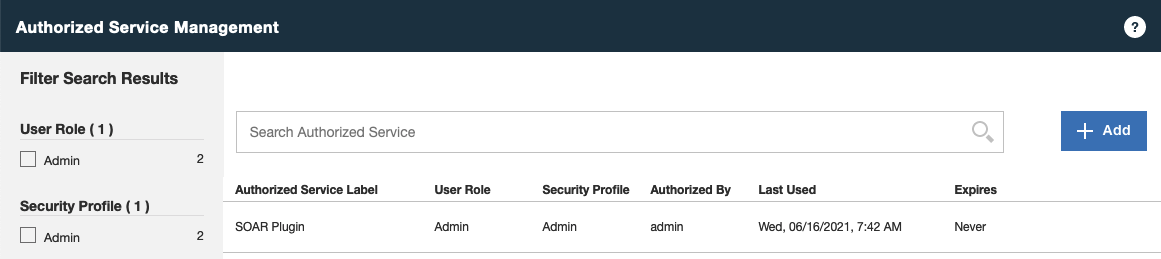
Qué hacer a continuación
Después de crear la señal de servicio autorizado, configure la app.