Roles de usuario de NTA para la multitenencia
La aplicación IBM® QRadar® Network Threat Analytics (NTA) 2.0.0 y posteriores admite entornos multiusuario en QRadar 7.6.0 y posteriores.
En una implementación multitenant, se garantiza que los clientes solo vean sus propios datos mediante la creación de dominios basados en sus fuentes de datos QRadar. Si crea perfiles de seguridad y roles de usuario, puede gestionar los privilegios de grandes grupos de usuarios en el dominio. Los roles de usuario garantizan que los usuarios solo pueden acceder a la información que están autorizados a ver.
Para que NTA funcione con QRadar, el administrador de QRadar puede crear roles de usuario que designen a un administrador del inquilino de NTA y a cualquier usuario que no sea administrador de dicho inquilino. Cada rol tiene distintas responsabilidades y actividades asociadas.
Control de acceso de usuarios
Los tres roles de usuario distintos que se indican a continuación gestionan la multitenencia de NTA.
QRadar admin o administrador de MSSP
Responsabilidades:
- Configuración de la primera instancia compartida y de otras instancias NTA que no sean de administrador
- Configuración de instancias que no son de administrador con los tokens de administrador de inquilino y los identificadores de instancia adecuados
- Actualización de todas las aplicaciones o sistemas
- Eliminar o desinstalar la instancia de Tenant
Administración de inquilinos de NTA
Complete el procedimiento siguiente para crear un rol para el usuario administrador arrendatario.
- En el menú de navegación, haz clic en «Admin ».
- En la sección Configuración del sistema, pulse Gestión de usuarios y, a continuación, pulse el icono Roles de usuario.
- Cree un nuevo rol para el usuario administrador arrendatario. Por ejemplo, TenantAdministrator.
- Marca las casillas de selección tal y como se indica en la siguiente captura de pantalla para añadir los permisos al rol.
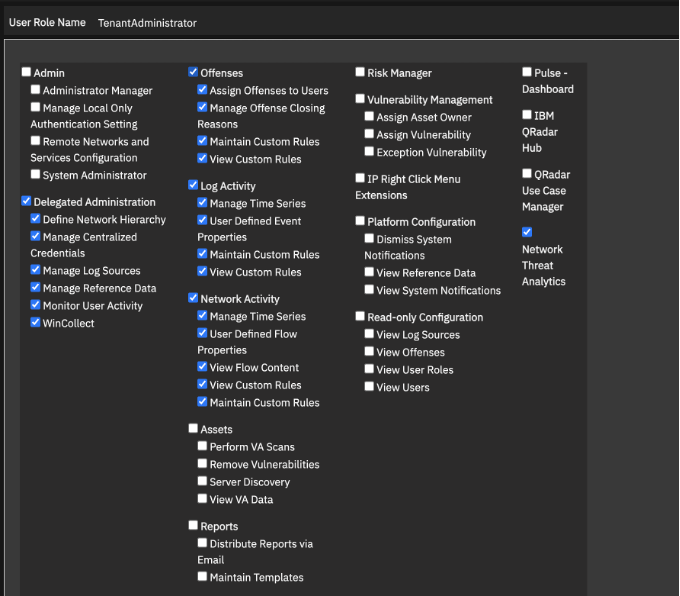
- Pulse Guardar.
Responsabilidades:
- Configuración de los parámetros de NTA (parámetros de la aplicación)
- Creación y gestión de líneas de referencia
- Investigación de amenazas a la red
Permisos necesarios:
- Administración delegada
- Actividad del registro (solo lectura)
- Actividad de red (solo lectura)
- Infracciones (solo lectura)
- NTA
Usuario arrendatario de NTA
Sigue los pasos que se indican a continuación para crear un rol para el usuario del inquilino de NTA.
- En el menú de navegación, haz clic en «Admin ».
- En la sección Configuración del sistema, pulse Gestión de usuarios y, a continuación, pulse el icono Roles de usuario.
- Cree un nuevo rol para un usuario arrendatario. Por ejemplo, TenantUser.
- Marca las casillas de selección tal y como se indica en la siguiente captura de pantalla para añadir los permisos al rol.
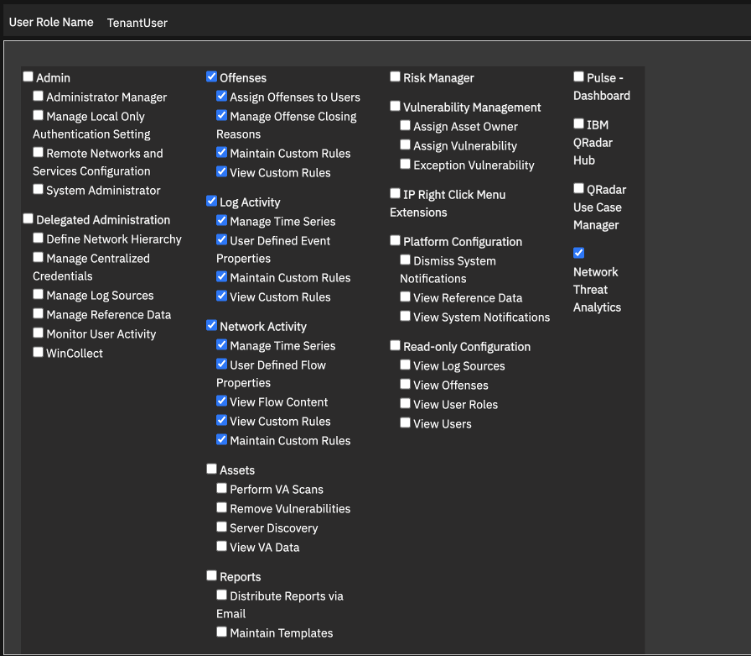
- Pulse Guardar.
Responsabilidades:
- Visualizar y analizar datos de red en NTA
- Revisar los resultados y las anomalías
- Investigación interna sobre amenazas a la red
Permisos necesarios:
- Actividad del registro (solo lectura)
- Actividad de red (solo lectura)
- Infracciones (solo lectura)
- NTA