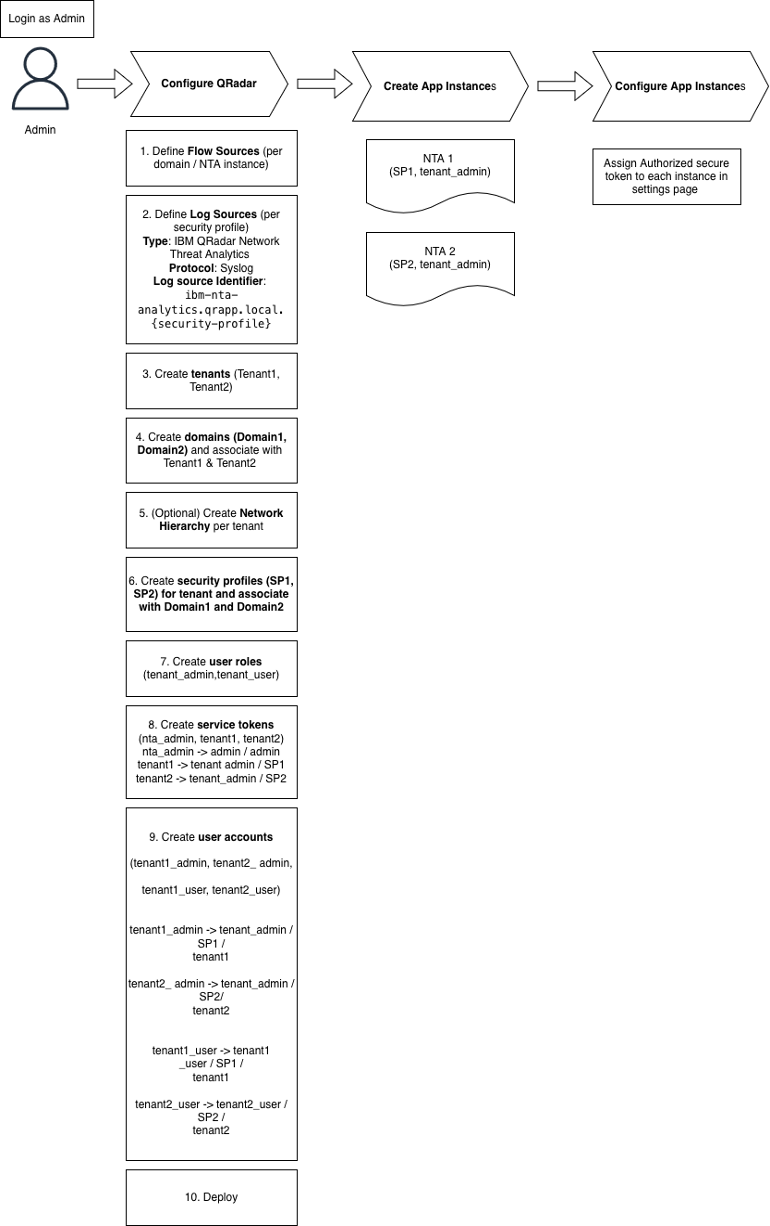
QRadar Configuraciones para implementar la multitenencia en NTA
Configure QRadar® 7.6.0 o una versión posterior para que sea compatible con IBM® QRadar Network Threat Analytics (NTA) 2.0.0 o una versión posterior en un entorno multitenant.
Debes tener privilegios de administrador de « QRadar » para configurar tu entorno multitenant. Para obtener más información, consulte la documentación de administración QRadar.
Para obtener más información sobre la multitenencia en QRadar, consulta «Gestión multitenente ».
Nota: Para configurar la multitenencia de NTA, el administrador debe configurar NTA tras haber creado una configuración de red de referencia.
Pasos de configuración
En la siguiente tabla se describen los pasos que hay que seguir antes de configurar las instancias de NTA. Los pasos que se describen en la tabla se llevan a cabo desde la configuración de administración de QRadar.
| Paso | Acción | Detalles |
|---|---|---|
| 1 | Definir fuentes de flujo | Crea una fuente de flujo para cada dominio en ». Cada dominio requiere su propia fuente de flujo para que cada instancia de NTA funcione correctamente. Nota: Las fuentes de flujo duplicadas o compartidas por inquilino no deben compartirse entre dominios. Si se comparten, podrían pasar a formar parte del dominio predeterminado.
|
| 2 | Definir fuentes de registro |
|
| 3 | Definir inquilinos | En , crea un conjunto de inquilinos (por ejemplo, TenantA, y TenantB ). Para obtener más información, consulta la sección «Configuración de un nuevo inquilino ». |
| 4 | Definir dominios | En », crea dominios y asocia la fuente de flujo del paso 1 (si no se utiliza la fuente de flujo, también puedes asociar los ID del colector de flujo y de la VLAN de flujo). Nota: Para obtener más información, consulta «Creación de dominios ».
|
| 5 | Definir redes (opcional) | En », define las jerarquías de redes si deseas que cada inquilino tenga una jerarquía de redes específica. Para obtener más información, consulta «Actualizaciones de la jerarquía de red en una implementación multitenant ». |
| 6 | Crear perfiles de seguridad | En », crea un perfil para cada dominio. Asocia el dominio, la fuente de registro o el grupo de fuentes de registro y la red definidos anteriormente. Nota: Las asignaciones de dominios tienen prioridad sobre todos los ajustes de las pestañas «Prioridad de permisos», «Redes» y «Fuentes de registro». Para obtener más información, consulta «Perfiles de seguridad ». |
| 7 | Crear roles de usuario | En », crea roles y aplica los cambios:
|
| 8 | Crear señales de servicio autorizado | En », crea tokens de servicio. Asigna cada token al perfil del paso 5 y al rol del paso 6. Cada administrador de tenant necesita un token de servicio autorizado. Para obtener más información, consulta «Creación de un token de servicio autorizado ». |
| 9 | Crear usuarios | En , crea un administrador del inquilino y usuarios del inquilino. Asocie cada uno con un rol, un perfil y un arrendatario específicos. Para obtener más información, consulta «Creación de una cuenta de usuario ». |
| 10 | Desplegar cambios | En la pestaña «Admin», haz clic en «Aplicar cambios ». |
Diagrama de configuración
El diagrama siguiente ilustra los pasos de configuración: