Desinstalación de WinCollect 10

Puede desinstalar WinCollect 10 utilizando la línea de mandatos, el Panel de control o el Menú de inicio de Windows.

Desinstalación WinCollect 10 mediante el símbolo del sistema

Puede desinstalar WinCollect 10 mediante el símbolo del sistema.

Procedimiento

  1. En el escritorio, seleccione Inicio > Ejecutar y haga clic en Aceptar.
  2. Si desea eliminar todos los archivos, escriba el siguiente comando:
    msiexec /x {unique-wincollect-10-build-GUID} REMOVE_ALL_FILES=True /qn
    
    
  3. Si desea eliminar solo la aplicación WinCollect, y no los archivos de configuración, los eventos almacenados y los marcadores, escriba el siguiente comando:
    msiexec /x {unique-wincollect-10-build-GUID} REMOVE_ALL_FILES=False /qn
    
    
    Nota : Puede encontrar el {unique-wincollect-10-build-GUID} en el siguiente registro de Windows:
    HKEY_LOCAL_MACHINE\SOFTWARE\Microsoft\Windows\CurrentVersion\Uninstall
    IBM WinCollect los 10 datos corresponden al atributo " DisplayName ".

Desinstalación de WinCollect 10 utilizando el Panel de control

Puede utilizar el Panel de control para desinstalar WinCollect 10.

Procedimiento

  1. Abra el Panel de control y seleccione Programas > Desinstalar un programa.
  2. Seleccione IBM WinCollect 10.
  3. Pulse con el botón derecho del ratón y seleccione Desinstalar.

Desinstalación de WinCollect 10 utilizando el menú Inicio

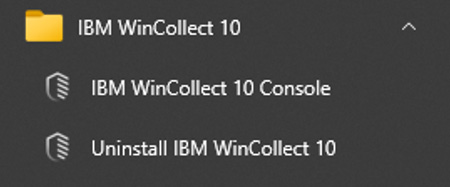
Puede desinstalar WinCollect 10 utilizando el enlace del menú Inicio .
Procedimiento

  1. Pulse el menú Inicio y vaya a IBM WinCollect 10.
  2. Pulse con el botón derecho del ratón y seleccione Desinstalar IBM WinCollect 10.
    Menú Inicio