Adición de almacenamiento al dispositivo IBM QRadar Network Packet Capture
Novedad en 7.4.1
Siga estos pasos para añadir dispositivos de almacenamiento de conexión directa (DAS) al dispositivo IBM® QRadar® Network Packet Capture .
- Realice una copia de seguridad de la configuración del dispositivo de captura de paquetes.
- Conecte los dispositivos DAS.
- Vuelva a instalar el software QRadar Network Packet Capture .
Debe instalar IBM QRadar Network Packet Capture 7.4.1 (Build 1110) o posterior.
- Restaure la copia de seguridad de configuración.
- Verifique que el almacenamiento aumentado aparece como se esperaba en QRadar Network Packet Capture.
Si no se siguen estos procedimientos, es posible que se pierdan datos de configuración en el dispositivo o que el dispositivo no pueda utilizar los nuevos dispositivos DAS.
Aviso: Al reinstalar el software, se destruye la matriz de almacenamiento existente y se pierden todos los datos de captura de paquetes. Los datos de captura de paquete no se incluyen en la copia de seguridad de configuración y no se pueden restaurar.
Procedimiento
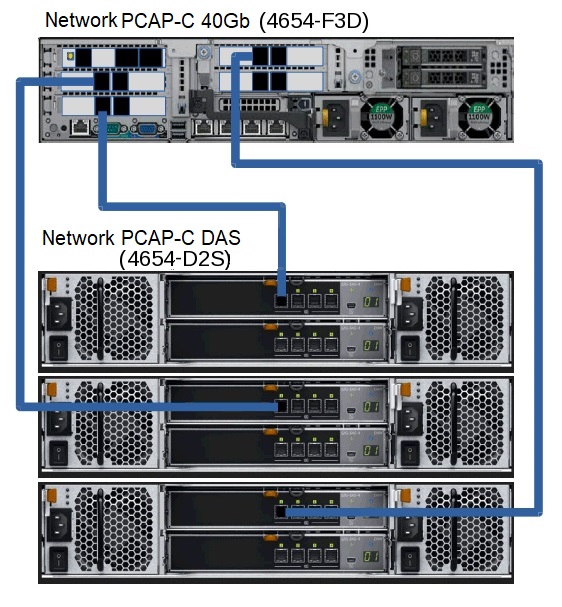
- Conecte los dispositivos DAS al servidor.La imagen siguiente muestra un dispositivo QRadar Network Packet Capture-C 40 GB con tres dispositivos DAS conectados.
 La imagen siguiente muestra un dispositivo QRadar Network Packet Capture 10 GB con ocho dispositivos DAS conectados. Los cables azules son necesarios para conectar los dispositivos. Los cables rojos proporcionan redundancia de cables, por lo tanto, son opcionales.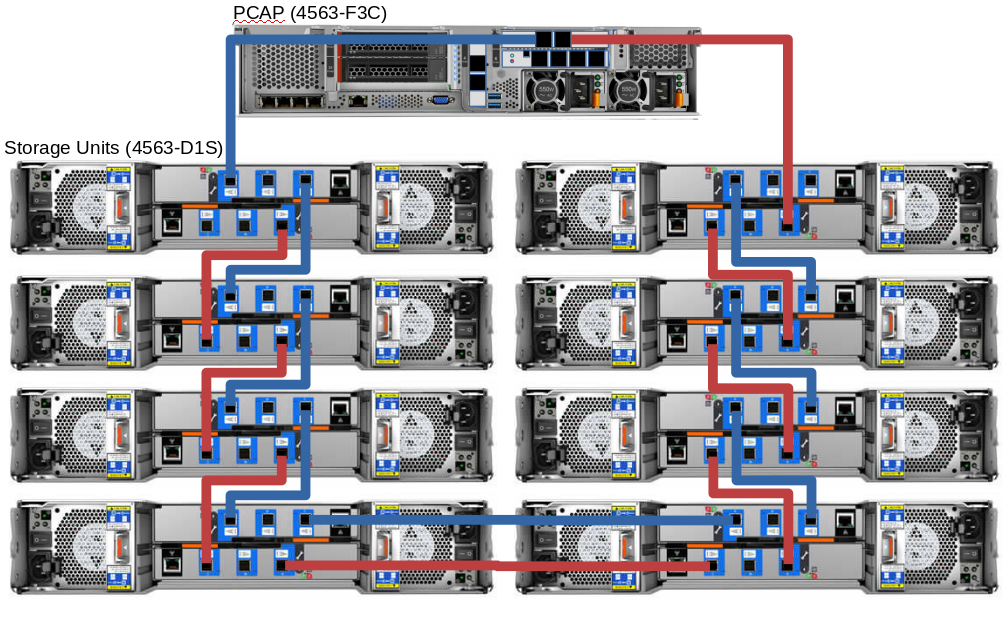
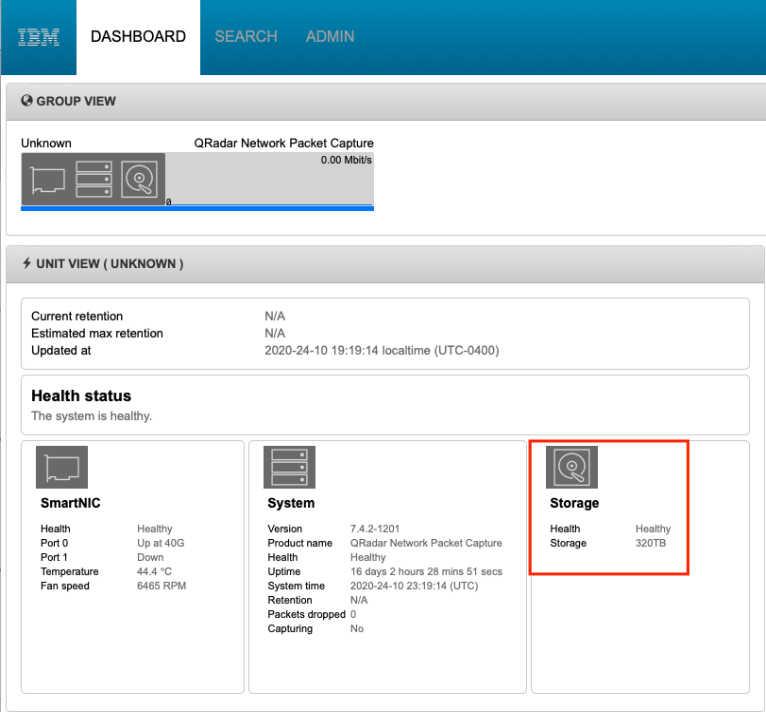
- Inicie sesión en el dispositivo y verifique que se muestra el aumento de la capacidad de almacenamiento.La capacidad de almacenamiento total depende del número de dispositivos DAS conectados. La capacidad de almacenamiento en el despliegue puede ser diferente de la que se muestra en la imagen siguiente.
Figura 1. Aumento de la capacidad de almacenamiento que se muestra en el panel de control Captura de paquetes de red