Visualización de los datos de delitos de Azure Cloud
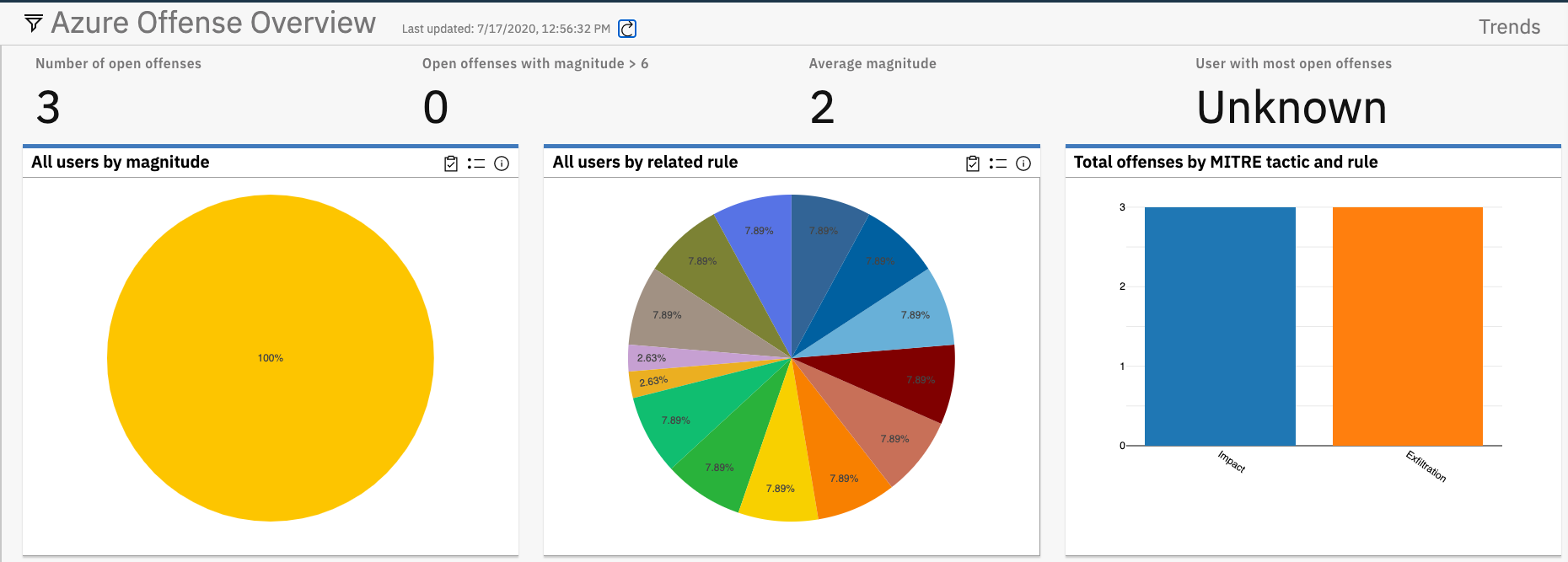
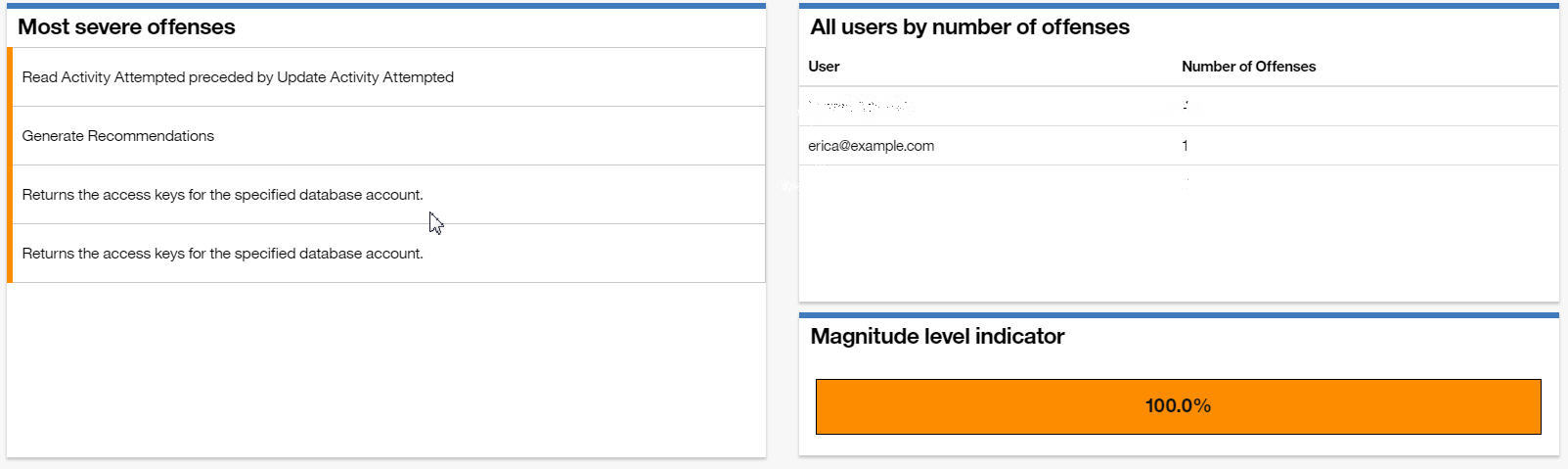
El panel de control Visión general de delitos deAzure ayuda a los analistas de seguridad a visualizar posibles delitos en Microsoft Azurey se puede organizar de varias formas para que se adapten a sus necesidades.
- Todos los usuarios por magnitud
- Todos los usuarios por regla relacionada
- Total de delitos por táctica y regla de MITRE (este gráfico sólo está disponible si IBM® QRadar® Use Case Manager está instalado.)
- Delitos más graves
- Todos los usuarios por número de delitos
- Indicador de nivel de magnitud
Los datos de delitos se pueden visualizar con el formato de gráfico circular o de barras. Para cambiar de vista, pulse el icono Ver gráfico. Si pasa el ratón por una sección, puede obtener más detalles, tales como qué representa el color y el porcentaje de reglas relacionadas con dicha representación. Pulse Mostrar leyenda para visualizar una descripción de las reglas y sus colores. También puede alternar entre la visualización de la información en formato de gráfico o de tabla. Para ello, pulse el icono Ver tabla en los gráficos Todas las regiones por magnitud y Todas las regiones por regla relacionada.
Si desea ver información específica sobre uno de los gráficos, puede desplacerse a una lista de delitos relacionados con la ubicación o el usuario que ha pulsado. Desplácese a una sección del gráfico para obtener una lista de delitos. Por ejemplo, puede que quiera ver más información sobre una lista de delitos relacionada con un usuario y la regla que muestra el gráfico de barras. Para ver esta información, descienda a distintos niveles de detalle sobre un delito dentro de ese usuario y, a continuación, pulse un delito para ver los detalles en QRadar.
Junto con los gráficos, puede obtener más información sobre los delitos de IBM Cloud a través de la tabla de delitos graves y el indicador de nivel de magnitud. Los delitos más graves se listan en una tabla separada en la que puede pulsar un delito para obtener más detalles. El indicador de magnitud muestra el porcentaje de los delitos para cada magnitud. Si pasa el ratón por el indicador de nivel de magnitud se muestra el promedio de la magnitud de delito.
Para asegurarse de que los datos estén actualizados, pulse Renovar en la barra de título de visión general. También puede ver cuándo ha renovado la página por última vez.
Tendencias
Si pulsa la pestaña Tendencias, puede ver una tendencia de los nuevos delitos que se crean durante un periodo de tiempo específico. La pestaña se renovará automáticamente si se vuelve a abrir transcurridos más de 5 minutos. El valor predeterminado está establecido para que se muestra la línea temporal de creación del delito desde las últimas 24 horas. También puede ver la línea temporal de delitos correspondiente a los últimos 7 días y los últimos 30 días. Solo se muestra la línea temporal de los nuevos delitos.
Si quiere guardar una instantánea de la creación de delitos correspondiente a una hora específica, puede guardar los datos del gráfico. Los gráficos se pueden descargar en formato PNG a través de QRadar Cloud Visibility, para que pueda guardar estas imágenes y compartirlas con gestores y compañeros.
Para volver a la vista del panel de instrumentos, pulse la pestaña Estado actual. El intervalo de fecha y hora que quiere visualizar se puede seleccionar en la barra lateral Filtros de la página Tendencias.
Filtros
El panel de control Delito incluye filtros que permiten seleccionar los delitos que se quieren visualizar. Estos filtros se aplican al conjunto del panel de control, no solo a un gráfico, y varían en función del servicio en la nube que se está visualizando. Acceda a la barra lateral Filtros pulsando el icono de filtro ( ) en la parte superior izquierda de la página.
- Estado del delito
- Seleccione el tipo de estado que quiere visualizar en los gráficos de visión general: todos los abiertos, solo los activos o cerrados.
- Fecha de inicio del delito
- Configure un rango de fechas para que se visualice en los gráficos para cuando se detectaron los delitos por primera vez en QRadar Cloud Visibility.
- Magnitudes
- Seleccione la magnitud de los delitos que quiera visualizar en los gráficos de visión general. Los gráficos también se verán afectados por las magnitudes seleccionadas.
- Orígenes de registro y tipos de orígenes de registro
- Seleccione los tipos de orígenes de registro y los orígenes de registro específicos para los delitos que quiera visualizar. También puede seleccionar todos los orígenes de registro del tipo de origen de registro seleccionado.Nota: A partir de QRadar Cloud Visibility V1.3.0, los administradores pueden personalizar qué tipos de origen de registro y orígenes de registro contribuyen al panel de control.
- Usuarios
- Seleccione el usuario asociado a los delitos que quiera visualizar.
- Grupos de reglas y reglas
- Seleccione los grupos o las reglas individuales de los delitos que quiera visualizar.Nota: La categoría Otros contiene reglas de contribución, como por ejemplo reglas personalizadas y reglas de distintos paquetes de contenido. Puede ajustar las reglas si aparecen reglas indeseadas en el panel de control.
Visión general de los delitos de Azure