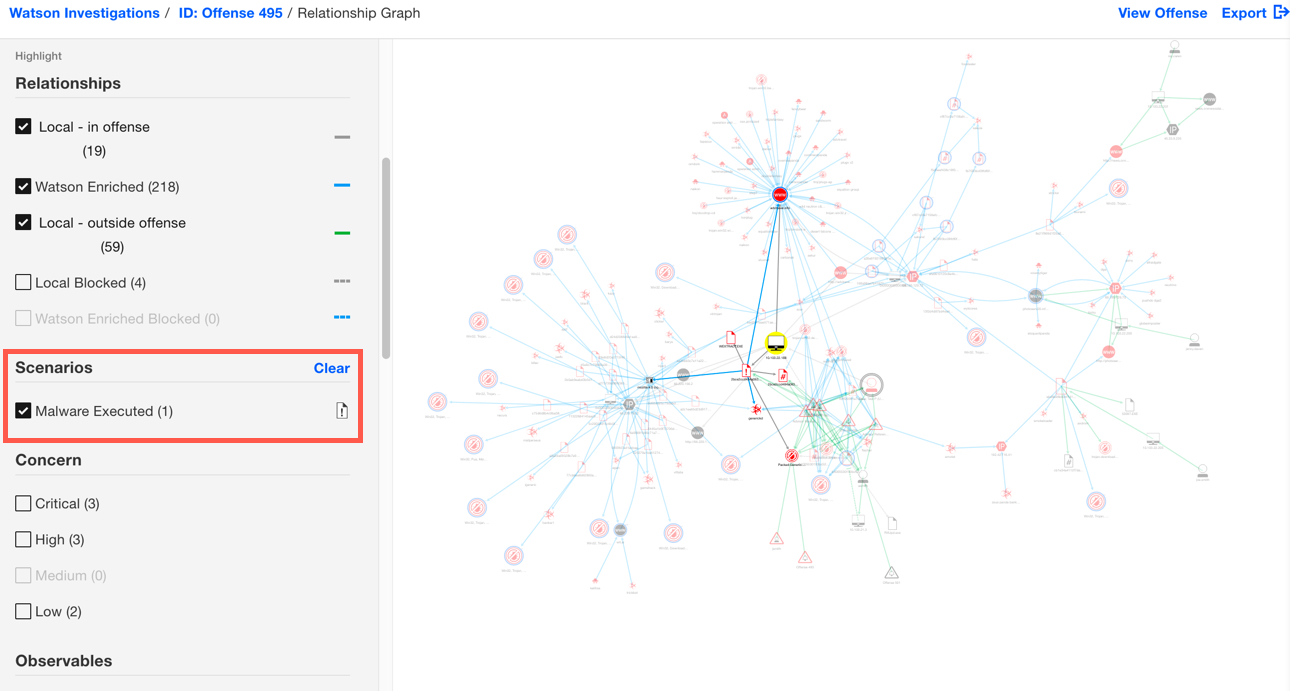
Mostrar malware ejecutado y bloqueado y hashes de archivo
Puede configurar QRadar® Advisor with Watson para mostrar los programas maliciosos ejecutados y bloqueados y los hashes de archivo en el gráfico de conocimientos.
Antes de empezar
Debe tener privilegios de administrador de QRadar.
Acerca de esta tarea
La configuración de QRadar Advisor with Watson para mostrar los programas maliciosos ejecutados y bloqueados y los hashes de archivo en el gráfico de conocimiento requiere que añada un valor a uno de los conjuntos de referencia de Watson Advisor que corresponden al valor de propiedad de suceso personalizado para cada tipo de dispositivo del sistema que da soporte al estado de ejecución de programas maliciosos. Se
instalan dos conjuntos de referencia en el sistema QRadar:
- Watson Advisor: acción de archivo permitida
- Watson Advisor: acción de archivo bloqueada
Nota: La mayoría de los valores comunes se rellenan previamente, pero debe añadir otros nuevos si estos tipos no coinciden con los registros.
Debe realizar los pasos siguientes:
- Configure o modifique las propiedades de sucesos personalizadas en QRadar.
- Añada valores de propiedad de suceso personalizado a los conjuntos de referencia de Watson Advisor.
- Configure la correlación de propiedades de QRadar Advisor with Watson .
Procedimiento
- Configure la correlación de propiedades en QRadar Advisor with Watson.
- .
- En la sección Correlación de propiedades, pulse Añadir correlación.
- En la lista Seleccionar un tipo , pulse Sucesos.
- En la lista Seleccionar un nombre canónico , pulse Acción de archivo realizada.
- En la lista Seleccionar un nombre de propiedad , pulse la definición de propiedad personalizada del paso 1.
- Pulse Añadir.

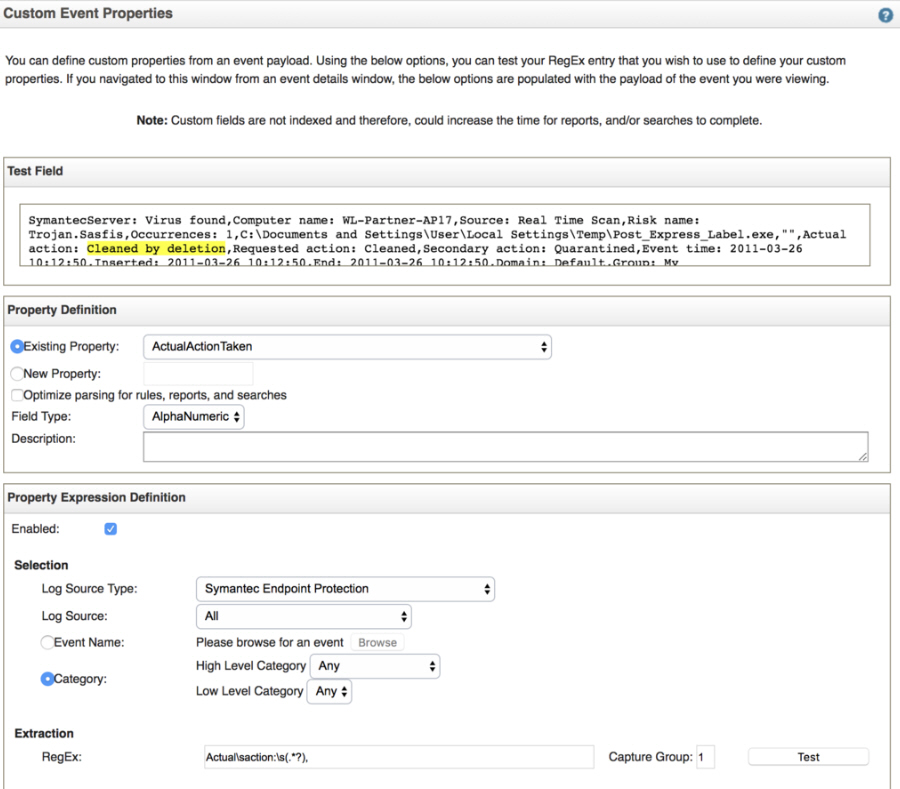
Ejemplo:En el ejemplo siguiente, la Propiedad de suceso personalizado se establece para extraer la acción real "Cleaned by deletion" del registro.
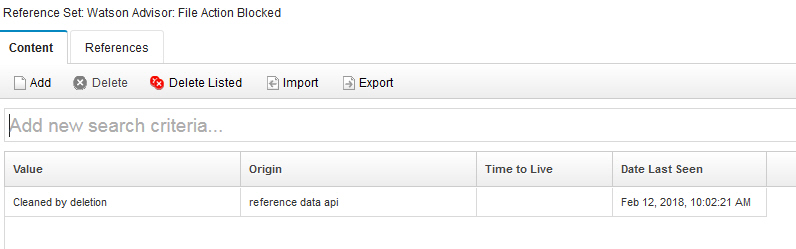
Si se ha añadido “Cleaned by deletion” al conjunto de referencia de Watson Advisor: acción de archivo bloqueada, el gráfico de conocimiento muestra que el archivo está bloqueado para ejecutarse.
Resultados
Ejemplo
Nota: El gráfico muestra un ejemplo de programa malicioso ejecutado en V2.4.1 de la aplicación.