Investigación de delitos automática

Puede configurar la aplicación QRadar® Advisor with Watson para investigar delitos en QRadar automáticamente.

Antes de empezar

Debe tener privilegios de administrador de QRadar para configurar delitos para la investigación automática.

Acerca de esta tarea

Cada 60 minutos, la aplicación QRadar Advisor with Watson obtiene la lista de delitos de QRadar que cumplen los criterios especificados y que todavía no se han analizado. La aplicación coloca en cola hasta 10 delitos a la vez que cumplan el criterio configurado y lleva a cabo la investigación de cada ofensa.
Importante: Las investigaciones automáticas sólo se ejecutan si el delito todavía no se ha analizado y todos los criterios que configure coinciden con un delito. Los delitos con más de siete días de antigüedad no se analizan. Si un delito se actualiza después de haber sido analizado, no se volverá a enviar automáticamente para investigación a menos que seleccione la casilla de verificación Habilitar reinvestigación automática en el paso 10.

A partir de V2.5.2, si no desea especificar los criterios de la investigación automática de delitos, puede seleccionar la opción para Investigar delitos sugeridos por Watson. Watson tiene en cuenta los eventos y reglas que desencadenan el delito, así como otros metadatos del delito, para predecir los delitos que más se beneficiarán de una investigación de Watson completa. También aprende de otras investigaciones de delitos anteriores. Watson clasifica previamente los delitos nuevos y los delitos que se benefician de una investigación de Watson completa se seleccionan para una investigación automática. Si no se elige ningún delito nuevo, se seleccionan los delitos más recientes para la investigación automática.

Nota: Si utiliza dominios de QRadar , no debe habilitar la investigación automática a menos que desee que los delitos de todos los dominios se investiguen automáticamente.

Procedimiento

  1. En el menú de navegación ( Icono de menú de navegación ), pulse Admin.
  2. En la sección Aplicaciones, en QRadar Advisor with Watson, pulse Configuración.
  3. Pulse Valores opcionales para abrir la página de menú Valores opcionales .
  4. Pulse Investigación automática.
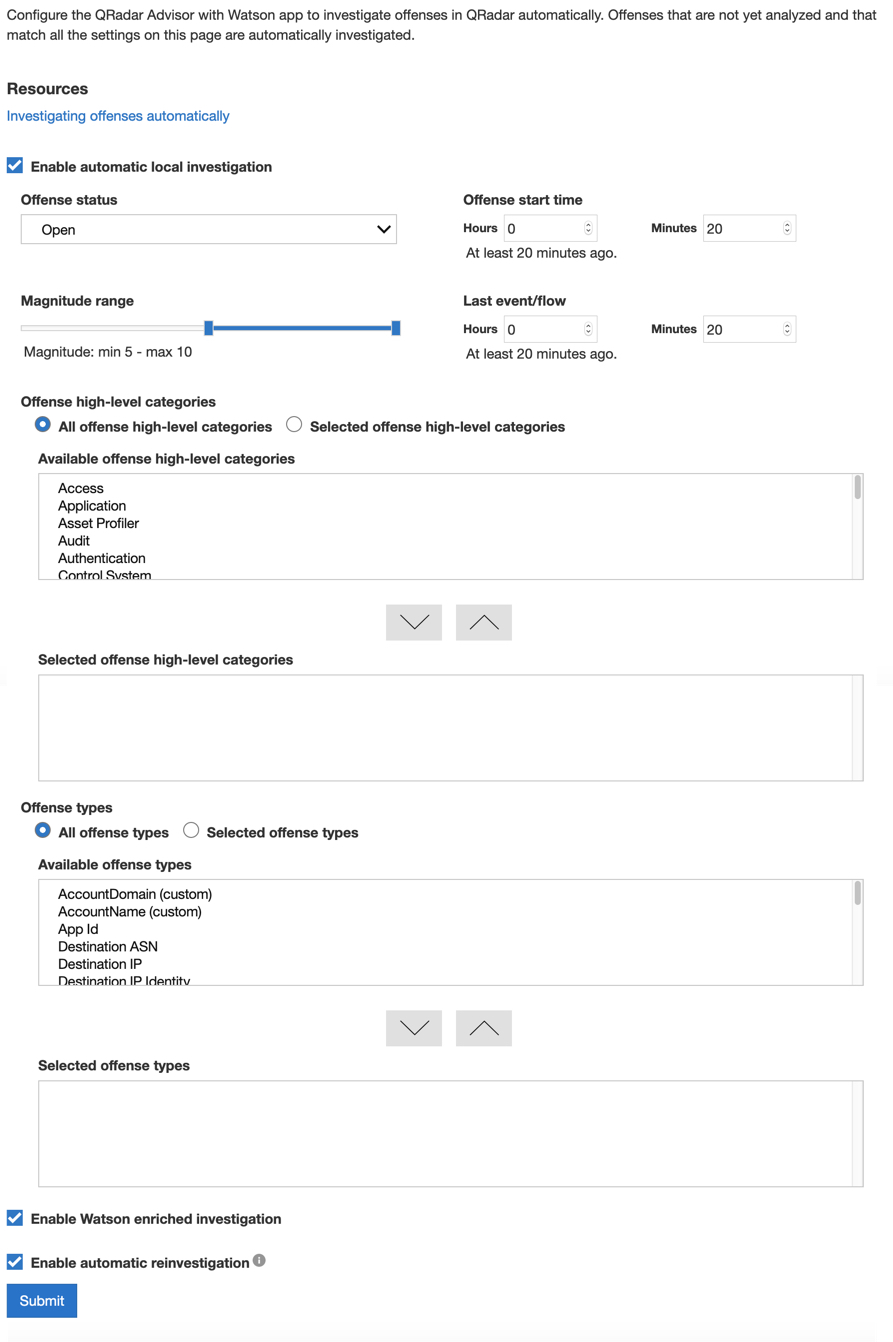
  5. Seleccione el recuadro de selección Habilitar investigación local automática .
  6. Seleccione una de las opciones siguientes:
    • Investigar delitos sugeridos por Watson
    • Investigar delitos que coincidan con los criterios configurados
  7. Si ha seleccionado Investigar delitos que coinciden con los criterios configurados, configure los criterios siguientes:
    Opción Descripción
    Estado del delito Especifique el tipo de ofensa que desea que se incluya para investigación automática.
    • Abierta: Seleccione este tipo para investigar todos los delitos abiertos que estén activos o inactivos.
    • Activa: Seleccione este tipo para investigar solo los delitos abiertos y activos. Los delitos inactivos y cerrados no se incluyen para la investigación automática.
    Rango de magnitudes Especifique el rango de magnitudes de un delito que se va a seleccionar para la investigación automática. La magnitud del delito debe estar dentro del rango definido. Por ejemplo, si el rango seleccionado es 8-10, los delitos con magnitud 8, 9 y 10 cumplen el criterio.
    Sugerencia: Si desea limitar la magnitud a un único entero, una los controles deslizantes para que se solapen.
    Hora de inicio del delito Especifique la cantidad de tiempo (1 minuto - 24 horas) que debe transcurrir para que se investigue un delito. Por ejemplo, si especifica 20 minutos, el delito debe tener como mínimo 20 minutos de antigüedad o más para poder ser sometida a investigación.
    Consejo: Si Watson no está descubriendo muchos observables, considere la posibilidad de aumentar la hora de inicio para que el sistema QRadar pueda recopilar más sucesos. Cuantas más delitos se recopilen, más datos se ofrecerán a Watson para el análisis.
    Sugerencia: Para ver la fecha y hora de inicio de un delito, consulte la columna Fecha de inicio en la pestaña Delitos .
    Último suceso/flujo Especifique la cantidad de tiempo (0 minutos - 24 horas) que debe transcurrir después de la última actualización de un delito con un suceso nuevo para que el delito se investigue. Por ejemplo, si especifica 20 minutos, el delito debe haberse actualizado como mínimo 20 minutos antes para poder ser sometida a investigación.
    Sugerencia: Para ver cuándo se ha producido el último suceso o flujo de un delito, consulte la columna Último suceso/flujo en la pestaña Delitos .
    Categorías de delito de alto nivel Especifique la categoría de alto nivel de delito.
    • Todas las categorías de alto nivel de delito: Seleccione esta opción para investigar todos los tipos de categoría de alto nivel de delito.
    • Categoría de alto nivel de delito seleccionada: Seleccione Categorías de alto nivel de delito disponibles en la lista y, a continuación, pulse la flecha abajo para añadir el tipo a la lista Categorías de alto nivel de delito seleccionadas
      Nota: Debe seleccionar al menos un delito de categoría de alto nivel de la lista.
      Sugerencia: Puede ver una categoría de alto nivel de delito y su categoría de bajo nivel asociada completando los pasos siguientes.
      1. En la página Resumen de delitos de la pestaña Delitos, pulse Visualizar > Categorías para ver las categorías de nivel inferior para el delito.
      2. En la pestaña Delitos, pulse Por categoría. Los delitos se agrupan por categoría de alto nivel. Para ver la categoría de bajo nivel para una categoría de alto nivel específica, pulse el icono de flecha junto al nombre de categoría de alto nivel.
      Para obtener más información, pulse el icono de ayuda.
    Tipos de delito Especifique un tipo de ofensa.
    • Todos los tipos de ofensa: Seleccione esta opción si desea investigar todos los tipos de ofensa.
    • Tipos de ofensa seleccionados: Seleccione Tipos de ofensa disponibles en la lista y después pulse en la flecha hacia abajo para añadir el tipo a la lista Tipos de ofensa seleccionados.
      Nota: Debe seleccionar al menos un tipo de delito de la lista.
  8. Seleccione el recuadro de selección Habilitar investigación enriquecida de Watson para enviar delitos, que cumplen los criterios de configuración para la investigación automática, a Watson.
  9. Establezca el Límite máximo diario para asignar un porcentaje máximo de su límite diario que se utilizará para las investigaciones automáticas. Después de consumir el porcentaje asignado, las investigaciones basadas en Watson se detienen para ese día, pero las investigaciones locales automáticas continúan. Las investigaciones basadas en Watson comienzan de nuevo al día siguiente al restablecerse la cuota diaria.
    Nota: Si tiene una licencia de empresa, esta opción no se muestra.
  10. Seleccione el recuadro de selección Habilitar reinvestigación automática para volver a investigar automáticamente los delitos investigados anteriormente.

    Cuando se habilita la reinvestigación automática, la aplicación QRadar Advisor with Watson puede volver a investigar los delitos investigados anteriormente que cumplen los criterios siguientes: se han investigado automáticamente una vez y no se han vuelto a investigar y han acumulado más sucesos y flujos desde la investigación anterior.

  11. Haga clic en Enviar.
    Pantalla de investigación automática
  12. Pulse Completar.

Qué hacer a continuación

La configuración se ha completado. Puede empezar a utilizar la aplicación QRadar Advisor with Watson .