Visualización de la magnitud promedio de un suceso en un gráfico geográfico
En este ejemplo, establezca las direcciones IP de origen y de destino, edite los colores que se muestran en el gráfico geográfico de dispersión y establezca el gráfico para que rote automáticamente en el panel de control.
Antes de empezar
Para asegurarse de que el mapa se representa correctamente en QRadar® Pulse, el navegador debe estar conectado a Internet.
Procedimiento
Haga clic en Configurar el panel.
La pantalla Configurar panel de control muestra una biblioteca de widgets disponibles, con detalles sobre cada widget.
Haga clic en Crear widget nuevo.
En la página Elemento de panel de instrumentos nuevo , especifique Magnitude of
events como nombre y proporcione una descripción.
Seleccione AQL como origen de datos, establezca Tiempo de renovación en cada 5 minutos y especifique la siguiente consulta AQL en el campo Sentencia AQL :
SELECT sourceip as 'Source IP',
destinationip as 'Destination IP',
AVG(magnitude) as 'Average Magnitude',
count(*) as 'Number of Events',
GEO::LOOKUP(destinationip, 'geo_json') as destinationGeo,
GEO::LOOKUP(sourceip, 'geo_json') as 'sourceGeo'
from events
group by 'Source IP'
Establezca Límite de resultados en 1000 y pulse Ejecutar consulta.
Configure la visualización de gráfico. En la sección Vistas de la página, especifique Magnitude of events como Nombre de vista y seleccione Geographic Chart como tipo de gráfico.
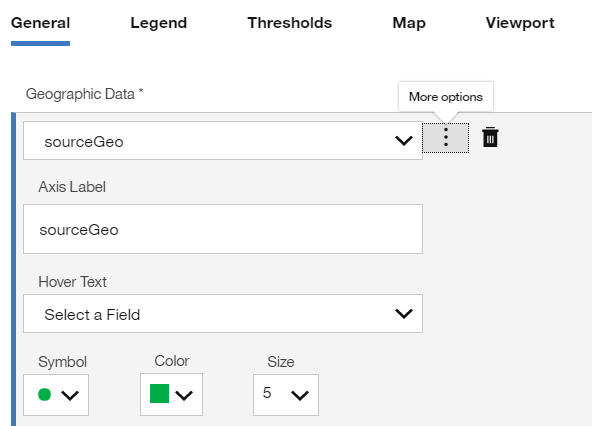
En la pestaña General , seleccione sourceGeo en el campo Datos geográficos y pulse el icono Más opciones ().
Deje la Etiqueta de eje como sourceGeo.
Seleccione sourceGeo como Texto del cursor del ratón.
Elija un símbolo redondo , verde color y tamaño 5 para el punto de datos.
Pulse el icono Más opciones () para minimizar la fila seleccionada.
Figura 1. Valores para los datos de sourceGeo
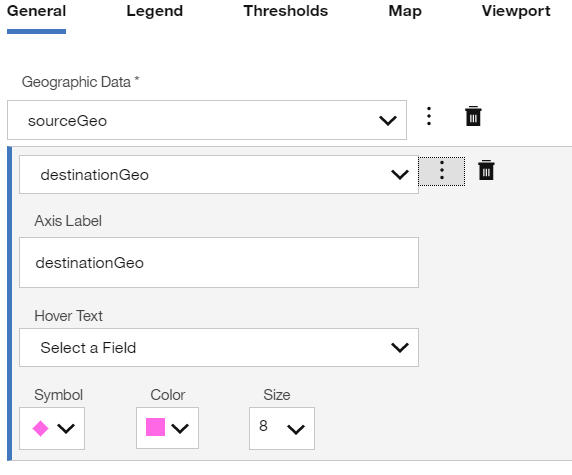
Pulse Añadir serie, seleccione destinationGeoy repita el paso 7. En el paso 7c, cambie los valores a un símbolo diamante, color rosa y tamaño 8 para el punto de datos.
Figura 2. Valores para los datos de destinationGeo
Seleccione Globe (Orthographic) para la Proyección.
Establezca Mostrar leyenda en Síy seleccione la orientación de la leyenda de Vertical .
En la pestaña Umbrales , pulse Añadir indicador de umbral. Sólo puede aplicar umbrales si la consulta AQL contiene columnas numéricas como, por ejemplo, Average Magnitude, Number of Events y count(*).
Seleccione un indicador de umbral y pulse el icono Más opciones ().
Seleccione una columna, añada un valor de umbral y, a continuación, pulse Añadir umbral.
Cambie la opción o utilice las opciones predeterminadas. Añada tantos valores de umbral como necesite.
Opcional: Para el umbral Color de punto, seleccione una modalidad de escala de color para mostrar en el elemento del panel de control.
Opcional: Elija una modalidad de escala para mostrar para el umbral de Point Color . La modalidad de escala de color se visualiza bajo la leyenda en el elemento del panel de control.
En la pestaña Mapa , habilite todas las opciones excepto Visualizar cuadrícula.
Elija colores para las líneas, tierra, agua y bordes del mapa. Elija si visualizar la cuadrícula del mapa o no.
En Puerto de vista, configure la latitud, longitud y escala para ver cómo se visualiza la correlación en el elemento del panel de control. Cuando esté satisfecho con la visualización de la vista previa, pulse Establecer latitud, longitud y escala como se ve en la vista previa.
Haga clic en Guardar.
Figura 3. Gráfico geográfico que muestra la magnitud de los sucesos
Opcional: Pulse el icono Valores () en el elemento del panel de instrumentos y conmute el conmutador Globo de ejecución automática .
 ).
).

 ) en el elemento del panel de instrumentos y conmute el conmutador Globo de ejecución automática .