Sichere Standorte für ein Gerät verwalten
Mit der Funktion " Standorte" kann ein Administrator feststellen, ob sich ein Gerät an einem bestimmten sicheren Standort befindet und die erforderlichen Richtlinien erhält, während es sich vor Ort befindet. Die Administratoren können eine bestimmte Richtlinie für einen Standortbereich festlegen, um ihre Benutzer einzuschränken oder vor der angewandten Richtlinie zu warnen.
Vorbereitende Schritte
- Die Standortdienste auf den Geräten müssen aktiviert sein.
- Das Gerät muss über aktives Internet verfügen, damit die Richtlinien angewendet werden können.
- Der Benutzer muss in den Geräteeinstellungen die Standortberechtigung für „ MaaS360® “ auf „Immer“ setzen.
Informationen zu dieser Task
Die im Konformitätsregelsatz enthaltene Geofencing-Regel versetzt ein Gerät in den Nicht-Konformitätsstatus, wenn es von bestimmten sicheren Standort entfernt wird. Der Administrator kann Aktionen an das Gerät senden und außerdem Richtlinien auf dem Gerät anwenden, sobald das Gerät an einem bestimmten sicheren Standort wieder angemeldet wird.
Wird ein Gerät von einem bestimmten sicheren Ort entfernt, kann das Gerät auf andere Weise eine Richtlinie erhalten, die auf der folgenden Reihenfolge basiert: Gruppen, Geräte, Benutzer.
Ein Standort ist entweder eine physischer Standort, z. B. eine physische Adresse oder eine Netzverbindung, z. B. eine WiFi-Subsystem-ID. IBM® MaaS360 Ermittelt den Standort anhand der geografischen Position oder des WLAN-Netzwerks und wendet je nach Netzwerk und Status der App auf dem Gerät innerhalb von 30 Minuten eine Richtlinie auf das Gerät an.
Für Android-Geräte erkennt IBM MaaS360 sofort einen WLAN-basierten Standort für ein Gerät.
Für iOS Geräte hängen die Standortaktualisierungen in IBM MaaS360 von Administratoreinstellungen wie Geo-Fencing ab.
Für eine adressbasierte Ortung verwendet IBM MaaS360 eine Richtlinie, um ein Gerät zu erkennen, was je nach Netzwerkverbindung und Status der App MaaS360 auf dem Gerät bis zu 5 Minuten dauern kann (die Standardeinstellung ist 15 Minuten). IBM MaaS360 erkennt den Standort eines Geräts anhand der Frequenzeinstellung, die in der Android-MDM-Richtlinie konfiguriert ist. Wenn diese Einstellung so konfiguriert ist, dass das Gerät oft geprüft wird, wird möglicherweise der Akku des Geräts entleert. Der Agent IBM MaaS360 kann bis zu 100 Mal pro Tag nur das Portal IBM MaaS360 über Änderungen am Standort eines Geräts informieren. Wenn dieses Limit erreicht ist, kann der Agent bis zum nächsten Tag keine Änderungen an das Portal IBM MaaS360 übermitteln oder eine Richtlinie ändern. IBM MaaS360 bietet Offline-Geo-fencing-Funktionen für Android-MDM-Richtlinien. Diese offline verfügbaren Richtlinienfeatures erfordern, dass gültige Android-Geräte online sind, um die Richtlinien- und Zuordnungsdaten zu empfangen. Nach der Erfassung dieser Informationen aktualisiert das Gerät die Richtlinien anhand der Geofencing-Richtlinien, während das Gerät offline ist. Um Offline-Geofencing zu aktivieren, wenden Sie sich an Ihren IBM MaaS360 Account Manager oder Partner.
- Um standortbezogene Funktionen zu nutzen, muss der Administrator die Geräte registrieren und die App IBM MaaS360 auf dem Gerät installieren.
- Die Standortverfolgung wird auf Android-Geräten nicht unterstützt, die im Modus "Profileigner" (PO) und im Modus "Work Profile on Corporate Owned" (WPCO) registriert sind.
Folgen Sie den Schritten, um den Standort von Geräten auf der Grundlage eines geografischen Gebiets oder eines WLAN-Netzwerks einzurichten.
Vorgehensweise
- Wählen Sie eine der folgenden Optionen.
- Gehen Sie folgendermaßen vor, um einen adressbasierten Standort hinzuzufügen.
- Klicken Sie auf Adressbasierten Standort hinzufügen. Die Bing-Karte zeigt den Standort eines Geräts auf der Grundlage der IP-Adresse an, die für die Anmeldung bei dem Kundenkonto IBM MaaS360 verwendet wird.
- Geben Sie die Adresse und die Entfernung (in Kilometern) ein, und klicken Sie auf Suchen.
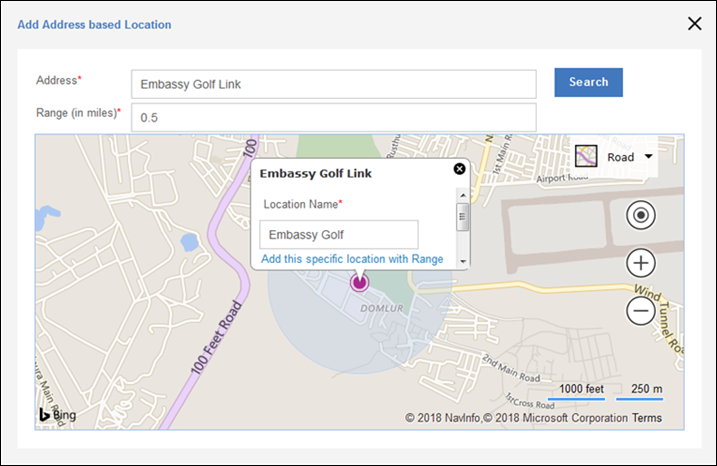
- Geben Sie den Namen des Standorts ein, und klicken Sie auf Diesen spezifischen Standort mit Bereich hinzufügen. Der Standort wird auf der Seite Standorte angezeigt.
- Führen Sie die folgenden Schritte aus, um einen WLAN-basierten Standort hinzuzufügen.
- Klicken Sie auf WiFi-basierter Standort.
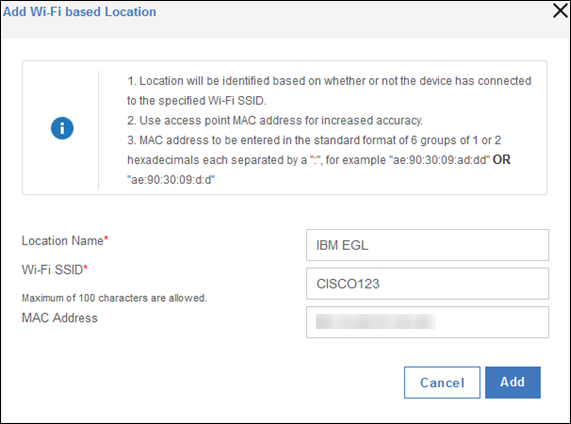
- Geben Sie den Standortnamen, die Wi-Fi SSID und die MAC-Adresse ein, und klicken Sie auf Hinzufügen. Der Standort wird auf der Seite Standorte angezeigt.
Hinweise:- Der Standort wird von dem Gerät ermittelt, das mit der WiFi-Subsystem-ID verbunden ist, die Sie im Feld WiFi-SSID eingegeben haben.
- Für die Einstellung des WLAN-Standorts sind MES 1.85 + und IBM MaaS360 Core App for Windows 4.0 + erforderlich. Für die adressbasierte Standortbestimmung sind MES 2.16 + und IBM MaaS360 Core App for Windows 4.0 + erforderlich.
- Wenden Sie sich an den IBM Support, um diese Funktion zu aktivieren.
- Klicken Sie auf WiFi-basierter Standort.

- Gehen Sie folgendermaßen vor, um einen adressbasierten Standort hinzuzufügen.