Hinzufügen einer Inhaltsquelle im IBM MaaS360 Portal
Verwenden Sie die Seite „Inhaltsquellen“ im Portal „ IBM® “ ( MaaS360® ), um externe Inhaltsspeicher zu registrieren, auf die Endbenutzer von verwalteten Geräten aus zugreifen können.
Vorgehensweise
- Wählen Sie auf der Startseite des „ IBM “-Portals unter MaaS360 die Option „Dokumente“ > „Inhaltsquellen“ aus.
- Klicken Sie auf Quelle hinzufügen.
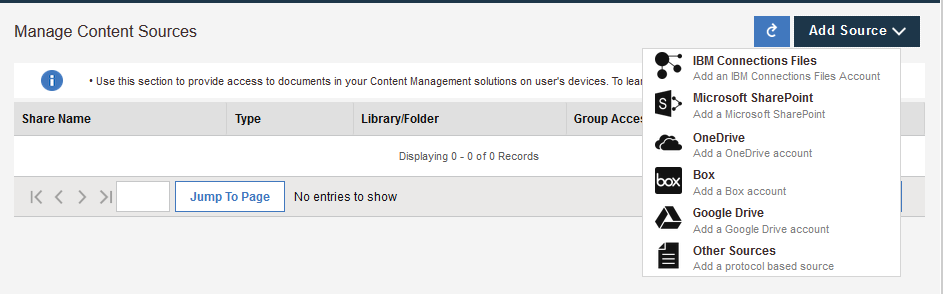
- Fügen Sie eine der folgenden Inhaltsquellen hinzu:
Option Beschreibung Konto für IBM Connections-Dateien Unterstützt Geräte mit iOS App 2.6+. - Verfügbar für: Gibt die Benutzer an, die auf die Inhaltsquelle zugreifen können.
- Anzeigename: Gibt den Namen der Quelle an, die den Benutzern angezeigt wird.
- Site-URL: Gibt die URL für die Position zum Speichern des Inhalts an.
- Gateway-Typ: Gibt den Typ des Gateways an, der mit der Inhaltsquelle verbunden wird:
- Traditionell: Verwenden Sie das vorhandene Gateway.
- MaaS360 Enterprise Gateway: Verwenden Sie MaaS360 Mobile Enterprise Gateway (MEG).
- Ohne: Es wird kein Gateway verwendet. Die Benutzer können über das Intranet des Unternehmens nicht auf die Inhaltsquelle zugreifen.
- Gateway auswählen: Gibt das Gateway an, das mit der Inhaltsquelle verbunden wird,
wenn Sie möchten, dass die Quelle über das Intranet des Unternehmens zugänglich sein soll.
Anmerkung: Dieses Gateway ist entweder Ihr Unternehmensgateway oder MaaS360 Mobile Enterprise Gateway (MEG).
- Gruppenzugriffsberechtigungen: Gibt die Zugriffsberechtigungen für jede Gruppe von Geräten an:
- WorkPlace -Einstellungen verwenden : Wenn Sie die MaaS360 Productivity Suite installiert haben, wählen Sie aus, ob Sie Zugriffsberechtigungen für WorkPlace die Gruppe anwenden möchten.
- Keine Einschränkungen: Für die Inhaltsquelle gelten keine Zugriffseinschränkungen.
- Export beschränken: Verhindert, dass die Gruppe Daten aus der Inhaltsquelle exportiert.
SharePoint-Site - Verfügbar für: Gibt die Benutzer an, die auf die Inhaltsquelle zugreifen können.
- Anzeigename der Site: Gibt den Namen der Inhaltsquelle an, die den Benutzern angezeigt wird.
- Sichtbarkeit der Site: Gibt an, ob die Inhaltsquelle nur in Ihrem unternehmensinternen Intranet sichtbar ist oder ob sie extern über einen Browser zugänglich ist.
- Gateway-Typ: Gibt den Typ des Gateways an, der mit der Inhaltsquelle verbunden wird:
- Traditionell: Verwenden Sie das vorhandene Gateway.
- MaaS360 Enterprise Gateway: Verwenden Sie MaaS360 Mobile Enterprise Gateway (MEG).
- Gateway auswählen: Gibt das Gateway an, das mit der Inhaltsquelle verbunden wird und legt fest,
ob die Quelle über das Intranet des Unternehmens zugänglich sein soll.
Anmerkung: Dieses Gateway ist entweder Ihr Unternehmensgateway oder MaaS360 Mobile Enterprise Gateway (MEG).
- Browser-URL: Gibt die URL an, die den Sitenamen anzeigt. Wenn Sie möchten, dass Benutzer ihre eigenen Ordner erstellen, geben Sie URL im folgenden Format an: http://sp.mydomain.com, wobei mydomain die eindeutige Domain Ihrer Organisation ist, wie in MaaS360 definiert (unterstützt 2.90 und 5.21 ).
- Site-URL: Gibt die URL für die Position zum Speichern des Inhalts an.
- Bibliothek/Ordner: Gibt verschiedene Ordner für verschiedene Benutzergruppen an.
- Gruppenzugriffsberechtigungen: Gibt die Zugriffsberechtigungen für jede Gruppe von Geräten an:
- WorkPlace -Einstellungen verwenden : Wenn Sie die MaaS360 Productivity Suite installiert haben, wählen Sie aus, ob Sie Zugriffsberechtigungen für WorkPlace die Gruppe anwenden möchten.
- Keine Einschränkungen: Für die Inhaltsquelle gelten keine Zugriffseinschränkungen.
- Export beschränken: Verhindert, dass die Gruppe Daten aus der Inhaltsquelle exportiert.
Windows-Dateifreigabe - Verfügbar für: Gibt die Benutzer an, die auf die Inhaltsquelle zugreifen können.
- Anzeigename: Gibt den Namen der Quelle an, die den Benutzern angezeigt wird.
- Gateway-Typ: Gibt den Typ des Gateways an, der mit der Inhaltsquelle verbunden wird:
- Traditionell: Verwenden Sie das vorhandene Gateway.
- MaaS360 Enterprise Gateway: Verwenden Sie MaaS360 Mobile Enterprise Gateway (MEG).
- Gateway auswählen: Gibt das Gateway an, das mit der Inhaltsquelle verbunden wird,
wenn Sie möchten, dass die Quelle über das Intranet des Unternehmens zugänglich sein soll.
Anmerkung: Dieses Gateway ist entweder Ihr Unternehmensgateway oder MaaS360 Mobile Enterprise Gateway (MEG).
- Quelle: Gibt den Gateway-Mountpunkt im Format /apps/GATEWAY_NAME an.
- Ordnerpfad: Gibt den Pfad zum gemeinsam genutzten (freigegebenen) Ordner an.
- Gruppenzugriffsberechtigungen: Gibt die Zugriffsberechtigungen für jede Gruppe von Geräten an:
- WorkPlace -Einstellungen verwenden : Wenn Sie die MaaS360 Productivity Suite installiert haben, wählen Sie aus, ob Sie Zugriffsberechtigungen für WorkPlace die Gruppe anwenden möchten.
- Keine Einschränkungen: Für die Inhaltsquelle gelten keine Zugriffseinschränkungen.
- Export beschränken: Verhindert, dass die Gruppe Daten aus der Inhaltsquelle exportiert.
- Verdeckte Ordner und Dateien anzeigen: Wenn diese Einstellung aktiviert ist, können Benutzer alle Ordner und Dateien anzeigen, die auf dem Gerät ausgeblendet sind. Unterstützt Geräte mit MaaS360 iOS App 3.1+ oder MaaS360 Android App 5.65 +.
OneDrive-Konto - Verfügbar für: Gibt die Benutzer an, die auf die Inhaltsquelle zugreifen können.
- Anzeigename: Gibt den Namen der Quelle an, die den Benutzern angezeigt wird.
- App-Client-ID: Gibt die ID an, die generiert wird, wenn Sie sich beim Azure AD-Tenant registrieren.
- Beliebige Benutzer-ID zulassen: Erlaubt den Benutzern den Zugriff auf jedes OneDrive-Konto. Die Benutzer können nur auf Konten zugreifen, die mit ihrer Unternehmens-E-Mail-Adresse übereinstimmen.
- Gruppenzugriffsberechtigungen: Gibt die Zugriffsberechtigungen für jede Gruppe von Geräten an:
- WorkPlace -Einstellungen verwenden : Wenn Sie die MaaS360 Productivity Suite installiert haben, wählen Sie aus, ob Sie Zugriffsberechtigungen für WorkPlace die Gruppe anwenden möchten.
- Keine Einschränkungen: Für die Inhaltsquelle gelten keine Zugriffseinschränkungen.
- Export beschränken: Verhindert, dass die Gruppe Daten aus der Inhaltsquelle exportiert.
Box-Konto Unterstützt Geräte mit iOS App 2.4+ und Android App 5.0+. - Verfügbar für: Gibt die Benutzer an, die auf die Inhaltsquelle zugreifen können.
- Anzeigename: Gibt den Namen der Quelle an, die den Benutzern angezeigt wird.
- Beliebige Benutzer-ID zulassen: Erlaubt den Benutzern den Zugriff auf jedes OneDrive-Konto. Die Benutzer können nur auf Konten zugreifen, die mit ihrer Unternehmens-E-Mail-Adresse übereinstimmen.
- Gruppenzugriffsberechtigungen: Gibt die Zugriffsberechtigungen für jede Gruppe von Geräten an:
- WorkPlace -Einstellungen verwenden : Wenn Sie die MaaS360 Productivity Suite installiert haben, wählen Sie aus, ob Sie Zugriffsberechtigungen für WorkPlace die Gruppe anwenden möchten.
- Keine Einschränkungen: Für die Inhaltsquelle gelten keine Zugriffseinschränkungen.
- Export beschränken: Verhindert, dass die Gruppe Daten aus der Inhaltsquelle exportiert.
Google Drive-Konto - Verfügbar für: Gibt die Benutzer an, die auf die Inhaltsquelle zugreifen können.
- Anzeigename: Gibt den Namen der Quelle an, die den Benutzern angezeigt wird.
- Beliebige Benutzer-ID zulassen: Erlaubt den Benutzern den Zugriff auf jedes OneDrive-Konto. Die Benutzer können nur auf Konten zugreifen, die mit ihrer Unternehmens-E-Mail-Adresse übereinstimmen.
- Gruppenzugriffsberechtigungen: Gibt die Zugriffsberechtigungen für jede Gruppe von Geräten an:
- WorkPlace -Einstellungen verwenden : Wenn Sie die MaaS360 Productivity Suite installiert haben, wählen Sie aus, ob Sie Zugriffsberechtigungen für WorkPlace die Gruppe anwenden möchten.
- Keine Einschränkungen: Für die Inhaltsquelle gelten keine Zugriffseinschränkungen.
- Export beschränken: Verhindert, dass die Gruppe Daten aus der Inhaltsquelle exportiert.
Andere Inhaltsquellen Fügen Sie Inhaltsquellen für Quellen hinzu, die weiter oben nicht aufgelistet sind. Die Inhaltsquelle muss mit den Content-Management-Standardprotokollen (z. B. CMIS) übereinstimmen. Die Geräte müssen iOS App 2.6+ oder Android App 5.10+ unterstützen. - Verfügbar für: Gibt die Benutzer an, die auf die Inhaltsquelle zugreifen können.
- Anzeigename: Gibt den Namen der Quelle an, die den Benutzern angezeigt wird.
- Protokoll auswählen: Gibt das geeignete Content-Management-Protokoll an.
- Quellentyp eingeben: Gibt den Typ der Inhaltsquelle an (zum Beispiel IBM FileNet oder SAP HANA).
- Site-URL: Gibt die URL für die Position zum Speichern des Inhalts an.
- Gateway-Typ: Gibt den Typ des Gateways an, der mit der Inhaltsquelle verbunden wird:
- Traditionell: Verwenden Sie das vorhandene Gateway.
- MaaS360 Enterprise Gateway: Verwenden Sie MaaS360 Mobile Enterprise Gateway (MEG).
- Ohne: Es wird kein Gateway verwendet. Die Benutzer können über das Intranet des Unternehmens nicht auf die Inhaltsquelle zugreifen.
- Gateway auswählen: Gibt das Gateway an, das mit der Inhaltsquelle verbunden wird und legt fest,
ob die Quelle über das Intranet des Unternehmens zugänglich sein soll.
Anmerkung: Dieses Gateway ist entweder Ihr Unternehmensgateway oder MaaS360 Mobile Enterprise Gateway (MEG).
- Gruppenzugriffsberechtigungen: Gibt die Zugriffsberechtigungen für jede Gruppe von Geräten an:
- WorkPlace -Einstellungen verwenden : Wenn Sie die MaaS360 Productivity Suite installiert haben, wählen Sie aus, ob Sie Zugriffsberechtigungen für WorkPlace die Gruppe anwenden möchten.
- Keine Einschränkungen: Für die Inhaltsquelle gelten keine Zugriffseinschränkungen.
- Export beschränken: Verhindert, dass die Gruppe Daten aus der Inhaltsquelle exportiert.