Öffentliche Apps sind kostenlose Apps, die im Google Play Store allgemein verfügbar sind. Sie können jede öffentliche App mit Hilfe des verwalteten Google Play iFrame durchsuchen und hinzufügen und an Android Enterprise-Geräte verteilen. Dieses Feature wird in allen Android Enterprise-Bereitstellungsszenarien unterstützt: Geräteeigner, Profileigner und COSU (Corporate-Owned Single-Use).
Vorgehensweise
- Wählen Sie auf der Seite IBM® MaaS360® Portal Startseite .
- Klicken Sie auf „Hinzufügen“, erweitern Sie den Abschnitt „Android“ und wählen Sie „ Google -Play-App“ aus.
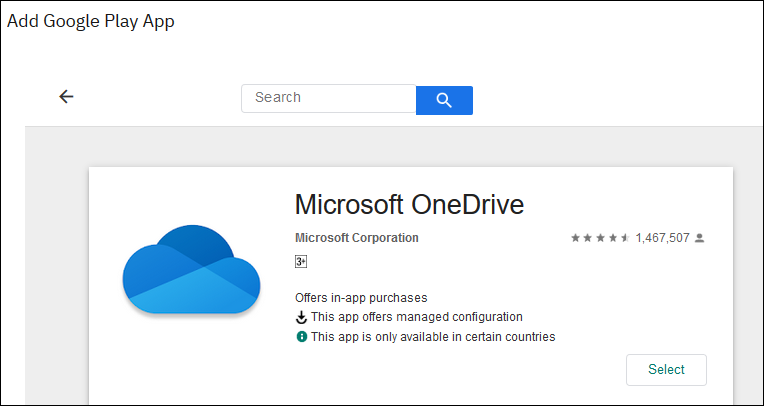
- Verwenden Sie im Iframe „Managed Google Play“ im Fenster „ Google -App hinzufügen “ das Suchfeld, um öffentliche Apps zu durchsuchen, und wählen Sie die App aus, die Sie hinzufügen möchten.
- Klicken Sie auf Auswählen.
- Wählen Sie die Registerkarte Richtlinien und Verteilung und geben Sie die folgenden Details ein.
| Option |
Beschreibung |
|---|
| App entfernen auf |
In den folgenden Fällen wird die App automatisch entfernt.
- MDM-Steuerung entfernen
- Wenn die MDM-Verwaltung eines Geräts vom Administrator oder einem Benutzer beendet wird.
- Selektives Löschen
- Wenn ein selektiver Löschvorgang für das Gerät ausgelöst wird.
- Löschen im Portal oder Stoppen der Verteilung
- Wenn die App aus dem Portal „ IBM “ unter MaaS360 gelöscht wird oder die Verteilung an eine bestimmte Verteilerliste beendet wird.
- Von dem gemeinsam genutzten Gerät abmelden
- Wenn sich ein Benutzer von einem gemeinsam genutzten Gerät abmeldet. Wenn sich der Benutzer wieder auf dem Gerät anmeldet, wird die App auf dem Gerät wiederhergestellt.
|
| Installationseinstellungen |
- Automatisch installieren
- Die App wird automatisch heruntergeladen und auf Android Enterprise-Geräten installiert.
|
| Sicherheitsrichtlinien |
Die folgenden Richtlinien werden in der App durchgesetzt.
- Authentifizierung erzwingen
- Für den Zugriff auf die App ist eine Authentifizierung erforderlich. Basierend auf dem Authentifizierungstyp werden Benutzer zur Bereitstellung eines Unternehmens- oder lokalen MDM-Kennworts aufgefordert.
- Regelkonformität erzwingen
- Auf die App kann nicht zugegriffen werden, wenn das Gerät nicht den Anforderungen entspricht. Die Berechtigung
Zugriff auf Nutzungsdaten muss auf dem Gerät aktiviert sein, damit
die MaaS360-App den Zugriff auf die App beschränken kann, wenn das Gerät
im OCC-Status ist (Out-of-Compliance, nicht konform). Um diese Funktion zu aktivieren, gehen Sie zu .
Hinweis: Für Geräte von Samsung, LG (bis Android- 9.0 ), Honeywell, Zebra, Kyocera (bis Android- 8.0 ), Bluebird und M3 SM10, die im Geräteverwaltungsmodus registriert sind, ist der Zugriff auf Nutzungsdaten nicht erforderlich.
- Als unternehmensinterner Container vorstellen
- Auf dem Gerät wird die App im Bereich „ WorkPlace -App“ auf der Registerkarte „Empfohlen“ im App-Katalog des Benutzers angezeigt.
|
| Verteilen an |
Die Geräte, die die App erhalten. Verwenden Sie das Pluszeichen, um mehrere Verteilungen hinzuzufügen. MaaS360 hilft Ihnen, eine App auf folgende Weise auf Geräte zu verteilen.
- Keine
- Die App wird in den App-Katalog geladen, aber nicht sofort auf die Geräte verteilt.
- Bestimmtes Gerät
- Die App wird in den App-Katalog geladen und auf einem bestimmten Gerät bereitgestellt.
- Gruppe
- Die App wird auf einer Gruppe von Geräten bereitgestellt.
- Alle Geräte
- Alle Geräte erhalten die App.
MaaS360 unterstützt die folgenden Verteilungsoptionen.
- E-Mail senden
- Verwenden Sie „ MaaS360 “, um Benutzern per E-Mail mitzuteilen, dass eine neue App in ihrem App-Katalog verfügbar ist.
- Für Verteilung überwachen
- Die Vorabversion (Produktions-, Alpha- oder Beta-Version) der App, die Sie veröffentlichen möchten.
|
- Wählen Sie die Registerkarte Erweitert und machen Sie die folgenden Angaben.
| Option |
Beschreibung |
|---|
| Portal für die App-Entdeckung |
Geben Sie die Werte für das angepasste
App-Attribut ein, die an die App übergeben werden, und legen Sie fest, ob die App im App-Erkennungsportal angezeigt wird. Weitere Informationen zu den Werten für benutzerdefinierte App-Attribute finden Sie unter „Apps zum App-Katalog hinzufügen “. Über das App Discovery Portal können Nutzer Apps anfordern, die an andere Nutzer im Unternehmen verteilt werden.
- Nicht verfügbar
- Die App ist im App Discovery Portal nicht zu sehen.
- Nur Anzeige
- Die App ist im App Discovery Portal zu finden.
- Anzeigen und anfordern
- Die App ist im App Discovery Portal für Anfragen sichtbar.
Hinweis: Die Option " Anzeigen & Anfordern " ist für Windows-Anwendungen nicht verfügbar.
|
- Klicken Sie auf Hinzufügen.
Ergebnisse
Die Google Play-App wurde dem App-Katalogerfolgreich hinzugefügt.