Verwaltete Google Play-Apps aktualisieren
Informationen zur Steuerung von App-Aktualisierungen für verwaltete Google Play-Apps. Sie können verfügbare Updates einsehen, die Rollout-Einstellungen verwalten und steuern, wie Updates auf Android-Geräte bereitgestellt werden. MaaS360 wendet die Updates entsprechend Ihren konfigurierten Richtlinien und Verteilungseinstellungen an.
Informationen zu dieser Task
Standardverhalten für App-Aktualisierung
- Das Gerät ist mit einem WiFi-Netz verbunden.
- Das Gerät wird geladen.
- Die Einheit ist inaktiv.
- Die App, die aktualisiert wird, läuft nicht im Vordergrund.
Erweiterte Einstellungen für App-Updates
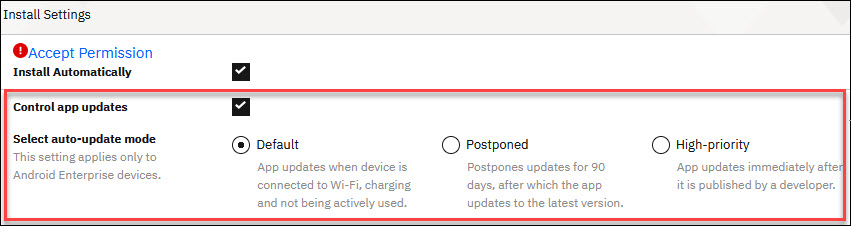
Sie können einen automatischen Aktualisierungsmodus festlegen, wenn Sie verwaltete Google Play-Apps zum App-Katalog hinzufügen. Diese Einstellungen haben Vorrang vor den App-Update-Einstellungen, die von Benutzern auf verwalteten Geräten konfiguriert wurden.
- Diese Einstellungen gelten nur für Google Play-Apps und private Apps für Android Enterprise.
- Diese Einstellungen werden nur auf Android Enterprise-Geräten unterstützt: Geräteeigner (DO), Arbeitsprofil (PO), Arbeitsprofil auf WPCO-Geräten (WPCO = Corporate Owned).
- Die Einstellungen für das App-Update werden auf der Ebene der einzelnen Apps konfiguriert.
Führen Sie die folgenden Schritte aus, um App-Aktualisierungseinstellungen für einzelne Apps auf verwalteten Geräten zu konfigurieren:
Vorgehensweise
- Wählen Sie “.
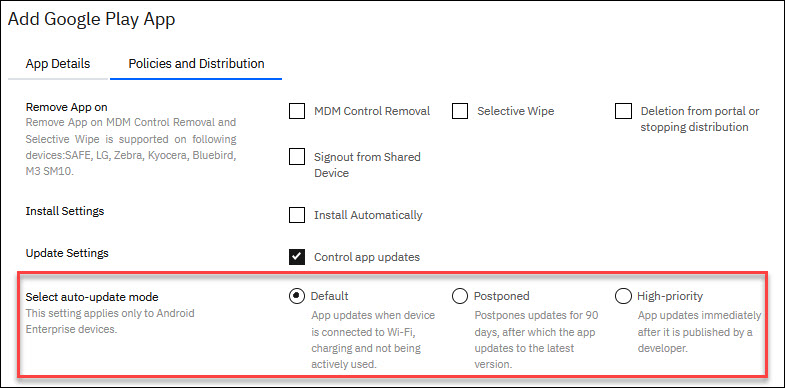
- Die folgenden Optionen für die automatische Aktualisierung werden angezeigt:
- Standard
- Aktualisiert die App über ein WLAN-Netzwerk, wenn das Gerät aufgeladen wird oder im Ruhezustand ist.
- Verschieben
- Setzt automatische App-Updates für 90 Tage aus. Die App wird während dieser 90 Tage nicht automatisch aktualisiert, beginnend mit dem Tag, an dem der Entwickler die neue Aktualisierung veröffentlicht. Nach Ablauf des Zeitraums von 90 Tagen wird die neueste Version der App automatisch gemäß dem Standardverhalten für App-Updates auf dem Gerät installiert.Hinweis: Der Aufschubmodus hindert Benutzer nicht daran, Apps manuell zu aktualisieren. Benutzer können Apps im Google Play Store während des Zurückstellungzeitraums manuell aktualisieren.
- Hohe Priorität
- Installiert die App sofort, sobald der Entwickler eine neue Version veröffentlicht, unabhängig von den standardmäßigen Update-Einstellungen. Wenn das Gerät offline ist, wird das Update installiert, sobald das Gerät wieder eine Verbindung zum Internet herstellt. Aktualisierungen können während der Geschäftszeiten auftreten und Arbeitsunterbrechungen verursachen.
Hinweis: Nachdem Sie die App zum App-Katalog hinzugefügt haben, können Sie die Update-Einstellungen jederzeit auf der Seite „App-Übersicht“ ändern. Wenn Sie den Modus für automatische Aktualisierung ändern, werden Änderungen auf Geräte angewendet, ohne die App neu zu verteilen.