Sicherheitseinstellungen für MaaS360 Mail ( WorkPlace Persona-Richtlinie)
Verwenden Sie die Sicherheitseinstellungen, um die Sicherheit für MaaS360® Mail-Konten zu konfigurieren.
MaaS360 Mail-Sicherheitseinstellungen
Sie können die folgenden Sicherheitseinstellungen in der Richtlinie WorkPlace Persona für MaaS360 Mail konfigurieren.
| Richtlinieneinstellung | Beschreibung |
|---|---|
| Weiterleitung von Anhängen beschränken | Verhindert die Weiterleitung von E-Mail-Nachrichten mit Anhängen. |
| Eigene Domäne zulassen | Wählen Sie die Option Weiterleitung von Anhängen einschränken, um dieses Kontrollkästchen anzuzeigen. Mit dieser Option können E-Mail-Anhänge an Adressen gesendet werden, die dieselbe E-Mail-Domäne haben wie der Benutzer. |
| Modus Domänenliste | Wählen Sie die Option Weiterleitung von Anhängen einschränken, um diese Dropdown-Liste anzuzeigen. Wählen Sie aus, ob die Domänenliste eine Erlaubnis- oder eine Sperrliste ist. Zulässige Werte sind:
|
| Liste der Domänen | Wählen Sie die Option Weiterleitung von Anhängen einschränken, um dieses Feld anzuzeigen. Geben Sie die Domänen an, an die die Weiterleitung von Anhängen je nach gewähltem Modus entweder erlaubt oder blockiert ist. Benutzer können eine durch Komma getrennte Liste eingeben, um mehrere Domänen hinzuzufügen. |
| Dokumenttypen zulassen | Wählen Sie die Option Weiterleitung von Anhängen einschränken, um dieses Feld anzuzeigen. Geben Sie die Arten von Anhängen an, die extern versendet werden können. Benutzer können durch Komma getrennte Werte eingeben, um mehrere Erweiterungstypen wie doc, jpg und xls anzugeben. |
| E-Mail-Einschränkungen für externe Domänen verwalten | Mit dieser Option können Sie verhindern, dass E-Mail-Nachrichten an E-Mail-Domänen gesendet werden, die nicht zum Unternehmen gehören. |
| Einschränkungstyp | Wählen Sie E-Mail-Beschränkungen für externe Domänen verwalten, um dieses Dropdown-Menü anzuzeigen. Administratoren können die folgenden Einschränkungen konfigurieren, um E-Mails von externen Domänen zu kontrollieren.
Wichtig: Der Modus "
Warn User wird von den App-Versionen iOS 3.7 und höher sowie Android 6.30 und höher unterstützt. |
| Modus Domänenliste | Wählen Sie E-Mail-Beschränkungen für externe Domänen verwalten, um dieses Dropdown-Menü anzuzeigen. Wählen Sie aus, ob die Domänenliste eine Erlaubnis- oder eine Sperrliste ist. Zulässige Werte sind:
|
| Liste der Domänen | Wählen Sie E-Mail-Beschränkungen für externe Domänen verwalten, um dieses Feld anzuzeigen. Geben Sie die Domänen an, für die die Zustellung von E-Mails je nach gewähltem Modus entweder erlaubt oder blockiert ist. Benutzer können eine durch Komma getrennte Liste eingeben, um mehrere Domänen hinzuzufügen. |
| Serverzertifikat validieren | Überprüft die Gültigkeit des Serverzertifikats, das bei einer Verbindung über SSL ausgestellt wird. Diese Validierung bietet einen zusätzlichen Schutz vor Man-in-the-Middle-Attacken. |
| Behandlung nicht vertrauenswürdiger Zertifikate | Mit dieser Option können Administratoren die Eingabeaufforderungen für nicht vertrauenswürdige Zertifikate kontrollieren. Die Optionen sind wie folgt.
Anmerkung: Wählen Sie Alle zurückweisen aus, um einen maximalen Sicherheitsschutz
sicherzustellen und um Spoofing- oder Man-in-the-Middle-Attacken zu verhindern.
|
| Serverzertifikat | So fügen Sie ein neues Serverzertifikat hinzu. |
| Vertrauenswürdige URLs für Android konfigurieren | Öffnet URLs für E-Mail- und Kalendereinladungen in einer App eines anderen Anbieters (und nicht in Secure
Browser). Anmerkung: Die Apps anderer Anbieter, die Sie verwenden, müssen die bestimmte URL, die im App-Manifest definiert ist, verarbeiten. Die RSA-App unterstützt zum Beispiel die folgenden zwei URLs.
Sie können diese URLs als vertrauenswürdige URLs definieren. Weitere Informationen zu Ihren Apps erhalten Sie beim App-Entwickler oder beim IBM® Support. |
| Öffnen externer Links im nativen Browser zulassen | Mit dieser Option können externe Links in der E-Mail-Nachricht mit einem nativen Browser geöffnet werden. Intranetseiten öffnen ihre Links weiterhin im MaaS360 Browser. Diese Einstellung ist unter Android 5.55+ verfügbar. |
E-Mails von externen Domänen
Verwenden Sie die folgenden Einstellungen, um die Kriterien zu definieren, die E-Mail-Nachrichten als extern kennzeichnen.
| Richtlinieneinstellung | Beschreibung |
|---|---|
| Für E-Mails von externen Domänen verwendetes Präfix | Die durch Kommas getrennte Liste von Präfixen, die in E-Mail-Servern für die Markierung von E-Mail-Nachrichten von externen Domänen konfiguriert sind. Beispiel: [External]. |
| Präfixposition Für E-Mails von externen Domänen | Die Präfixposition, die in den E-Mail-Servern für die Markierung von E-Mail-Nachrichten
von externen Domänen konfiguriert ist. Unterstützte Werte sind " Email subject, " body oder " both. |
| Vor Anhängen in E-Mails von externen Domänen warnen | Ein Sicherheitsalert wird angezeigt, wenn Benutzer versuchen, Anhänge zu öffnen, die aus externen Domänen stammen.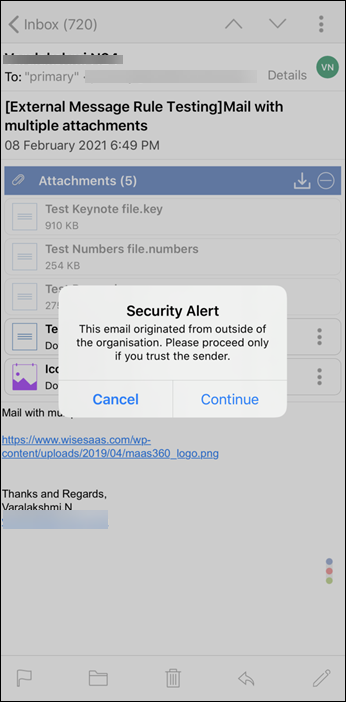 Anmerkung: Diese Einstellung verhindert den Download von Anhängen nicht. Wenn die MaaS360-E-Mail-Einstellung Automatische Download-Anhänge kleiner als 100 KB in der MaaS360 for iOS-App aktiviert ist, werden Anhänge lokal heruntergeladen. Wenn Benutzer versuchen, diese Anhänge zu öffnen, wird ein Sicherheitsalert
angezeigt.
|
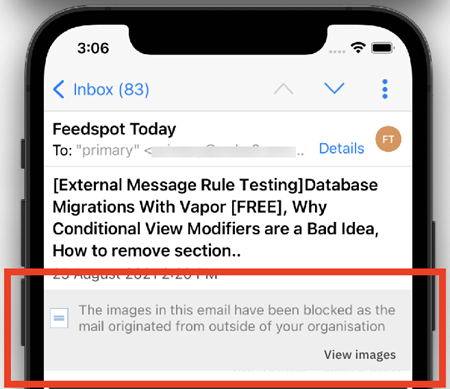
| Ferne Images in E-Mails aus externen Domänen verwalten | Wenn diese Einstellung aktiviert ist, werden ferne Bilder (eingebettete URLs) in E-Mails von externen Domänen blockiert. Wenn diese Einstellung inaktiviert ist, sind ferne Images aller Domänen zulässig, unabhängig von den anderen Einstellungen, die in dieser Richtlinie aktiviert sind. In Android verhindert MaaS360 , dass ferne Bilder automatisch in die Ordner "Eingang", "Gesendet" und "Entwurf" heruntergeladen werden. Die fernen Bilder in der ursprünglichen Nachricht werden ausgeblendet, wenn der Empfänger die E-Mail beantwortet oder an andere Empfänger weiterleitet. Hinweis:
Einschränkungstyp Administratoren können die folgenden Einschränkungen konfigurieren, um Remote-Bilder in E-Mails von externen Domänen zu kontrollieren.
Hinweis: Wenn ein Benutzer Bilder in einer E-Mail von einer bestimmten Domäne herunterlädt, werden Bilder aus dieser Domäne in nachfolgenden E-Mails nicht automatisch heruntergeladen.
|
| Modus "Domänenliste | Wählen Sie aus, ob die Domänenliste eine Erlaubnis- oder eine Sperrliste ist. Zulässige Werte sind:
|
| Liste der Domänen | Geben Sie eine durch Kommata getrennte Liste der zulässigen Domänen ein. Beispiel: ibm.com. Geben Sie die Domänen an, an die Bilder oder Anhänge für E-Mails, die von diesen Domänen gesendet werden, je nach ausgewähltem Modus entweder zugelassen oder blockiert werden sollen. Benutzer können eine durch Komma getrennte Liste eingeben, um mehrere Domänen hinzuzufügen. |
MaaS360 Mail-Kontakt-Einstellungen
Sie können die folgenden Kontakteinstellungen für MaaS360 Mail konfigurieren.
| Richtlinieneinstellung | Beschreibung |
|---|---|
| Kopieren persönlicher Exchange-Kontakte in Gerätekontakte beschränken | Verhindert, dass der Benutzer Kontakte aus dem Unternehmensverzeichnis auf ein Gerät kopiert. |
| Bearbeitung persönlicher Exchange-Kontakte in nativer App Kontakte zulassen | Ermöglicht einem Benutzer, Unternehmenskontakte in der nativen App zu bearbeiten. Wenn diese Einstellung aktiviert ist, werden Kontakte in das primäre Google -Konto auf dem Gerät unter einer Gruppe mit dem Namen Exported Corporate Contactskopiert. Nachdem die
Gruppe kopiert wurde, können Sie die Kontakte in der nativen App "Kontakte" bearbeiten. Hinweis:
|
| Verwendung von persönlichen Kontakten in MaaS360 Mail zulassen | Wenn diese Einstellung aktiviert ist, können Benutzer persönliche Kontakte auf dem Gerät auswählen, an die E-Mail-Nachrichten und Kalendereinladungen gesendet werden. |
Phishing-Einstellungen melden
Sie können die folgenden Einstellungen für die Phishing-Berichterstattung für MaaS360 Mail konfigurieren.
| Richtlinieneinstellung | Beschreibung |
|---|---|
| Phishing melden | Ermöglicht Endbenutzern, verdächtige E-Mails an Administratoren zu melden. Wenn eine E-Mail als verdächtig oder Phishing erkannt wird, verwenden Sie die Option Phishing melden in den E-Mail-Optionen, um
diese E-Mail zu melden. Hinweis:
|
| Phishing-Einstellungen melden | Konfigurieren Sie die folgenden Phishing-Einstellungen.
|
S/MIME-Einstellungen
Sie können die folgenden S/MIME-Einstellungen für MaaS360 Mail konfigurieren.
| Richtlinieneinstellung | Beschreibung |
|---|---|
| S/MIME-Zertifikatsquelle | Aktivieren Sie diese Einstellung, wenn die Zertifikatsquelle eine E-Mail-Nachricht oder Cloud Extender ® ist. |
| Vertrauenswürdiges Zertifikat | Fügt ein neues vertrauenswürdiges Zertifikat hinzu. |
| Dreifaches Wrapping von Nachrichten anwenden | Aktiviert die Signatur, Verschlüsselung und erneute Signatur für jede E-Mail-Nachricht. |
| Abgehende E-Mails immer signieren | Alle E-Mail-Nachrichten, die über MaaS360 Mail gesendet werden, sind mit dem Signierzertifikat des Absenders signiert. |
| Anpassen von nachrichtenspezifischen S/MIME-Steuerelementen durch den Benutzer zulassen | Benutzer können abgehende E-Mail-Nachrichten verschlüsseln oder signieren. |
| Senden von unverschlüsselten Nachrichten an angegebene Domänen nicht zulassen | Lässt das Senden nicht verschlüsselter E-Mail-Nachrichten an bestimmte Domänen nicht zu. |
| Aktualisierung des öffentlichen S/MIME-Zertifikats in Tagen | Aktualisiert die lokale Kopie im ausgewählten Intervall. |
| LDAP für S/MIME-Zertifikatssuche konfigurieren | Aktiviert Einstellungen zum Konfigurieren von LDAP für die Suche von S/MIME-Zertifikaten. |